اگر احساس میکنید وردپرس کند شده است، قبل از نصب چند افزونه افزایش سرعت یا خرید هاست قویتر، بهتر است ابتدا علت کندی را پیدا کنید. کند شدن یک سایت وردپرسی همیشه یک دلیل مشخص ندارد؛ گاهی یک افزونه باعث افزایش درخواستهای سرور میشود، گاهی تصاویر حجم زیادی دارند، گاهی دیتابیس یا تنظیمات هاست مشکل ایجاد کرده و در بعضی موارد نیز اجرای JavaScript و فایلهای CSS باعث میشود صفحه برای کاربر دیر آماده شود.
به همین دلیل، بهترین روش برای افزایش سرعت وردپرس این نیست که همه تنظیمات بهینهسازی را بهصورت همزمان فعال کنیم. ابتدا باید بفهمیم مشکل دقیقاً در کدام بخش قرار دارد و سپس همان بخش را اصلاح کنیم.
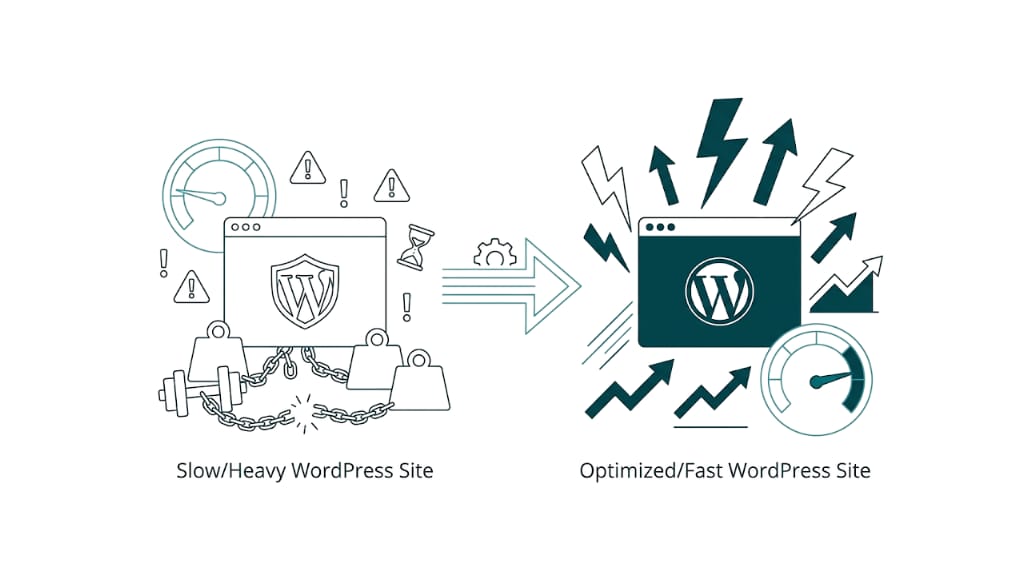
چرا وردپرس کند شده است؟
وردپرس بهخودیخود یک سیستم مدیریت محتوای کند نیست. سرعت یک سایت وردپرسی به مجموعهای از عوامل وابسته است؛ از کیفیت هاست و نسخه PHP گرفته تا قالب، افزونهها، حجم تصاویر، تعداد درخواستهای صفحه، وضعیت دیتابیس و نحوه استفاده از کش.
مستندات رسمی WordPress نیز عواملی مانند هاست، پیکربندی وردپرس، نسخه نرمافزارها، قالب، افزونهها و حجم تصاویر را از عوامل مؤثر بر عملکرد معرفی میکند. بنابراین اگر وردپرس کند شده است، نباید بدون بررسی فقط یک عامل را مقصر بدانیم.
اصل مهم: قبل از اینکه سرعت سایت را افزایش دهید، مشخص کنید دقیقاً کدام قسمت باعث کندی شده است. بهینهسازی بدون تشخیص علت ممکن است حتی باعث ایجاد خطا یا پیچیدهتر شدن تنظیمات سایت شود.
اول بفهمید سایت دقیقاً در کدام مرحله کند است
یکی از مهمترین مراحل عیبیابی این است که مشخص کنید منظور شما از «کند بودن» چیست. آیا صفحه قبل از نمایش محتوا دیر پاسخ میدهد؟ آیا تصاویر دیر ظاهر میشوند؟ آیا صفحه باز میشود اما منوها و دکمهها چند ثانیه بعد واکنش نشان میدهند؟ یا فقط پنل مدیریت وردپرس کند شده است؟
هرکدام از این وضعیتها میتواند علت متفاوتی داشته باشد.
| نشانه | احتمال اولیه |
|---|---|
| صفحه مدت زیادی سفید میماند | سرور، PHP، دیتابیس، افزونه یا TTFB بالا |
| HTML سریع میآید اما تصاویر دیر نمایش داده میشوند | حجم تصاویر، فرمت، Lazy Load یا CDN |
| صفحه نمایش داده میشود اما تعامل با آن کند است | JavaScript زیاد یا اجرای اسکریپتهای سنگین |
| فقط یک صفحه خاص کند است | محتوا، افزونه یا درخواستهای اختصاصی همان صفحه |
| کل سایت و پنل وردپرس کند هستند | هاست، دیتابیس، PHP یا افزونههای سنگین |
قبل از هر تغییری سرعت سایت را اندازه بگیرید
اگر قبل و بعد از بهینهسازی هیچ اندازهگیری نداشته باشید، نمیتوانید بفهمید تغییرات شما واقعاً مؤثر بودهاند یا خیر. برای بررسی سرعت میتوانید از ابزارهایی مانند PageSpeed Insights، Lighthouse و ابزارهای توسعهدهنده مرورگر استفاده کنید.
در این مرحله بهتر است یک صفحه مهم سایت را انتخاب کنید و قبل از هر تغییری نتایج آن را ثبت کنید. بعد از هر مرحله بهینهسازی، دوباره همان صفحه را بررسی کنید.
بهخصوص به شاخصهایی مانند TTFB، LCP و INP توجه داشته باشید. TTFB مدت زمانی را نشان میدهد که طول میکشد اولین بایت پاسخ از سرور دریافت شود و میتواند سرنخ خوبی درباره عملکرد سمت سرور ارائه کند. بهعنوان یک راهنمای تقریبی، web.dev مقدار ۰.۸ ثانیه یا کمتر را برای TTFB مناسب میداند، هرچند این عدد بهتنهایی معیار کامل عملکرد سایت نیست.
LCP نیز سرعت نمایش بزرگترین محتوای قابل مشاهده صفحه را بررسی میکند و مقدار ۲.۵ ثانیه یا کمتر در صدک ۷۵ بارگذاریها، آستانه پیشنهادی برای تجربه خوب است. برای تعامل نیز INP مقدار ۲۰۰ میلیثانیه یا کمتر را بهعنوان محدوده خوب در نظر میگیرد.
اگر وردپرس ناگهان کند شده است، تغییرات اخیر را بررسی کنید
اگر سایت قبلاً سریع بوده و اخیراً کند شده است، ابتدا به تغییراتی که درست قبل از شروع مشکل انجام شدهاند فکر کنید. این روش گاهی سریعتر از بررسی صدها تنظیمات مختلف نتیجه میدهد.
- آیا افزونه جدیدی نصب کردهاید؟
- آیا یک افزونه یا قالب را بهروزرسانی کردهاید؟
- آیا قالب سایت تغییر کرده است؟
- آیا تصاویر یا ویدئوهای زیادی به صفحات اضافه شدهاند؟
- آیا هاست یا نسخه PHP تغییر کرده است؟
- آیا افزونه کش یا بهینهسازی جدیدی نصب شده است؟
- آیا اخیراً ترافیک سایت افزایش پیدا کرده است؟
فرض کنید یک کافه همیشه سفارشها را در چند دقیقه آماده میکرد، اما از هفته گذشته سفارشها بسیار دیرتر تحویل داده میشوند. اولین بررسی منطقی این است که ببینیم چه چیزی نسبت به هفته قبل تغییر کرده؛ مثلاً تعداد کارکنان، تعداد سفارشها یا تجهیزات آشپزخانه. در وردپرس نیز همین منطق برای عیبیابی سرعت کاربرد دارد.
هاست میتواند دلیل اصلی کندی وردپرس باشد
اگر زمان پاسخ سرور زیاد باشد، حتی یک قالب سبک و صفحه کمحجم نیز ممکن است عملکرد خوبی نداشته باشد. هاست اشتراکی ضعیف، محدودیت CPU و RAM، I/O پایین، تعداد زیاد پردازشها یا فشار زیاد روی سرور میتوانند باعث افزایش زمان پاسخگویی شوند.
یکی از نشانههای مهم این است که هم سایت و هم پیشخوان وردپرس کند شده باشند. در چنین شرایطی باید وضعیت منابع هاست، مصرف CPU و RAM، محدودیت پردازشها و لاگهای سرور بررسی شود.
اگر TTFB در صفحات مختلف بالا است، قبل از اینکه سراغ فشردهسازی تصاویر و تنظیمات ظاهری بروید، بهتر است وضعیت سرور و پردازش PHP و دیتابیس را بررسی کنید.
پیشنهاد مطالعه : هاست چیست و چرا انتخاب آن برای شروع کسبوکار مهم است؟
چطور بفهمیم یک افزونه وردپرس سایت را کند کرده است؟
تعداد زیاد افزونهها لزوماً به معنی کند بودن سایت نیست؛ مسئله مهمتر، نحوه عملکرد افزونهها است. یک افزونه ممکن است بسیار سبک باشد و افزونه دیگری با تعداد درخواستهای زیاد، کوئریهای سنگین یا ارتباط مداوم با سرویسهای خارجی، منابع قابلتوجهی مصرف کند.
برای پیدا کردن افزونه مشکلساز، ابتدا افزونههایی را که واقعاً استفاده نمیکنید غیرفعال کنید. اگر مشکل ادامه داشت، افزونهها را بهصورت کنترلشده بررسی کنید. در سایتهای حساس بهتر است این کار در محیط staging انجام شود تا خاموش کردن افزونهها باعث اختلال در سایت اصلی نشود.
ابزارهایی مانند Query Monitor نیز میتوانند برای بررسی کوئریهای دیتابیس، خطاهای PHP، درخواستهای HTTP و عملکرد افزونهها کمک کنند. مستندات رسمی WordPress نیز Query Monitor را یکی از ابزارهای مفید برای بررسی مشکلات داخلی معرفی کرده است.
قالب سنگین میتواند وردپرس را کند کند
قالب فقط ظاهر سایت را کنترل نمیکند. قالب میتواند فایلهای CSS و JavaScript، فونتها، اسکریپتهای مختلف و درخواستهای متعددی را به صفحه اضافه کند. اگر یک قالب امکانات بسیار زیادی داشته باشد اما در هر صفحه تمام این امکانات را بارگذاری کند، حجم و تعداد درخواستها افزایش پیدا میکند.
در این شرایط باید بررسی کنید که قالب چه فایلهایی را در هر صفحه بارگذاری میکند و آیا واقعاً همه آنها مورد نیاز هستند یا خیر.
استفاده از اسلایدرهای سنگین، انیمیشنهای متعدد، فونتهای زیاد، ویدئوهای پسزمینه و المانهای گرافیکی پیچیده نیز میتواند هزینه بارگذاری صفحه را افزایش دهد.
تصاویر بزرگ؛ یکی از رایجترین دلایل کندی وردپرس
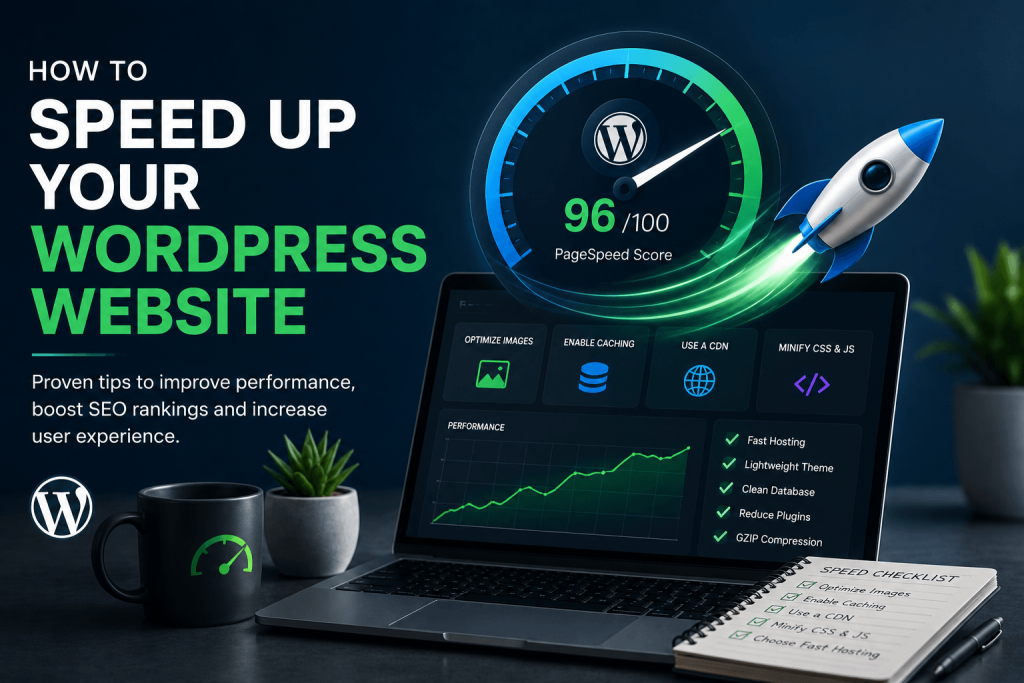
یکی از سادهترین مواردی که میتوان در سایتهای وردپرسی بررسی کرد، تصاویر است. بسیاری از سایتها تصویری با ابعاد بسیار بزرگ را در اختیار کاربر قرار میدهند، در حالی که اندازهای بسیار کوچکتر برای نمایش آن در صفحه کافی است.
برای مثال، اگر تصویری با عرض ۴۰۰۰ پیکسل را فقط در یک کادر ۸۰۰ پیکسلی نمایش میدهید، مرورگر مجبور است فایل بسیار بزرگتری را دانلود کند بدون اینکه کاربر از تمام آن وضوح استفاده کند.
برای بهینهسازی تصاویر:
- ابعاد تصویر را متناسب با اندازه واقعی نمایش انتخاب کنید.
- از فرمتهای مدرن مانند WebP در صورت سازگاری با پروژه استفاده کنید.
- تصاویر را قبل از بارگذاری فشرده کنید.
- برای تصاویر خارج از محدوده دید، Lazy Loading را بهدرستی استفاده کنید.
- تصاویر غیرضروری را از صفحات حذف کنید.
مستندات WordPress نیز کاهش حجم تصاویر و استفاده از فرمتهای مدرن مانند WebP را از روشهای مؤثر بهینهسازی محتوای تصویری معرفی میکند.
کش وردپرس را بررسی کنید
اگر صفحات سایت شما محتوای نسبتاً ثابت دارند، کش یکی از مهمترین اقداماتی است که باید بررسی شود. در حالت عادی، وردپرس برای تولید صفحه باید درخواست را پردازش کند، PHP اجرا شود، اطلاعات مورد نیاز از دیتابیس خوانده شود و خروجی HTML تولید شود. کش میتواند نسخه آماده صفحه را برای درخواستهای بعدی در اختیار کاربر قرار دهد.
البته نصب افزونه کش بهتنهایی کافی نیست. تنظیمات آن باید با نوع سایت، سرور و سایر سیستمهای کش هماهنگ باشد. فعال کردن چند سیستم کش مستقل روی یک سایت نیز ممکن است باعث ناسازگاری شود.
نکته: بهتر است بهجای نصب چند افزونه کش، یک راهکار کش مناسب انتخاب و همان را بهدرستی پیکربندی کنید.
کش مرورگر و Object Cache نیز در شرایط مناسب میتوانند به کاهش درخواستهای تکراری و فشار روی سرور کمک کنند. WordPress در مستندات رسمی خود Page Cache، Browser Cache و Object Cache را بهعنوان بخشهای مختلف سیستم کش معرفی کرده است.
آیا دیتابیس وردپرس باعث کندی شده است؟
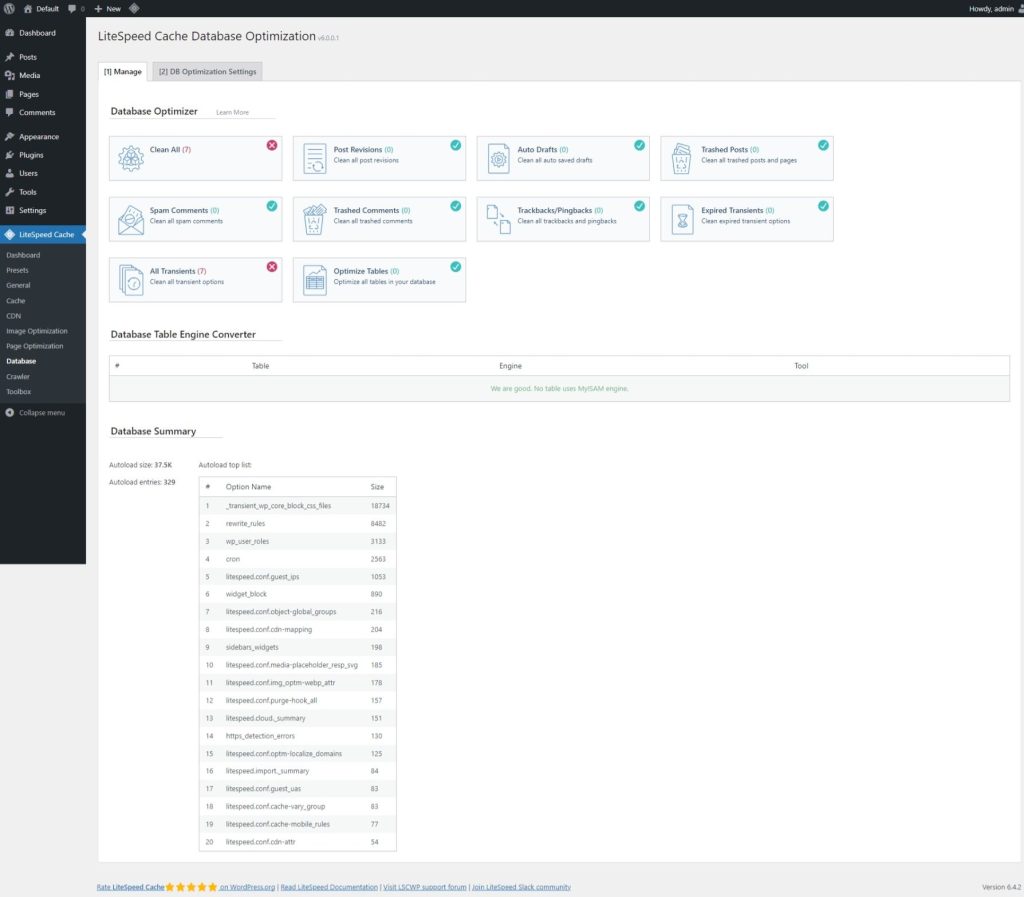
با گذشت زمان، دیتابیس وردپرس ممکن است حجم زیادی از اطلاعات اضافی مانند revisionها، پیشنویسها، transientهای منقضیشده و دادههای مربوط به افزونههایی که دیگر استفاده نمیشوند داشته باشد. این موضوع در سایتهای قدیمی و سایتهایی که تعداد زیادی افزونه نصب و حذف کردهاند اهمیت بیشتری پیدا میکند.
یکی دیگر از موارد مهم، autoloaded options است. برخی تنظیمات افزونهها و قالبها در هر بار بارگذاری وردپرس بهصورت خودکار خوانده میشوند. اگر این دادهها بیش از حد زیاد شوند، میتوانند روی عملکرد تأثیر بگذارند.
پاکسازی دیتابیس باید با احتیاط انجام شود. قبل از حذف اطلاعات، حتماً از دیتابیس نسخه پشتیبان تهیه کنید؛ زیرا حذف اشتباه دادهها میتواند باعث اختلال در سایت شود.
نسخه PHP و نرمافزارهای سرور را بررسی کنید
وردپرس عمدتاً با PHP اجرا میشود؛ بنابراین نسخه و پیکربندی PHP روی عملکرد سایت تأثیر دارد. در کنار PHP، نسخه و تنظیمات وبسرور و دیتابیس نیز اهمیت دارند.
اگر سایت از نسخه قدیمی PHP استفاده میکند، ابتدا سازگاری قالب و افزونهها را بررسی کنید و سپس در صورت امکان به نسخه پشتیبانیشدهتر ارتقا دهید. ارتقای PHP بدون بررسی سازگاری افزونهها و قالبها ممکن است باعث ایجاد خطا شود؛ بنابراین بهتر است قبل از تغییر نسخه در سایت اصلی، آن را روی محیط آزمایشی بررسی کنید.
JavaScript زیاد میتواند سایت را بعد از نمایش اولیه هم کند نگه دارد
گاهی صفحه از نظر ظاهری سریع باز میشود، اما وقتی کاربر روی منو، فرم، فیلتر یا دکمهای کلیک میکند، چند لحظه طول میکشد تا سایت واکنش نشان دهد. در این حالت ممکن است مشکل اصلی حجم یا نحوه اجرای JavaScript باشد.
افزونههای متعدد، ابزارهای آمارگیری، چت آنلاین، تبلیغات، اسکریپتهای شبکههای اجتماعی و برخی امکانات قالب میتوانند فایلهای JavaScript مختلفی را به صفحه اضافه کنند.
برای تشخیص این مشکل، در ابزارهای توسعهدهنده مرورگر بخش Network و Performance را بررسی کنید و ببینید کدام فایلها بیشترین زمان پردازش یا دانلود را دارند.
همچنین میتوان اسکریپتهایی را که برای نمایش اولیه صفحه ضروری نیستند با روشهای مناسب مانند defer یا بارگذاری تأخیری اجرا کرد؛ البته این کار باید با توجه به عملکرد هر اسکریپت انجام شود و فعال کردن کورکورانه آن ممکن است باعث خراب شدن منو، فرم یا امکانات تعاملی سایت شود.
فونتها و فایلهای خارجی را فراموش نکنید
گاهی مشکل اصلی داخل WordPress نیست و یک سرویس خارجی باعث افزایش زمان بارگذاری میشود. فونتهای خارجی، ابزارهای چت، سرویسهای آماری، ویدئوها، نقشهها و اسکریپتهای تبلیغاتی میتوانند درخواستهای اضافی ایجاد کنند.
اگر یک صفحه بدون سرویسهای خارجی سریع است اما بعد از فعال کردن یک ابزار مشخص کند میشود، احتمالاً باید همان سرویس را بررسی کنید.
آیا CDN میتواند سرعت وردپرس را افزایش دهد؟
CDN میتواند فایلهای استاتیک مانند تصاویر، CSS و JavaScript را از سرورهایی نزدیکتر به کاربران ارائه کند و در شرایط مناسب فشار روی سرور اصلی را کاهش دهد. اهمیت CDN زمانی بیشتر میشود که کاربران سایت از مناطق جغرافیایی مختلف وارد شوند.
با این حال، CDN جایگزین هاست ضعیف یا کدنویسی نامناسب نیست. اگر مشکل اصلی سایت یک کوئری سنگین دیتابیس یا افزونهای باشد که PHP را بیش از حد درگیر میکند، استفاده از CDN بهتنهایی آن مشکل را برطرف نخواهد کرد.
اگر فقط پیشخوان وردپرس کند شده باشد چه؟
کند بودن پنل مدیریت با کند بودن صفحات عمومی سایت دقیقاً یکسان نیست. اگر سایت برای بازدیدکنندگان سریع است اما پیشخوان وردپرس بسیار کند شده، مواردی مانند افزونههای مدیریتی، درخواستهای Ajax، دیتابیس، autoloaded options، منابع هاست و خطاهای PHP را بررسی کنید.
در چنین شرایطی Query Monitor میتواند برای پیدا کردن کوئریهای کند و درخواستهای غیرعادی مفید باشد. اگر مشکل در زمانهای مشخصی رخ میدهد، لاگ سرور و میزان مصرف منابع هاست نیز باید بررسی شود.
چطور بفهمیم مشکل از افزونه است یا قالب؟
اگر علت کندی مشخص نیست، یک روش کاربردی این است که در محیط آزمایشی سایت، افزونهها را غیرفعال و عملکرد سایت را دوباره بررسی کنید. اگر سرعت بهطور محسوسی بهتر شد، افزونهها را یکییکی فعال کنید تا عامل مشکل مشخص شود.
اگر با غیرفعال کردن افزونهها مشکل همچنان وجود داشت، قالب فعلی را نیز در محیط آزمایشی با یک قالب سبک و استاندارد مقایسه کنید.
هدف این آزمایش پیدا کردن «مقصر» نیست؛ هدف این است که دامنه مشکل را کوچک کنیم. وقتی بدانیم مشکل از افزونه نیست، میتوانیم وقت خود را روی هاست، قالب، دیتابیس یا سرور متمرکز کنیم.
چه زمانی باید هاست را ارتقا دهیم؟
خرید هاست قویتر همیشه اولین راهحل نیست، اما گاهی واقعاً لازم است. اگر مصرف CPU، RAM، I/O یا تعداد پردازشهای حساب هاست مرتباً به محدودیت میرسد، یا با افزایش ترافیک سایت عملکرد آن بهشدت افت میکند، منابع سرور میتواند یکی از عوامل اصلی باشد.
قبل از ارتقا، از شرکت هاستینگ بخواهید وضعیت مصرف منابع و محدودیتهای حساب شما را بررسی کند. اگر یک افزونه یا کوئری غیرعادی باعث مصرف منابع شده باشد، ارتقای هاست ممکن است فقط مشکل را موقتاً پنهان کند.
یک روش مرحلهبهمرحله برای افزایش سرعت وردپرس
اگر نمیدانید از کجا شروع کنید، این ترتیب میتواند فرایند عیبیابی را سادهتر کند:
- سرعت فعلی را اندازهگیری کنید: یک یا چند صفحه مهم را با ابزارهای تست سرعت بررسی و نتایج را ثبت کنید.
- TTFB را بررسی کنید: اگر پاسخ سرور دیر میرسد، هاست، PHP، دیتابیس و کش را جدیتر بررسی کنید.
- افزونهها را بررسی کنید: افزونههای غیرضروری را حذف کنید و افزونههای سنگین را با ابزارهای مانیتورینگ بررسی کنید.
- قالب را بررسی کنید: فایلهای CSS، JavaScript، فونتها و امکانات غیرضروری را شناسایی کنید.
- تصاویر را بهینه کنید: ابعاد، حجم، فرمت و نحوه بارگذاری تصاویر را اصلاح کنید.
- کش را فعال و صحیح تنظیم کنید: از یک راهکار کش مناسب استفاده کنید و از تداخل چند سیستم کش جلوگیری کنید.
- دیتابیس را بررسی کنید: دادههای اضافی، revisionها، transientها و autoloaded options را با احتیاط بررسی کنید.
- PHP و محیط سرور را بررسی کنید: نسخه PHP، منابع سرور و وضعیت وبسرور و دیتابیس را بررسی کنید.
- فایلهای JavaScript و CSS را بهینه کنید: فایلهای غیرضروری را حذف و فایلهای غیرضروری برای نمایش اولیه را با روش مناسب به تأخیر بیندازید.
- بعد از هر تغییر دوباره تست کنید: نتیجه را با اندازهگیری اولیه مقایسه کنید.
اشتباهاتی که هنگام افزایش سرعت وردپرس نباید انجام دهید
یکی از اشتباهات رایج، نصب چند افزونه بهینهسازی با قابلیتهای مشابه است. برای مثال، اگر چند افزونه همزمان Minify، Lazy Load یا Page Cache را مدیریت کنند، ممکن است بهجای افزایش سرعت با ناسازگاری و خطا مواجه شوید.
اشتباه دیگر این است که فقط به امتیاز یک ابزار توجه کنیم. امتیاز PageSpeed مهم است، اما هدف اصلی باید ایجاد تجربه سریع و پایدار برای کاربران واقعی باشد. معیارهایی مانند LCP و INP نیز اطلاعات متفاوتی درباره تجربه کاربر ارائه میکنند.
همچنین نباید هر فایلی را فقط بهدلیل افزایش سرعت حذف کرد. اگر حذف یک JavaScript باعث از کار افتادن فرم سفارش یا منوی موبایل شود، بهینهسازی شما عملاً نتیجه معکوس داشته است.
چطور سرعت وردپرس را بعد از بهینهسازی حفظ کنیم؟
افزایش سرعت یک کار یکباره نیست. سایت وردپرسی دائماً تغییر میکند؛ افزونه جدید نصب میشود، تصاویر جدید اضافه میشوند، قالب بهروزرسانی میشود و تعداد کاربران افزایش پیدا میکند. بنابراین ممکن است سایتی که امروز سریع است، چند ماه بعد دوباره دچار افت عملکرد شود.
بهتر است بهصورت دورهای سرعت صفحات مهم را بررسی کنید و تغییرات مهم سایت را ثبت کنید. اگر بعد از نصب یک افزونه جدید یا تغییر قالب، عملکرد سایت افت کرد، مقایسه با اندازهگیریهای قبلی پیدا کردن علت را بسیار آسانتر میکند.
جمعبندی؛ وقتی وردپرس کند شده است از کجا شروع کنیم؟
وقتی وردپرس کند شده است، بهترین کار این نیست که بلافاصله چند افزونه افزایش سرعت نصب کنیم. ابتدا باید مشخص کنیم کندی در کدام مرحله رخ میدهد. اگر پاسخ سرور دیر میرسد، باید هاست، PHP، دیتابیس و کش بررسی شوند. اگر فایلها دیر دانلود میشوند، تصاویر، CSS، JavaScript و سرویسهای خارجی اهمیت بیشتری پیدا میکنند. اگر تعامل با صفحه کند است، باید اجرای JavaScript و اسکریپتهای سنگین را بررسی کرد.
در بیشتر پروژهها، یک فرایند منظم شامل اندازهگیری، شناسایی عامل کندی، اصلاح، تست مجدد و پایش دورهای نتیجه بهتری از فعال کردن تصادفی تنظیمات بهینهسازی دارد.
بنابراین اگر هدف شما افزایش سرعت وردپرس است، ابتدا علت را پیدا کنید و سپس متناسب با همان علت اقدام کنید. این رویکرد هم احتمال ایجاد خطا را کمتر میکند و هم باعث میشود بدانید هر تغییر دقیقاً چه اثری بر عملکرد سایت داشته است.
چکلیست سریع افزایش سرعت وردپرس
- اندازهگیری سرعت قبل از هر تغییر
- بررسی TTFB و زمان پاسخ سرور
- بررسی وضعیت هاست و مصرف منابع
- شناسایی افزونههای سنگین یا غیرضروری
- بررسی قالب و فایلهای CSS و JavaScript
- فشردهسازی و تغییر فرمت تصاویر
- تنظیم صحیح Page Cache و Browser Cache
- بررسی دیتابیس و autoloaded options
- بررسی نسخه PHP و نرمافزارهای سرور
- بررسی درخواستهای سرویسهای خارجی و CDN
- تست سایت بعد از هر تغییر
پیشنهاد میکنیم برای رفع کندی سایت وردپرسی با کارشناسان پرشیا وب در بخش پشتیبانی سایت شخصی ارتباط برقرار کنید.
