ایمیل یکی از بخشهای مهم تنظیمات هر سایت وردپرسی است. وردپرس از طریق ایمیل برای مواردی مانند اطلاعرسانیهای مدیریتی، ثبتنام کاربران، برخی رویدادهای مربوط به سایت و بازیابی حسابها پیام ارسال میکند. به همین دلیل اگر ایمیلی که هنگام نصب وردپرس وارد شده دیگر در دسترس نباشد یا بخواهید ایمیل سازمانی خود را جایگزین آن کنید، باید تنظیمات مربوط به ایمیل را تغییر دهید.
البته عبارت «ایمیل پیشفرض وردپرس» میتواند به چند چیز متفاوت اشاره کند. ممکن است منظور شما ایمیلی باشد که در تنظیمات سایت بهعنوان Administration Email Address ثبت شده است، یا بخواهید ایمیل حساب کاربری مدیر را تغییر دهید، یا اینکه هدف شما تغییر آدرسی باشد که هنگام ارسال ایمیلهای وردپرس در قسمت فرستنده نمایش داده میشود.
این سه مورد یکسان نیستند و روش تغییر هرکدام نیز متفاوت است. در ادامه هر سه حالت را مرحلهبهمرحله بررسی میکنیم.
ایمیل پیشفرض وردپرس دقیقاً چیست؟
وردپرس در بخش تنظیمات عمومی سایت، گزینهای با عنوان Administration Email Address دارد. این آدرس برای دریافت برخی اعلانهای مدیریتی سایت استفاده میشود؛ از جمله اعلانهای مربوط به بهروزرسانیها، ثبتنام کاربران، مدیریت دیدگاهها، خطاهای مهم و برخی رویدادهای مدیریتی. طبق مستندات وردپرس، این ایمیل با آدرس ایمیل مربوط به یک حساب کاربری مشخص تفاوت دارد.
برای مثال، فرض کنید صاحب یک فروشگاه لوازم خانگی هستید و هنگام راهاندازی سایت، ایمیل شخصی خود را وارد کردهاید. پس از مدتی تصمیم میگیرید تمام اعلانهای مدیریتی سایت به ایمیل سازمانی مانند info@example.com ارسال شود.
در این حالت، لازم نیست حساب کاربری مدیر را حذف کنید یا وردپرس را دوباره نصب کنید؛ کافی است ایمیل مدیریت سایت را از تنظیمات تغییر دهید.
پیشنهاد مطالعه : ثبت نام در وردپرس فقط با ایمیلهای خاص چگونه انجام میشود؟
تفاوت ایمیل مدیریت سایت با ایمیل حساب کاربری چیست؟
این یکی از مهمترین نکاتی است که هنگام تغییر ایمیل پیشفرض در وردپرس باید بدانید.
ایمیل مدیریت سایت در مسیر:
پیشخوان وردپرس ← تنظیمات ← عمومی
قرار دارد.
اما ایمیل مربوط به حساب کاربری مدیر در مسیر:
کاربران ← شناسنامه
مدیریت میشود. وردپرس نیز صراحتاً این دو آدرس را از یکدیگر تفکیک میکند. تغییر ایمیل مدیریت سایت، ایمیل ورود یک کاربر به وردپرس را تغییر نمیدهد.
بنابراین اگر مشکل شما این است که میخواهید با یک ایمیل جدید وارد حساب مدیر شوید، باید ایمیل حساب کاربری را تغییر دهید، نه صرفاً ایمیل مدیریت سایت.
آموزش تغییر ایمیل مدیریت سایت در وردپرس
اگر هدف شما تغییر ایمیلی است که وردپرس برای اعلانهای مدیریتی از آن استفاده میکند، این سادهترین روش است.
مرحله اول: ورود به تنظیمات عمومی
از پیشخوان وردپرس به مسیر زیر بروید:
تنظیمات ← عمومی
در این صفحه گزینهای با عنوان نشانی ایمیل مدیریت یا Administration Email Address مشاهده میکنید. نام دقیق گزینه ممکن است با توجه به زبان وردپرس کمی متفاوت باشد.
مرحله دوم: وارد کردن ایمیل جدید
در قسمت مربوط به ایمیل مدیریت، آدرس جدید را وارد کنید.
برای مثال:
admin@example.com
یا:
info@example.com
بهتر است از ایمیلی استفاده کنید که واقعاً به آن دسترسی دارید؛ زیرا وردپرس برای تأیید تغییر، پیام تأیید را به آدرس جدید ارسال میکند.
مرحله سوم: ذخیره تغییرات
پس از وارد کردن ایمیل جدید، روی ذخیره تغییرات کلیک کنید.
در این مرحله ممکن است تصور کنید ایمیل بلافاصله تغییر کرده است، اما وردپرس یک مرحله تأیید نیز دارد. طبق مستندات فعلی WordPress، آدرس جدید تا زمانی که لینک تأیید ارسالشده به آن کلیک نشود، بهعنوان ایمیل مدیریت فعال نمیشود.
مرحله چهارم: تأیید ایمیل جدید
وارد صندوق ورودی ایمیل جدید شوید و پیام تأیید وردپرس را پیدا کنید. سپس روی لینک تأیید کلیک کنید.
پس از تأیید، آدرس جدید بهعنوان ایمیل مدیریت سایت فعال خواهد شد.
نکته مهم: اگر ایمیل تأیید را دریافت نکردهاید، تغییر ایمیل را کاملشده فرض نکنید. ابتدا پوشه Spam یا Junk را بررسی کنید و سپس وضعیت ارسال ایمیل سایت را بررسی کنید.
اگر ایمیل تأیید وردپرس دریافت نشد چه کنیم؟
این یکی از رایجترین مشکلات هنگام تغییر ایمیل پیشفرض در وردپرس است.
فرض کنید ایمیل مدیریت را از old@example.com به admin@example.com تغییر دادهاید، اما هیچ پیام تأییدی به آدرس جدید نمیرسد. در چنین شرایطی ابتدا موارد ساده را بررسی کنید.
پوشه Spam را بررسی کنید
گاهی ایمیلهای خودکار وردپرس به Inbox نمیرسند و در پوشه Spam یا Junk قرار میگیرند.
آدرس ایمیل را دوباره بررسی کنید
یک اشتباه کوچک مانند وارد کردن admin@exmaple.com به جای admin@example.com کافی است تا ایمیل به مقصد نرسد.
ارسال ایمیل از سایت را آزمایش کنید
اگر سایت هیچ ایمیلی ارسال نمیکند، مشکل احتمالاً فقط مربوط به ایمیل مدیریت نیست. ممکن است سیستم ارسال ایمیل روی سرور بهدرستی پیکربندی نشده باشد.
وردپرس برای ارسال ایمیل از تابع wp_mail() استفاده میکند، اما موفق بودن اجرای این تابع لزوماً به معنی رسیدن پیام به صندوق ورودی گیرنده نیست. مستندات رسمی WordPress نیز این تفاوت را صراحتاً توضیح میدهد.
پیشنهاد مطالعه : انتقال دامنه سایت چیست؟ انتقال بدون افت رتبه چگونه است ؟
چرا گاهی ایمیلهای وردپرس ارسال نمیشوند؟
وردپرس بهتنهایی یک سرویس مستقل ارسال ایمیل مانند Gmail ارائه نمیکند. در حالت پیشفرض، وردپرس از سیستم ارسال ایمیل موجود روی سرور و کتابخانه PHPMailer استفاده میکند و نحوه پیکربندی سرور میتواند روی تحویل ایمیل تأثیر بگذارد.
به همین دلیل ممکن است همه تنظیمات وردپرس درست باشند، اما ایمیلهایی مانند:
- ایمیل بازیابی رمز عبور
- اعلانهای مدیریتی
- ایمیل ثبتنام کاربران
- پیامهای فرم تماس
- ایمیلهای ووکامرس
به مقصد نرسند.
در چنین شرایطی، تغییر آدرس ایمیل بهتنهایی مشکل را حل نمیکند و باید سیستم ارسال ایمیل سایت نیز بررسی شود.
تغییر ایمیل حساب کاربری مدیر در وردپرس
اگر هدف شما این است که ایمیل مربوط به حساب کاربری مدیر را تغییر دهید، باید از مسیر متفاوتی اقدام کنید.
از پیشخوان وردپرس وارد:
کاربران ← شناسنامه
شوید.
در بخش اطلاعات کاربری، قسمت ایمیل را پیدا کنید و آدرس جدید را وارد کنید. سپس تغییرات را ذخیره کنید.
وردپرس ایمیل حساب کاربری را از ایمیل مدیریت سایت جدا در نظر میگیرد؛ بنابراین تغییر یکی الزاماً دیگری را تغییر نمیدهد.
مثال
فرض کنید در یک سایت آموزشی، ایمیل مدیریت سایت روی:
admin@sample.com
تنظیم شده است، اما حساب کاربری مدیر با:
manager@sample.com
ساخته شده است.
اگر manager@sample.com را در پروفایل کاربر تغییر دهید، ایمیل مدیریت سایت همچنان میتواند admin@sample.com باقی بماند.
اگر هر دو باید تغییر کنند، باید هر دو تنظیم را جداگانه بررسی کنید.
چگونه ایمیل فرستنده ایمیلهای وردپرس را تغییر دهیم؟
یک حالت دیگر وجود دارد که کاربران معمولاً آن را با ایمیل مدیریت سایت اشتباه میگیرند.
فرض کنید وقتی سایت برای مشتری ایمیل ارسال میکند، در قسمت From چیزی شبیه این نمایش داده میشود:
WordPress <wordpress@example.com>
اما شما میخواهید پیامها از آدرس مشخصی مانند:
info@example.com
ارسال شوند.
در این حالت تغییر Administration Email Address لزوماً همان چیزی نیست که به دنبال آن هستید.
وردپرس در سیستم ارسال ایمیل خود امکان تعیین آدرس فرستنده را از طریق فیلترهای wp_mail_from و wp_mail_from_name فراهم میکند. مستندات توسعهدهندگان WordPress این فیلترها را برای تغییر آدرس و نام فرستنده معرفی کرده است.
این موضوع معمولاً از طریق افزونههای SMTP، تنظیمات افزونه ارسال ایمیل یا کد سفارشی انجام میشود.
پیشنهاد مطالعه : Schema Markup چیست؟ راهنمای کامل اسکیما و کاربرد آن در سئو
بهترین روش تغییر ایمیل فرستنده وردپرس چیست؟
اگر هدف شما فقط تغییر ایمیل مدیریت سایت است، از تنظیمات خود وردپرس استفاده کنید.
اما اگر هدف شما این است که تمام ایمیلهای سایت با یک آدرس مشخص و قابلاعتماد ارسال شوند، بهتر است سیستم ارسال ایمیل را اصولی پیکربندی کنید.
برای مثال، در یک فروشگاه اینترنتی ممکن است بخواهید تمام پیامهای مربوط به سفارشها از:
orders@example.com
ارسال شوند.
در چنین شرایطی استفاده از یک راهکار SMTP مناسب معمولاً منطقیتر از تغییر مستقیم فایلهای هسته وردپرس است. وردپرس نیز در مستندات مربوط به سیستم Mail توضیح میدهد که برای ارسال قابلاعتماد ایمیل، بسته به محیط میتوان از SMTP یا سرویسهای ارسال ایمیل استفاده کرد.
آیا برای تغییر ایمیل وردپرس باید فایلهای سایت را ویرایش کنیم؟
در حالت عادی، خیر.
اگر فقط میخواهید ایمیل مدیریت سایت یا ایمیل حساب کاربری را تغییر دهید، نیازی به دستکاری فایلهایی مانند wp-config.php یا فایلهای هسته وردپرس ندارید.
ویرایش مستقیم فایلهای هسته برای چنین کاری میتواند دردسرهای غیرضروری ایجاد کند و در صورت انجام اشتباه، حتی باعث بروز مشکل در سایت شود.
برای تغییر ایمیل مدیریت، همان مسیر:
تنظیمات ← عمومی
روش استاندارد وردپرس است.
اگر به ایمیل قبلی دسترسی نداریم چه کار کنیم؟
این حالت کمی متفاوت است.
فرض کنید سایت یک شرکت قبلاً توسط شخص دیگری مدیریت میشده و ایمیل مدیریت روی آدرس فردی تنظیم شده که دیگر به آن دسترسی ندارید. حالا میخواهید ایمیل جدید شرکت را جایگزین کنید.
روش معمول وردپرس برای تغییر ایمیل مدیریت، ارسال درخواست تأیید به آدرس جدید است. بنابراین اگر سیستم ارسال ایمیل سایت درست کار کند، باید پیام تأیید را دریافت و تغییر را تأیید کنید.
اگر پیام تأیید ارسال نمیشود، ابتدا باید مشکل ارسال ایمیل سایت را حل کنید.
در شرایطی که دسترسی به ایمیل قدیمی یا سیستم ارسال ایمیل وجود ندارد، روشهای مدیریتی دیگری مانند بررسی مستقیم تنظیمات پایگاه داده یا ابزارهای مدیریتی وردپرس ممکن است مطرح شوند؛ اما این روشها برای کاربران عادی مناسب نیستند و بهتر است قبل از تغییر مستقیم پایگاه داده، نسخه پشتیبان کامل از سایت و دیتابیس تهیه شود.
آیا میتوان ایمیل مدیریت وردپرس را از دیتابیس تغییر داد؟
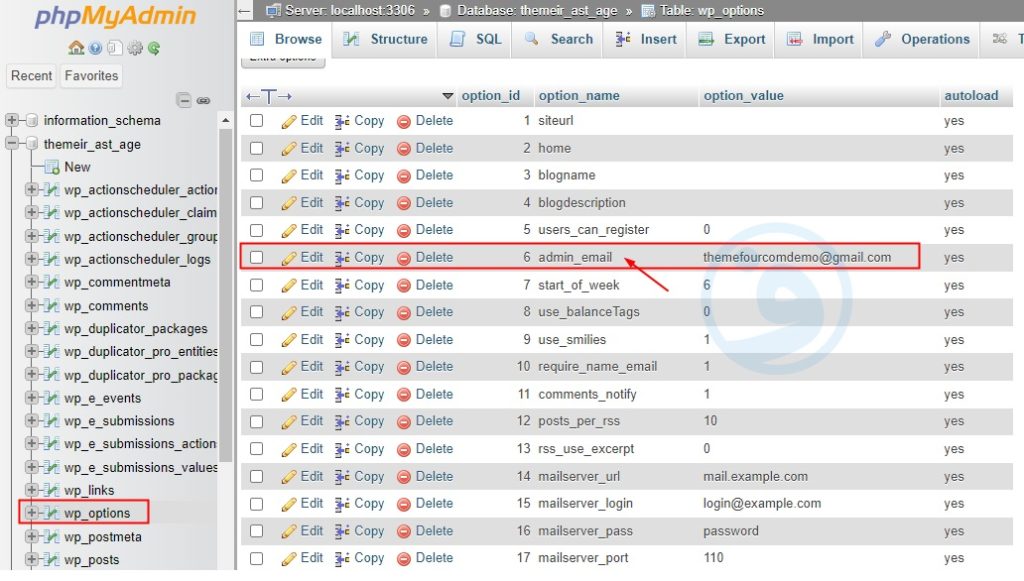
از نظر فنی، مقدار ایمیل مدیریت سایت در تنظیمات وردپرس ذخیره میشود و میتوان آن را از طریق ابزارهایی مانند phpMyAdmin نیز تغییر داد. اما این روش معمولاً انتخاب اول نیست.
اگر به پیشخوان دسترسی دارید، تغییر از مسیر تنظیمات ← عمومی امنتر و سادهتر است.
تغییر مستقیم دیتابیس بیشتر زمانی مطرح میشود که روش عادی قابل استفاده نباشد؛ برای مثال، مدیر سایت به دلیل مشکل ارسال ایمیل نمیتواند فرآیند تأیید را تکمیل کند.
در چنین شرایطی بهتر است قبل از تغییر مستقیم دیتابیس، از اطلاعات نسخه پشتیبان تهیه شود و فردی که با ساختار WordPress و MySQL آشناست این کار را انجام دهد.
آیا تغییر ایمیل پیشفرض وردپرس روی کاربران سایت تأثیر میگذارد؟
تغییر ایمیل مدیریت سایت، ایمیل حسابهای کاربری دیگر را تغییر نمیدهد.
برای مثال، اگر یک سایت ۵۰ کاربر داشته باشد و ایمیل مدیریت از admin@example.com به support@example.com تغییر کند، ایمیل ثبتشده در پروفایل آن ۵۰ کاربر بهصورت خودکار تغییر نمیکند.
همچنین اگر ایمیل حساب کاربری مدیر را تغییر دهید، این موضوع به معنی تغییر خودکار ایمیل مدیریت سایت نیست.
به همین دلیل باید قبل از تغییر، مشخص کنید کدام ایمیل دقیقاً باید تغییر کند.
چگونه مطمئن شویم ایمیل جدید وردپرس درست کار میکند؟
بعد از تغییر ایمیل، فقط به نمایش آدرس جدید در تنظیمات اکتفا نکنید. بهتر است عملکرد ارسال ایمیل سایت را نیز بررسی کنید.
برای مثال میتوانید یک فرآیند آزمایشی انجام دهید؛ اگر سایت فروشگاهی است، یک سفارش آزمایشی ثبت کنید. اگر فرم تماس دارد، یک پیام آزمایشی ارسال کنید یا در محیط مناسب فرآیند بازیابی رمز عبور را تست کنید.
اگر ایمیل ارسال شد، رسیدن آن به صندوق ورودی را نیز بررسی کنید. زیرا همانطور که مستندات wp_mail() توضیح میدهد، موفقیت تابع در پردازش ارسال، تضمین نمیکند که پیام حتماً به صندوق گیرنده تحویل شده باشد.
تفاوت تغییر ایمیل مدیریت و تنظیم SMTP
این دو موضوع را نباید با یکدیگر اشتباه گرفت.
تغییر ایمیل مدیریت یعنی مشخص کردن آدرسی که وردپرس برای اعلانهای مدیریتی سایت از آن استفاده میکند.
تنظیم SMTP یعنی مشخص کردن روش و زیرساخت مناسب برای ارسال ایمیلهای سایت.
مثلاً ممکن است ایمیل مدیریت سایت را روی admin@example.com قرار دهید، اما همچنان ایمیلهای وردپرس ارسال نشوند. در این حالت، مشکل از آدرس نیست؛ بلکه سیستم ارسال ایمیل باید بررسی شود.
در سایتهایی که ایمیلهای مهمی مانند سفارش، فرم تماس، بازیابی رمز عبور یا اعلانهای مدیریتی ارسال میکنند، قابلاعتماد بودن سیستم ارسال ایمیل اهمیت بیشتری پیدا میکند.
اشتباهات رایج هنگام تغییر ایمیل پیشفرض وردپرس
تغییر ایمیل مدیریت و انتظار برای تغییر ایمیل ورود
این دو تنظیم جدا هستند. اگر هدف شما تغییر ایمیل ورود مدیر است، باید پروفایل همان کاربر را ویرایش کنید.
نادیده گرفتن ایمیل تأیید
پس از تغییر Administration Email Address، تا زمانی که ایمیل جدید تأیید نشود، تغییر نهایی نشده است.
تغییر فایلهای هسته بدون نیاز
برای تغییرات معمول ایمیل، دستکاری فایلهای اصلی وردپرس ضرورتی ندارد.
تصور اینکه تغییر ایمیل مشکل ارسال ایمیل را حل میکند
اگر سرور سایت قادر به ارسال ایمیل نباشد، تغییر گیرنده یا آدرس مدیریت مشکل زیرساختی ارسال را برطرف نمیکند.
استفاده از ایمیلی که دسترسی دائمی به آن ندارید
ایمیل مدیریت باید در اختیار فرد یا تیمی باشد که مسئول مدیریت سایت است. اگر این آدرس متعلق به فردی باشد که بعداً از مجموعه خارج شود، مدیریت سایت ممکن است با مشکل مواجه شود.
یک مثال کاربردی برای انتخاب ایمیل مناسب
فرض کنید یک کارگاه تولید مبلمان یک سایت وردپرسی دارد. در ابتدای راهاندازی سایت، ایمیل شخصی مدیر در تنظیمات وردپرس وارد شده است. بعد از مدتی مجموعه یک ایمیل سازمانی برای مدیریت سایت ایجاد میکند.
در این شرایط بهتر است ایمیل مدیریت وردپرس به آدرس سازمانی تغییر کند؛ مثلاً:
admin@furniture-example.com
سپس ایمیل جدید تأیید شود و در ادامه، ارسال ایمیلهای مهم سایت نیز آزمایش شود.
اگر سایت فرم درخواست مشاوره یا سفارش آنلاین دارد، بهتر است فرایند ارسال آن پیامها نیز جداگانه بررسی شود تا مشخص شود مشکل احتمالی مربوط به آدرس ایمیل، تنظیمات SMTP یا سیستم دریافت ایمیل نیست.
چکلیست تغییر ایمیل پیشفرض در وردپرس
قبل و بعد از تغییر ایمیل، این موارد را بررسی کنید:
- مشخص کنید میخواهید ایمیل مدیریت، ایمیل کاربر یا آدرس فرستنده را تغییر دهید.
- برای ایمیل مدیریت، وارد تنظیمات ← عمومی شوید.
- ایمیل جدید را وارد و تغییرات را ذخیره کنید.
- پیام تأیید ارسالشده به ایمیل جدید را بررسی کنید.
- اگر پیام نرسید، پوشه Spam و تنظیمات ارسال ایمیل سایت را بررسی کنید.
- اگر هدف تغییر ایمیل ورود مدیر است، به کاربران ← شناسنامه بروید.
- برای تغییر آدرس فرستنده ایمیلها، تنظیمات SMTP یا راهکار ارسال ایمیل سایت را بررسی کنید.
- بعد از تغییر، ارسال یک ایمیل آزمایشی را تست کنید.
- در صورت استفاده از روشهای دیتابیسی، ابتدا نسخه پشتیبان تهیه کنید.
جمعبندی
تغییر ایمیل پیشفرض در وردپرس کار پیچیدهای نیست، اما ابتدا باید مشخص کنید منظور شما از «ایمیل پیشفرض» چیست. اگر میخواهید ایمیلی که برای اعلانهای مدیریتی سایت استفاده میشود تغییر کند، مسیر تنظیمات ← عمومی ← نشانی ایمیل مدیریت را دنبال کنید. وردپرس برای این تغییر، ایمیل تأیید به آدرس جدید ارسال میکند و تا زمان تأیید، آدرس جدید فعال نمیشود.
اگر هدف شما تغییر ایمیل ورود مدیر است، باید ایمیل حساب کاربری را از بخش کاربران ← شناسنامه تغییر دهید. اگر هم میخواهید ایمیلی که در قسمت From پیامهای خروجی نمایش داده میشود تغییر کند، موضوع به تنظیمات سیستم ارسال ایمیل و در برخی موارد فیلترهای wp_mail مربوط میشود.
در نهایت، اگر بعد از تغییر ایمیل هنوز پیامهای وردپرس به مقصد نمیرسند، مشکل را فقط در تنظیمات آدرس ایمیل جستجو نکنید. سیستم ارسال ایمیل سایت، تنظیمات سرور و SMTP نیز باید بررسی شوند؛ زیرا تغییر یک آدرس ایمیل بهتنهایی تضمینکننده تحویل پیامهای وردپرس نیست.
پیشنهاد میکنیم برای تغییر ایمیل پیش فرض در وردپرس با کارشناسان پرشیا وب و بخش پشتیبانی و تعمیر سایت در تماس باشید تا بدون مشکل و در اسرع وقت تغییرات لازم اجرا شود.
