خطای Error Establishing a Database Connection یا خطای ایجاد اتصال به پایگاه داده در وردپرس زمانی نمایش داده میشود که وردپرس نتواند به دیتابیس خود متصل شود. در این وضعیت، سایت معمولاً قادر به نمایش نوشتهها، برگهها، محصولات، اطلاعات کاربران و تنظیمات نیست و ممکن است پیشخوان وردپرس نیز از دسترس خارج شود.
این خطا همیشه به معنی خراب شدن یا از بین رفتن اطلاعات دیتابیس نیست. گاهی فقط نام کاربری یا رمز عبور اشتباه است، گاهی سرویس MySQL یا MariaDB از دسترس خارج شده و در بعضی موارد نیز محدودیت منابع هاست یا تعداد زیاد اتصالات باعث بروز مشکل میشود. بنابراین برای رفع خطای اتصال به دیتابیس وردپرس باید علت اصلی را پیدا کنید و از تغییرات تصادفی در فایلها یا پایگاه داده خودداری کنید.
اگر سایت شما همین حالا با این خطا مواجه است: ابتدا از تغییرات اخیر سایت و وضعیت هاست مطمئن شوید، سپس مقادیر دیتابیس در فایل
wp-config.phpرا بررسی کنید. اگر اطلاعات صحیح هستند یا خطا بهصورت موقت ظاهر میشود، وضعیت سرویس دیتابیس و منابع سرور باید بررسی شود. پیش از تعمیر جداول نیز از دیتابیس نسخه پشتیبان بگیرید.
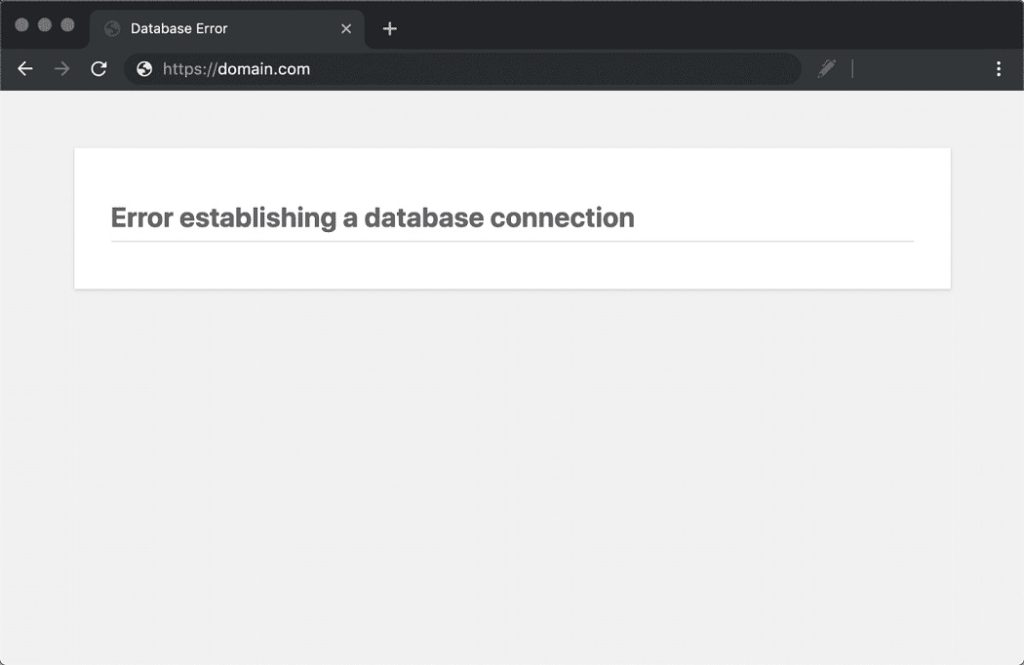
خطای ایجاد اتصال به پایگاه داده در وردپرس چیست؟
وردپرس برای ذخیره و بازیابی اطلاعات سایت از پایگاه داده استفاده میکند. محتوای نوشتهها و برگهها، تنظیمات، حسابهای کاربری و بسیاری از اطلاعات افزونهها در دیتابیس قرار دارند. هنگام باز شدن یک صفحه، وردپرس با استفاده از PHP درخواستهای لازم را به پایگاه داده ارسال میکند و سپس اطلاعات موردنیاز را برای نمایش صفحه به کاربر آماده میکند.
اگر این ارتباط برقرار نشود، وردپرس نمیتواند اطلاعات موردنیاز را دریافت کند و پیام Error Establishing a Database Connection را نمایش میدهد. این پیام یک خطای عمومی است و بهتنهایی مشخص نمیکند مشکل دقیقاً از رمز عبور، تنظیمات اتصال، سرویس دیتابیس یا سلامت جداول است.
طبق راهنمای رسمی خطاهای رایج وردپرس، اطلاعات نادرست در فایل پیکربندی، مشکلات سرویس میزبانی و در موارد خاص به خطر افتادن سایت از علتهای احتمالی این خطا هستند. به همین دلیل، بهتر است عیبیابی را از موارد ساده و قابل بررسی شروع کنید.
مهمترین دلایل خطای اتصال به دیتابیس وردپرس
پیش از شروع مراحل رفع مشکل، با دلایل رایج این خطا آشنا شوید. تشخیص درست علت باعث میشود وقت خود را صرف راهکارهای نامرتبط نکنید.
- اشتباه بودن نام دیتابیس، نام کاربری یا رمز عبور در فایل
wp-config.php - اشتباه بودن مقدار
DB_HOSTیا آدرس سرور دیتابیس - ایجاد نشدن دیتابیس یا اختصاص نداشتن دسترسی مناسب به کاربر دیتابیس
- توقف یا اختلال موقت سرویس MySQL یا MariaDB
- رسیدن منابع هاست یا تعداد اتصالات دیتابیس به محدودیت تعیینشده
- خراب شدن برخی جداول یا ناقص بودن بازیابی دیتابیس
- انتقال ناقص سایت به هاست جدید یا وارد کردن فایل SQL اشتباه
- افزایش غیرعادی درخواستها به دیتابیس بر اثر ترافیک، رباتها، افزونه یا کد سفارشی
- مشکلات امنیتی یا تغییرات غیرمجاز در فایلها و تنظیمات سایت
نکته مهم این است که همه این علتها راهحل یکسانی ندارند. برای مثال، اگر سرویس دیتابیس از کار افتاده باشد، تغییر رمز عبور در فایل پیکربندی کمکی نمیکند. از طرف دیگر، اگر اطلاعات اتصال اشتباه باشند، تعمیر جداول دیتابیس مشکل را برطرف نخواهد کرد.
قبل از شروع عیبیابی، این موارد را مشخص کنید
ابتدا بررسی کنید خطا چه زمانی شروع شده و آیا دائمی است یا موقتی. پاسخ به همین دو سؤال میتواند مسیر بررسی را کوتاهتر کند.
| وضعیت سایت | اولویت بررسی |
|---|---|
| خطا بلافاصله پس از انتقال سایت ظاهر شده است. | اطلاعات اتصال، دیتابیس مقصد، دسترسی کاربر و وارد شدن فایل SQL |
| خطا پس از تغییر رمز دیتابیس شروع شده است. | مقدار DB_PASSWORD و نام کاربر در wp-config.php |
| سایت گاهی باز میشود و گاهی خطا میدهد. | وضعیت سرویس دیتابیس، منابع سرور و تعداد اتصالات همزمان |
| چند سایت روی یک هاست همزمان از دسترس خارج شدهاند. | اختلال احتمالی در سرویس دیتابیس یا سرور میزبان |
| خطا پس از تغییر افزونه یا کد سفارشی شروع شده است. | لاگهای خطا، درخواستهای دیتابیس و تغییرات اخیر |
| در پنل مدیریت پیام خرابی جداول نمایش داده میشود. | بررسی سلامت جداول و تهیه نسخه پشتیبان پیش از تعمیر |
اگر سایت کسبوکار یا فروشگاه اینترنتی شماست، پیش از انجام تغییرات پرخطر از هاست نسخه پشتیبان بگیرید یا از پشتیبانی بخواهید آخرین نسخه سالم را در اختیار شما قرار دهد. در فروشگاههای اینترنتی، اطلاعات سفارشها و مشتریان اهمیت ویژهای دارند و نباید برای رفع سریع خطا در معرض خطر قرار بگیرند.
پیشنهاد مطالعه : خطای 500 Internal Server Error در وردپرس چیست؟
۱. فایل wp-config.php را بررسی کنید
یکی از اولین اقدامات برای رفع خطای ایجاد اتصال به پایگاه داده در وردپرس، بررسی فایل wp-config.php است. این فایل معمولاً در مسیر اصلی نصب وردپرس قرار دارد و اطلاعات اتصال به دیتابیس در آن تعریف شده است.
برای مشاهده فایل، از File Manager در پنل هاست یا ابزار FTP استفاده کنید. قبل از ویرایش، یک نسخه از فایل فعلی دانلود کنید تا در صورت بروز اشتباه بتوانید آن را بازگردانید.
بخش مربوط به اتصال دیتابیس معمولاً ساختاری مشابه نمونه زیر دارد:
define( 'DB_NAME', 'database_name' );
define( 'DB_USER', 'database_user' );
define( 'DB_PASSWORD', 'database_password' );
define( 'DB_HOST', 'localhost' );
هر کدام از این مقادیر وظیفه مشخصی دارند:
DB_NAME: نام دیتابیس مورد استفاده وردپرسDB_USER: نام کاربری که اجازه دسترسی به دیتابیس را داردDB_PASSWORD: رمز عبور همان کاربرDB_HOST: آدرس سرور دیتابیس که ممکن استlocalhostیا آدرس دیگری باشد
این مقادیر را با اطلاعات واقعی دیتابیس در پنل هاست مقایسه کنید. اگر اخیراً رمز عبور، نام دیتابیس یا تنظیمات سرور تغییر کرده است، احتمال ناهماهنگی اطلاعات بیشتر خواهد بود. توجه کنید که مقادیر بالا نمونه هستند و نباید بدون بررسی، آنها را عیناً در فایل سایت خود قرار دهید.
نکته امنیتی: فایل wp-config.php حاوی اطلاعات حساس اتصال است. محتویات کامل آن، بهویژه رمز عبور دیتابیس، را در انجمنهای عمومی یا تیکتهای غیرامن ارسال نکنید.
۲. نام دیتابیس و دسترسی کاربر را در هاست بررسی کنید
حتی اگر مقدار DB_NAME از نظر ظاهری درست به نظر برسد، ممکن است نام دیتابیس در پنل هاست متفاوت باشد. در بسیاری از هاستهای اشتراکی، نام دیتابیس همراه با پیشوند حساب کاربری ساخته میشود.
برای مثال، ممکن است نام واقعی دیتابیس به این شکل باشد:
myaccount_wordpressاما در فایل wp-config.php مقدار زیر ثبت شده باشد:
define( 'DB_NAME', 'wordpress' );در این وضعیت، وردپرس به دنبال دیتابیسی با نام اشتباه میگردد. وارد بخش مدیریت دیتابیس هاست شوید و نام دقیق آن را با مقدار DB_NAME تطبیق دهید.
سپس بررسی کنید کاربر موردنظر به همین دیتابیس اختصاص داده شده باشد و مجوزهای لازم را داشته باشد. صرف وجود دیتابیس و کاربر کافی نیست؛ اگر کاربر به دیتابیس دسترسی نداشته باشد، وردپرس ممکن است نتواند اطلاعات موردنیاز را دریافت کند.
پیشنهاد مطالعه : صفحه سفید وردپرس چیست؟
۳. نام کاربری و رمز عبور دیتابیس را بررسی کنید
یکی از دلایل رایج خطای اتصال، تغییر رمز عبور کاربر دیتابیس در پنل هاست بدون بهروزرسانی مقدار DB_PASSWORD در فایل پیکربندی وردپرس است.
اگر رمز عبور را تغییر دادهاید، مطمئن شوید وردپرس از رمز جدید استفاده میکند. همچنین بررسی کنید مقدار DB_USER به همان کاربری اشاره کند که برای دیتابیس انتخاب شده است. اگر درباره رمز فعلی مطمئن نیستید، از پنل هاست یا راهنمایی پشتیبانی برای تنظیم رمز جدید استفاده کنید و سپس مقدار متناظر را با دقت در فایل پیکربندی بهروزرسانی کنید.
از تغییر همزمان چند مقدار نامرتبط خودداری کنید. بهتر است هر بار یک مورد را بررسی کنید و نتیجه را بسنجید تا علت مشکل مشخص شود.
۴. مقدار DB_HOST را بررسی کنید
مقدار DB_HOST مشخص میکند وردپرس برای اتصال به دیتابیس باید به کدام میزبان مراجعه کند. در بسیاری از نصبها این مقدار localhost است، اما در همه سرویسهای میزبانی چنین نیست.
بعضی میزبانها دیتابیس را روی سرور جداگانه قرار میدهند یا برای اتصال از نام میزبان، IP یا تنظیمات مشخص دیگری استفاده میکنند. در این شرایط، وارد کردن localhost بهصورت پیشفرض لزوماً درست نیست.
اگر سایت را به هاست جدید منتقل کردهاید یا سرور دیتابیس تغییر کرده است، مقدار صحیح را از تنظیمات سرویس میزبانی دریافت کنید. آن را بر اساس حدس تغییر ندهید؛ زیرا مقدار درست به ساختار همان سرور بستگی دارد.
۵. وضعیت سرویس MySQL یا MariaDB را بررسی کنید
اگر اطلاعات اتصال صحیح هستند، ممکن است سرویس دیتابیس از دسترس خارج شده باشد. وردپرس برای خواندن اطلاعات به سرویسی مانند MySQL یا MariaDB متصل میشود و در صورت توقف یا اختلال آن، ممکن است پیام خطای اتصال نمایش داده شود.
در هاست اشتراکی معمولاً دسترسی لازم برای راهاندازی مجدد سرویس را ندارید. در این شرایط از پشتیبانی هاست بخواهید وضعیت سرویس دیتابیس، رخدادهای ثبتشده در لاگها و احتمال اختلال در سرور را بررسی کند.
اگر چند سایت روی یک سرور همزمان با خطای مشابه روبهرو شدهاند، احتمال مشکل سمت سرور بیشتر میشود. این موضوع بهتنهایی علت را ثابت نمیکند، اما سرنخ مهمی برای تشخیص است.
پیشنهاد مطالعه: حافظه وردپرس چیست و چرا به افزایش آن نیاز پیدا میکنیم؟
۶. محدودیت منابع هاست و تعداد اتصالات دیتابیس را بررسی کنید
گاهی اطلاعات اتصال درست هستند و دیتابیس نیز وجود دارد، اما سرور به دلیل فشار زیاد نمیتواند اتصال جدیدی را بپذیرد. در این حالت ممکن است سایت برای چند دقیقه از دسترس خارج شود و بعد دوباره به حالت عادی برگردد.
از جمله عوامل احتمالی میتوان به موارد زیر اشاره کرد:
- افزایش ناگهانی بازدیدکنندگان یا درخواستهای رباتها
- مصرف بیش از حد CPU، RAM یا سایر منابع محدودشده هاست
- رسیدن تعداد اتصالات همزمان دیتابیس به سقف مجاز
- اجرای تعداد زیادی Query توسط یک افزونه یا کد سفارشی
- اختلال یا راهاندازی مجدد سرویس دیتابیس در زمان فشار زیاد
در بعضی شرایط، لاگ دیتابیس یا سرور پیامهایی مانند max_user_connections را نشان میدهد. این پیام میتواند نشانه رسیدن کاربر دیتابیس به محدودیت اتصالات همزمان باشد و با اشتباه بودن رمز عبور تفاوت دارد.
اگر خطا بهصورت تصادفی ظاهر و ناپدید میشود، از پشتیبانی هاست بخواهید زمان وقوع خطا را با لاگهای MySQL یا MariaDB، محدودیت اتصالات و میزان مصرف منابع مقایسه کند. افزایش منابع بدون بررسی علت اصلی ممکن است فقط مشکل را موقتاً پنهان کند.
۷. آیا دیتابیس وردپرس خراب شده است؟
خرابی جداول یکی از احتمالهای موجود است، اما نباید آن را اولین فرض در نظر گرفت. خطای عمومی اتصال معمولاً به این معناست که وردپرس نتوانسته ارتباط موردنیاز را برقرار کند؛ این پیام بهتنهایی ثابت نمیکند جداول دیتابیس آسیب دیدهاند.
اگر به phpMyAdmin دسترسی دارید، بررسی کنید دیتابیس موردنظر در فهرست وجود دارد و جداول آن قابل مشاهده هستند. اگر پس از انتقال سایت، جداولی مانند جدول کاربران یا نوشتهها وجود ندارند، ممکن است فایل پشتیبان بهطور کامل وارد نشده باشد یا دیتابیس اشتباهی را انتخاب کرده باشید.

اگر پیام مشخصی درباره جدول یا ستون ناموجود دریافت میکنید، آن را با خطای عمومی اتصال اشتباه نگیرید. نبودن جدول، خراب بودن یک جدول و در دسترس نبودن کل سرویس دیتابیس وضعیتهای متفاوتی هستند و به بررسیهای متفاوتی نیاز دارند.
پیش از اجرای هر عملیات تعمیر، حذف، تغییر ساختار یا وارد کردن مجدد اطلاعات، از دیتابیس نسخه پشتیبان تهیه کنید. اگر نمیدانید کدام جدول مشکل دارد، از پشتیبانی هاست یا متخصص وردپرس کمک بگیرید.
پیشنهاد مطالعه : راهنمای جامع و تخصصی حذف متن کپیرایت فوتر در وردپرس (۱۴۰۵)
۸. چگونه دیتابیس وردپرس را تعمیر کنیم؟
وردپرس امکان اجرای ابزار تعمیر دیتابیس را فراهم کرده است؛ اما این ابزار زمانی کاربرد دارد که شواهدی از مشکل در جداول وجود داشته باشد. اگر علت خطا رمز عبور اشتباه، آدرس نامعتبر دیتابیس یا توقف سرویس MySQL باشد، تعمیر جداول راهحل مناسبی نیست.
اگر بررسیها نشان میدهد جداول نیاز به تعمیر دارند، ابتدا نسخه پشتیبان تهیه کنید. سپس میتوانید از ابزارهای مدیریتی هاست مانند phpMyAdmin یا از قابلیت تعمیر وردپرس با رعایت نکات امنیتی استفاده کنید. در صورت نداشتن تجربه، بهتر است تعمیر را به پشتیبانی هاست یا متخصص واگذار کنید.
برای فعال کردن ابزار تعمیر داخلی وردپرس، در شرایطی که علت و روش کار را میدانید، میتوان موقتاً این خط را در فایل wp-config.php قرار داد:
define( 'WP_ALLOW_REPAIR', true );پس از ذخیره فایل، نشانی زیر را با دامنه خود جایگزین کنید و در مرورگر باز کنید:
https://example.com/wp-admin/maint/repair.phpاین ابزار در صورت قابل دسترس بودن دیتابیس، گزینههایی برای بررسی و تعمیر جداول ارائه میدهد. اگر وردپرس هنوز قادر به اتصال به دیتابیس نیست، ابتدا باید مشکل اتصال حل شود.
هشدار امنیتی مهم: صفحه تعمیر ممکن است بدون ورود به پیشخوان قابل دسترسی باشد. به همین دلیل، این قابلیت را فقط در صورت نیاز و برای مدت کوتاه فعال کنید. بلافاصله پس از پایان کار، خط
WP_ALLOW_REPAIRرا از فایلwp-config.phpحذف کنید. فعال ماندن آن را بهعنوان راهکار دائمی در نظر نگیرید.
۹. اگر خطا پس از انتقال وردپرس به هاست جدید شروع شده است
اگر سایت پیش از انتقال بهدرستی کار میکرده و بلافاصله پس از مهاجرت خطای اتصال نمایش داده میشود، بهتر است ابتدا اطلاعات دیتابیس مقصد را بررسی کنید. تنظیمات هاست قبلی لزوماً با هاست جدید یکسان نیست.
این موارد را بهترتیب بررسی کنید:
- ساخت دیتابیس: آیا دیتابیس روی هاست جدید ایجاد شده است؟
- نام دیتابیس: آیا مقدار
DB_NAMEبا نام واقعی دیتابیس مقصد مطابقت دارد؟ - کاربر و مجوزها: آیا کاربر دیتابیس در هاست جدید ساخته شده و به دیتابیس دسترسی دارد؟
- رمز عبور: آیا مقدار
DB_PASSWORDمربوط به همان کاربر در سرور جدید است؟ - میزبان دیتابیس: آیا مقدار
DB_HOSTبا تنظیمات هاست جدید هماهنگ است؟ - وارد کردن اطلاعات: آیا فایل SQL بهطور کامل و در دیتابیس درست وارد شده است؟
اگر بعد از انتقال با خطای جدول ناموجود مواجه شدهاید، ممکن است فایل پشتیبان ناقص باشد یا پیشوند جدولها با تنظیمات نصب وردپرس مطابقت نداشته باشد. مقدار $table_prefix در فایل wp-config.php را نیز بررسی کنید؛ این مقدار باید با پیشوند واقعی جدولهای دیتابیس هماهنگ باشد.
از وارد کردن چندباره فایل SQL یا جایگزین کردن دیتابیس مقصد بدون تهیه نسخه پشتیبان خودداری کنید؛ بهویژه اگر پس از انتقال، سفارش یا اطلاعات جدیدی در سایت ثبت شده باشد.
۱۰. اگر خطای دیتابیس فقط گاهی ظاهر میشود چه کنیم؟
وقتی سایت بیشتر مواقع باز میشود اما در برخی ساعتها با خطای اتصال مواجه است، بررسی صرف اطلاعات wp-config.php کافی نیست. در این حالت باید علت اختلالهای مقطعی مشخص شود.
به زمان وقوع خطا توجه کنید. آیا مشکل هنگام افزایش بازدید، اجرای بکاپ، بهروزرسانی افزونهها یا اجرای یک وظیفه زمانبندیشده رخ میدهد؟ آیا در همان بازه، خطاهای دیگری مانند کندی شدید سایت یا خطای ۵۰۰ نیز دیده میشود؟ این اطلاعات میتوانند به تشخیص فشار منابع یا اختلال سرویس کمک کنند.
در این سناریو، از پشتیبانی هاست بخواهید لاگهای دیتابیس، تعداد اتصالات همزمان و میزان مصرف منابع در زمان دقیق خطا را بررسی کند. اگر مشکل پس از نصب یا بهروزرسانی افزونهای شروع شده است، تغییرات اخیر را نیز بررسی کنید. غیرفعال کردن افزونهها باید با احتیاط و ترجیحاً ابتدا در محیط آزمایشی انجام شود؛ بهخصوص اگر سایت فروشگاهی یا پرترافیک است.
۱۱. آیا افزونه یا قالب میتواند باعث خطای اتصال به دیتابیس شود؟
بله، اما معمولاً باید بین ایجاد مستقیم خطای اتصال و ایجاد فشار روی دیتابیس تفاوت قائل شد. افزونه یا کد سفارشی ممکن است درخواستهای زیادی تولید کند یا Queryهای نامناسب اجرا کند و در شرایط خاص باعث افزایش بار سرور شود. اگر مشکل بلافاصله بعد از نصب یا بهروزرسانی یک افزونه شروع شده، این تغییر ارزش بررسی دارد.
برای تشخیص دقیق، ابتدا لاگهای خطا و زمان وقوع مشکل را بررسی کنید. اگر دسترسی به پیشخوان ندارید و نیاز به غیرفعال کردن افزونهها از طریق File Manager یا FTP است، قبل از تغییر نام پوشهها از ساختار فعلی نسخه پشتیبان بگیرید و توجه داشته باشید که غیرفعال کردن همه افزونهها میتواند عملکرد بخشهای مختلف سایت را تغییر دهد.
صرف مشاهده خطای اتصال، دلیل کافی برای حذف افزونه یا تعویض قالب نیست. بهتر است ابتدا مشخص شود آیا مشکل از کد سایت است یا از سرویس دیتابیس و منابع میزبانی.
۱۲. اگر به پیشخوان وردپرس دسترسی نداریم چه کنیم؟
از آنجا که خطای اتصال معمولاً مانع بارگذاری پیشخوان نیز میشود، برای عیبیابی باید از ابزارهای خارج از مدیریت وردپرس استفاده کنید. مهمترین ابزارها عبارتاند از:
- File Manager یا FTP: برای مشاهده و بررسی فایل
wp-config.phpو بازگرداندن نسخه پشتیبان فایلها - phpMyAdmin: برای بررسی وجود دیتابیس و مشاهده جدولها، در صورت فعال بودن دسترسی
- بخش لاگهای هاست: برای مشاهده خطاهای ثبتشده در زمان بروز مشکل
- پشتیبانی هاست: برای بررسی وضعیت سرویس دیتابیس، منابع سرور و محدودیت اتصالات
اگر نه به فایلها و نه به دیتابیس دسترسی دارید، از تغییرات تصادفی خودداری کنید و با پشتیبانی هاست تماس بگیرید. زمان دقیق بروز خطا، تغییرات اخیر و این موضوع که سایت دائماً از دسترس خارج است یا فقط گاهی مشکل دارد، اطلاعات مفیدی برای تیم پشتیبانی خواهد بود.
۱۳. آیا WP_DEBUG به پیدا کردن علت خطا کمک میکند؟
حالت اشکالزدایی وردپرس میتواند برای بررسی برخی خطاهای PHP و مشکلات برنامهنویسی مفید باشد؛ اما فعال کردن آن بهتنهایی مشکل اتصال به دیتابیس را حل نمیکند. اگر علت خطا از سمت سرویس دیتابیس یا اطلاعات اتصال باشد، باید همان بخش بررسی شود.
در سایت اصلی، نمایش مستقیم پیامهای خطا به بازدیدکنندگان میتواند اطلاعات فنی و حساس را افشا کند. اگر به ثبت جزئیات بیشتری نیاز دارید، بهتر است عیبیابی با تنظیمات امن و ثبت خطا در لاگ انجام شود و از نمایش عمومی خطاها خودداری کنید. در صورت امکان، تغییرات را ابتدا در محیط آزمایشی بررسی کنید.
برای اطلاعات بیشتر درباره روشهای عیبیابی، میتوانید مستندات رسمی خطاهای رایج وردپرس را مطالعه کنید.
۱۴. چه زمانی باید با پشتیبانی هاست یا متخصص وردپرس تماس بگیریم؟
اگر اطلاعات اتصال را بررسی کردهاید و دیتابیس و کاربر آن درست هستند، اما خطا ادامه دارد، بهتر است از پشتیبانی هاست کمک بگیرید. این کار بهویژه زمانی اهمیت دارد که مشکل موقتی است، چند سایت همزمان درگیر شدهاند یا احتمال اختلال سرویس دیتابیس وجود دارد.
هنگام ثبت درخواست پشتیبانی، اطلاعات زیر را ارائه دهید:
- زمان شروع خطا و اینکه مشکل دائمی است یا مقطعی
- تغییرات اخیر مانند انتقال هاست، تغییر رمز دیتابیس یا نصب افزونه
- نتیجه بررسی نام دیتابیس، کاربر و مقدار
DB_HOST - اینکه آیا دیتابیس در phpMyAdmin قابل مشاهده است
- درخواست بررسی وضعیت MySQL یا MariaDB، منابع سرور، محدودیت اتصالات و لاگها
اگر احتمال خرابی جداول، نقص در انتقال اطلاعات یا مشکل کدنویسی وجود دارد، کمک گرفتن از متخصص تعمیرات وردپرس میتواند از آسیب بیشتر به سایت جلوگیری کند. در چنین شرایطی، پیش از اجرای هر عملیات تعمیر یا بازیابی، وضعیت نسخه پشتیبان باید مشخص باشد.
مراحل رفع خطای اتصال به دیتابیس به ترتیب
برای جلوگیری از آزمونوخطای بیهدف، مراحل زیر را بهترتیب انجام دهید. اگر در هر مرحله علت مشخص شد، ابتدا همان مشکل را برطرف کنید و سپس وضعیت سایت را دوباره بررسی کنید.
- مشخص کنید خطا دائمی است یا موقتی و آیا پس از تغییر یا انتقال سایت شروع شده است.
- از فایلها و دیتابیس نسخه پشتیبان تهیه کنید؛ بهخصوص پیش از هر تغییر ساختاری.
- مقادیر
DB_NAME،DB_USER،DB_PASSWORDوDB_HOSTرا درwp-config.phpبررسی کنید. - در پنل هاست مطمئن شوید دیتابیس وجود دارد و کاربر به آن دسترسی دارد.
- اگر اطلاعات اتصال صحیح هستند، وضعیت سرویس دیتابیس و لاگهای هاست را بررسی کنید.
- در صورت موقتی بودن خطا، محدودیت منابع، تعداد اتصالات همزمان و درخواستهای غیرعادی را بررسی کنید.
- اگر مشکل بعد از انتقال سایت شروع شده، کامل بودن وارد کردن فایل SQL و تنظیمات دیتابیس مقصد را بررسی کنید.
- در صورت وجود شواهد خرابی جداول، پس از تهیه نسخه پشتیبان سراغ تعمیر دیتابیس بروید.
- اگر مشکل ادامه دارد، نتایج بررسیها و زمان وقوع خطا را به پشتیبانی هاست یا متخصص وردپرس ارائه دهید.
چکلیست سریع رفع خطای Error Establishing a Database Connection
| مورد بررسی | سؤال اصلی |
|---|---|
DB_NAME | آیا نام دیتابیس دقیقاً صحیح است؟ |
DB_USER | آیا نام کاربر با اطلاعات هاست مطابقت دارد؟ |
DB_PASSWORD | آیا رمز ذخیرهشده با رمز فعلی کاربر یکسان است؟ |
DB_HOST | آیا آدرس سرور دیتابیس صحیح است؟ |
| مجوزهای کاربر | آیا کاربر به دیتابیس موردنظر دسترسی دارد؟ |
| MySQL/MariaDB | آیا سرویس دیتابیس فعال و در دسترس است؟ |
| منابع هاست | آیا محدودیت منابع یا فشار سرور وجود دارد؟ |
| اتصالات همزمان | آیا تعداد اتصالات به سقف مجاز رسیده است؟ |
| سلامت دیتابیس | آیا دیتابیس و جدولهای موردنیاز وجود دارند؟ |
| تغییرات اخیر | آیا مشکل بعد از انتقال، تغییر رمز یا بهروزرسانی شروع شده است؟ |
اشتباهات رایج هنگام رفع خطای دیتابیس وردپرس
یکی از اشتباهات رایج، نصب مجدد وردپرس بدون تشخیص علت است. اگر مشکل از رمز عبور، دسترسی کاربر یا سرویس دیتابیس باشد، نصب مجدد فایلهای وردپرس لزوماً هیچ کمکی نمیکند و ممکن است عیبیابی را پیچیدهتر کند.
اشتباه دیگر، تغییر تصادفی مقادیر فایل wp-config.php است. قبل از هر تغییر، نسخهای از فایل فعلی نگه دارید و مقادیر را با اطلاعات واقعی هاست مقایسه کنید. مقدار DB_HOST را نیز صرفاً به این دلیل که در یک آموزش localhost نوشته شده است، تغییر ندهید.
همچنین اجرای تعمیر دیتابیس بدون نسخه پشتیبان، وارد کردن دوباره فایل SQL روی دیتابیس فعال یا حذف جدولها میتواند اطلاعات سایت را در معرض خطر قرار دهد. اگر علت مشخص نیست، بهتر است ابتدا از پشتیبانی هاست یا متخصص کمک بگیرید.
آیا خطای اتصال به دیتابیس روی سئو تأثیر دارد؟
این خطا مستقیماً یک مشکل مربوط به محتوای سئو نیست، اما اگر سایت برای مدتی از دسترس خارج شود، کاربران و موتورهای جستجو نمیتوانند صفحات را بهدرستی دریافت کنند. شدت اثر به مدت و تکرار اختلال و پاسخ سرور بستگی دارد.
اگر گوگل هنگام خزش با خطاهای سمت سرور یا مشکلات دسترسپذیری مواجه شود، ممکن است خزش صفحات را کاهش دهد و در صورت تداوم مشکل، برخی URLها بهمرور از نتایج جستجو حذف شوند. به همین دلیل، برطرف کردن اختلال و بررسی پایداری سرور اهمیت دارد؛ بهخصوص برای سایتهایی که از جستجوی ارگانیک ورودی قابل توجهی دریافت میکنند.
پس از رفع مشکل، صفحات مهم را بررسی کنید و در صورت نیاز وضعیت خزش را در گزارشهای Search Console و ابزار بررسی URL دنبال کنید. برای جزئیات بیشتر میتوانید راهنمای رسمی گوگل برای عیبیابی خطاهای خزش را مطالعه کنید.
سؤالات متداول درباره خطای ایجاد اتصال به پایگاه داده
آیا خطای Error Establishing a Database Connection به معنی پاک شدن اطلاعات سایت است؟
خیر. این پیام فقط نشان میدهد وردپرس نتوانسته به دیتابیس متصل شود. اطلاعات ممکن است همچنان سالم باشند و مشکل از تنظیمات اتصال، دسترسی کاربر یا سرویس میزبانی باشد. برای اطمینان، وضعیت دیتابیس و نسخههای پشتیبان را بررسی کنید.
چرا بعد از تغییر رمز دیتابیس، سایت وردپرس باز نمیشود؟
اگر رمز کاربر دیتابیس را تغییر دادهاید اما مقدار DB_PASSWORD در فایل wp-config.php بهروزرسانی نشده باشد، وردپرس همچنان از رمز قبلی استفاده میکند. مقدار جدید را با دقت ثبت کنید و مطمئن شوید به همان کاربر دیتابیس مربوط است.
آیا برای رفع خطای اتصال باید دیتابیس را تعمیر کنیم؟
خیر، نه در همه موارد. تعمیر دیتابیس زمانی مطرح است که شواهدی از خرابی جداول وجود داشته باشد. اگر اطلاعات اتصال اشتباه باشند یا سرویس دیتابیس از دسترس خارج شده باشد، ابتدا باید همان مشکل برطرف شود. پیش از تعمیر نیز از دیتابیس نسخه پشتیبان بگیرید.
چرا خطای دیتابیس فقط گاهی نمایش داده میشود؟
خطای مقطعی ممکن است به فشار منابع هاست، محدودیت اتصالات همزمان، افزایش ناگهانی درخواستها یا اختلال موقت سرویس دیتابیس مربوط باشد. برای تشخیص، زمان وقوع خطا را ثبت کنید و از پشتیبانی بخواهید لاگها و منابع سرور را در همان بازه بررسی کند.
اگر پس از انتقال سایت با این خطا مواجه شوم، از کجا شروع کنم؟
ابتدا مطمئن شوید دیتابیس روی هاست جدید ایجاد شده، فایل SQL بهدرستی وارد شده، کاربر دسترسی لازم را دارد و چهار مقدار اتصال در wp-config.php با اطلاعات هاست جدید مطابقت دارند. اگر جدولهایی وجود ندارند، کامل بودن نسخه پشتیبان و پیشوند جدولها را نیز بررسی کنید.
جمعبندی
خطای Error Establishing a Database Connection در وردپرس زمانی رخ میدهد که ارتباط موردنیاز سایت با پایگاه داده برقرار نشود. علت میتواند اطلاعات اشتباه در wp-config.php، دسترسی نادرست کاربر، تنظیم نامناسب DB_HOST، اختلال سرویس MySQL یا MariaDB، محدودیت منابع، تعداد زیاد اتصالات یا مشکل در دیتابیس باشد.
برای رفع خطای ایجاد اتصال به پایگاه داده، ابتدا اطلاعات اتصال را بررسی کنید و سپس با توجه به وضعیت سایت، سراغ بررسی سرویس دیتابیس، منابع هاست، جداول و تغییرات اخیر بروید. اگر خطا مقطعی است، زمان وقوع آن و لاگهای سرور اهمیت بیشتری پیدا میکنند؛ اگر پس از انتقال سایت شروع شده، اطلاعات دیتابیس مقصد و کامل بودن فایل پشتیبان را بررسی کنید.
مهمترین نکته این است که بدون تشخیص علت، فایلها یا جداول دیتابیس را تغییر ندهید. تهیه نسخه پشتیبان، بررسی مرحلهبهمرحله و کمک گرفتن از پشتیبانی هاست یا متخصص در شرایط لازم، احتمال آسیب بیشتر به سایت را کاهش میدهد.
اگر خطای اتصال به پایگاه داده را مشاهده میکنید و با وجود بررسیهای اولیه مشکل برطرف نشده است، میتوانید با متخصص تعمیرات سایت در پرشیا وب در تماس باشید تا علت خطا بررسی و برای بازگرداندن سایت به وضعیت پایدار اقدام شود.
