صفحه سفید وردپرس یا White Screen of Death (WSOD) یکی از خطاهایی است که باعث میشود هنگام باز کردن سایت یا پیشخوان، بهجای محتوای مورد انتظار یک صفحه سفید یا تقریباً خالی نمایش داده شود. در این وضعیت ممکن است سایت برای بازدیدکنندگان از دسترس خارج شود، مدیریت وردپرس باز نشود یا فقط یکی از صفحات سایت بهدرستی بارگذاری نشود.
مشکل اصلی این است که صفحه سفید معمولاً علت خرابی را مستقیماً نشان نمیدهد. خطای PHP، ناسازگاری افزونه یا قالب، کمبود حافظه، بهروزرسانی ناقص و مشکلات سرور از جمله عواملی هستند که میتوانند چنین وضعیتی ایجاد کنند. برای رفع صفحه سفید وردپرس باید ابتدا محدوده مشکل و پیام خطای واقعی را پیدا کنید و سپس تغییرات لازم را انجام دهید.
در این راهنما روشهای عیبیابی را از سادهترین بررسیها تا اقدامات فنیتر توضیح میدهیم؛ چه به پیشخوان دسترسی داشته باشید و چه سایت و بخش مدیریت هر دو سفید شده باشند.
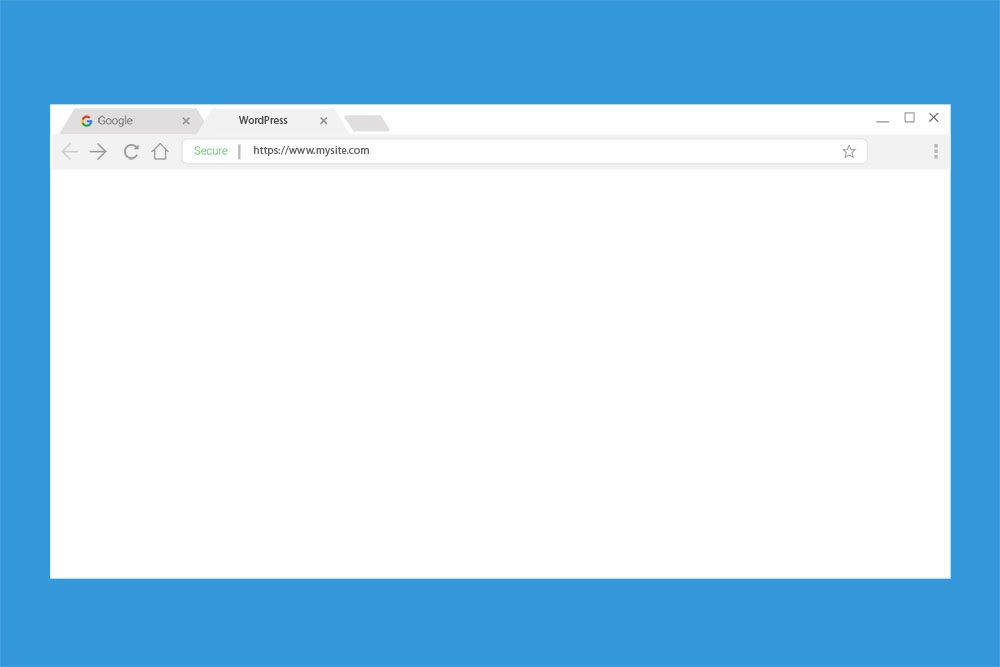
وقتی صفحه سفید وردپرس را میبینیم، از کجا شروع کنیم؟
قبل از تغییر تنظیمات هاست یا دستکاری فایلهای اصلی، مشخص کنید مشکل دقیقاً در کدام بخش اتفاق افتاده است. این بررسی اولیه کمک میکند بهجای انجام چندین تغییر همزمان، مسیر مناسبتری را انتخاب کنید.
- فقط صفحه اصلی سفید است: افزونههای مرتبط با صفحهساز، قالب، کش و خطاهای ثبتشده در همان درخواست را بررسی کنید.
- کل سایت و پیشخوان سفید هستند: آخرین تغییرات، خطاهای PHP، افزونهها و وضعیت سرور را در اولویت قرار دهید.
- فقط پیشخوان وردپرس سفید است: افزونههای مدیریتی، قالب، کدهای سفارشی و گزارش خطای مربوط به مسیر
wp-adminرا بررسی کنید. - مشکل بعد از بهروزرسانی شروع شده است: احتمال خطای افزونه یا قالب، ناقص ماندن بهروزرسانی یا ناسازگاری نسخه PHP را بررسی کنید.
- بهجای صفحه سفید، خطای 500 یا پیام خطای بحرانی میبینید: متن دقیق خطا و گزارشهای سرور را بررسی کنید؛ ممکن است ریشه مشکل با WSOD یکسان باشد.
اگر سایت فروشگاهی یا تجاری است، پیش از غیرفعال کردن افزونهها، تغییر قالب یا بازگردانی نسخه پشتیبان، از فایلها و پایگاه داده نسخه پشتیبان تهیه کنید. در صورت امکان، آزمایشها را ابتدا در محیط آزمایشی انجام دهید.
صفحه سفید وردپرس چرا ایجاد میشود؟
صفحه سفید معمولاً نشانه یک مشکل دیگر است، نه خطایی مستقل با یک علت مشخص. مهمترین دلایل بروز این وضعیت عبارتاند از:
- خطای Fatal در کدهای PHP یا کدهای سفارشی سایت
- ناسازگاری افزونهها با یکدیگر، وردپرس یا نسخه PHP
- اشکال در قالب فعال یا فایل
functions.php - تمام شدن محدودیت حافظه PHP
- اجرای ناقص بهروزرسانی وردپرس، قالب یا افزونه
- رسیدن فرایند به محدودیت زمان اجرای PHP
- خرابی یا ناقص بودن فایلهای اصلی وردپرس
- مشکلات پایگاه داده، تنظیمات اتصال یا سرویسهای هاست
- خطاهای پیکربندی سرور یا فایل
.htaccess، بهویژه در صورت مشاهده خطای 500 وردپرس - مجوزهای نامناسب فایلها یا پوشهها
وجود هرکدام از این موارد بهتنهایی به معنی علت قطعی نیست. برای مثال، اگر سایت پس از نصب یک افزونه سفید شده باشد، همان افزونه مظنون اصلی است؛ اما اگر هیچ تغییری انجام نشده، بررسی گزارش خطا و وضعیت هاست میتواند اطلاعات دقیقتری در اختیار شما قرار دهد.
۱. آخرین تغییرات سایت را بررسی کنید
اگر صفحه سفید ناگهان ظاهر شده است، ابتدا به یاد بیاورید پیش از بروز مشکل چه تغییری انجام شده است. نصب افزونه جدید، بهروزرسانی وردپرس، تغییر قالب، ویرایش کدهای سایت یا تغییر نسخه PHP میتوانند سرنخ مهمی باشند.
برای مثال، اگر پس از افزودن کدی به فایل functions.php دیگر هیچ صفحهای باز نمیشود، احتمال خطای نحوی یا اجرای نامعتبر آن کد وجود دارد. در این حالت، بررسی و بازگرداندن همان تغییر معمولاً منطقیتر از غیرفعال کردن تمام افزونهها است.
اگر تغییر مشخصی به خاطر ندارید، به مراحل بعد بروید و بهخصوص گزارش خطاهای PHP و لاگهای هاست را بررسی کنید.
۲. افزونههای وردپرس را بررسی کنید
تداخل افزونهها یکی از دلایل رایج صفحه سفید وردپرس است. یک افزونه ممکن است پس از بهروزرسانی دچار خطا شود یا با نسخه PHP، قالب یا افزونه دیگری سازگاری نداشته باشد.
اگر به پیشخوان دسترسی دارید
از بخش «افزونهها» ابتدا افزونهای را که اخیراً نصب یا بهروزرسانی کردهاید غیرفعال کنید و سایت را دوباره بررسی کنید. اگر عامل مشکل مشخص نیست، افزونهها را موقتاً غیرفعال کنید و سپس آنها را یکییکی فعال کنید. پس از هر بار فعالسازی، صفحهای را که مشکل داشته دوباره باز کنید.

اگر با غیرفعال کردن افزونهها سایت به حالت عادی برگشت، آنها را بهصورت کنترلشده فعال کنید تا افزونه مشکلساز مشخص شود. در ادامه، سازگاری نسخه آن، مستندات توسعهدهنده و احتمال تداخل با افزونههای دیگر را بررسی کنید.
اگر پیشخوان وردپرس باز نمیشود
از طریق File Manager هاست یا اتصال FTP وارد پوشه نصب وردپرس شوید. سپس مسیر زیر را پیدا کنید:
wp-content/pluginsنام پوشه plugins را موقتاً به نامی مانند plugins-old تغییر دهید. این کار مانع بارگذاری افزونهها از مسیر معمول میشود. سپس سایت را بررسی کنید.
اگر سایت دوباره باز شد، احتمالاً یکی از افزونهها عامل مشکل است. نام پوشه را به plugins برگردانید و افزونهها را بهصورت جداگانه بررسی کنید. اگر دسترسی مدیریتی همچنان محدود است، میتوانید با تغییر نام پوشه افزونههای مشکوک، آنها را یکییکی از مدار خارج کنید.
نکته: غیرفعال شدن افزونهها ممکن است عملکردهایی مانند فرمها، درگاه پرداخت، کش یا امکانات فروشگاه را موقتاً از کار بیندازد. پس از تشخیص علت، وضعیت نهایی افزونهها را بررسی کنید و پوشهها را با نام درست بازگردانید.
۳. قالب وردپرس را بررسی کنید
اگر افزونهها عامل مشکل نبودند، قالب فعال را بررسی کنید. قالبهای قدیمی، تغییرات سفارشی در فایلهای PHP و ناسازگاری با نسخه فعلی وردپرس یا PHP میتوانند اجرای سایت را مختل کنند.
در صورت دسترسی به پیشخوان، از بخش «نمایش ← پوستهها» یک قالب پیشفرض و سازگار با نسخه وردپرس خود را موقتاً فعال کنید. سپس صفحه مشکلدار را دوباره بررسی کنید.
اگر پیشخوان باز نمیشود، از File Manager یا FTP مسیر wp-content/themes را بررسی کنید. تغییر نام پوشه قالب فعال ممکن است وردپرس را وادار کند به قالب پیشفرض دیگری که از قبل نصب شده است بازگردد. با این حال، اگر قالب پیشفرض نصب نشده باشد یا شرایط لازم برای بازیابی فراهم نباشد، این روش الزاماً سایت را برنمیگرداند.
اگر با تغییر قالب مشکل رفع شد، کدهای سفارشی، فایل functions.php و آخرین تغییرات قالب را بررسی کنید. در سایتهایی که از قالب فرزند استفاده میکنند، تغییرات اخیر قالب فرزند نیز باید در اولویت بررسی قرار بگیرند.
۴. خطای PHP را پیدا کنید؛ مهمترین مرحله عیبیابی
بهترین راه برای رفع اصولی صفحه سفید وردپرس این است که بهجای حدس زدن، خطای واقعی را پیدا کنید. در بسیاری از موارد، گزارش PHP مشخص میکند کدام فایل یا تابع باعث توقف اجرای سایت شده است.
وردپرس ابزار داخلی Debug را برای ثبت خطاها دارد. با تنظیم درست این ابزار میتوانید پیامهای خطا را در فایل لاگ ذخیره کنید، بدون اینکه آنها برای بازدیدکنندگان سایت نمایش داده شوند.
فعال کردن WP_DEBUG و WP_DEBUG_LOG
ابتدا از فایل wp-config.php نسخه پشتیبان تهیه کنید. این فایل معمولاً در مسیر اصلی نصب وردپرس قرار دارد. آن را باز کنید و تنظیمات Debug را پیش از خط پایان تنظیمات وردپرس قرار دهید؛ برای مثال:
define( 'WP_DEBUG', true );
define( 'WP_DEBUG_LOG', true );
define( 'WP_DEBUG_DISPLAY', false );
@ini_set( 'display_errors', 0 );
اگر این ثابتها قبلاً در فایل تعریف شدهاند، مقدار همان تعریفهای موجود را اصلاح کنید و از تعریف دوباره آنها خودداری کنید. تنظیمات نیز باید پیش از خطی شبیه /* That's all, stop editing! Happy blogging. */ قرار بگیرند.
پس از ذخیره تغییرات، صفحه مشکلدار را دوباره باز کنید تا خطا ثبت شود. در پیکربندی معمول وردپرس، فایل لاگ در مسیر زیر قرار میگیرد:
wp-content/debug.log
اگر فایل لاگ ساخته نشد، ممکن است خطا در لاگ PHP یا گزارشهای هاست ثبت شده باشد، مسیر لاگ سفارشی تنظیم شده باشد یا دسترسی نوشتن فایل وجود نداشته باشد. در این وضعیت، گزارش خطای هاست را نیز بررسی کنید.
چرا نباید خطاهای PHP را روی سایت زنده نمایش دهیم؟
نمایش مستقیم خطاهای PHP ممکن است مسیر فایلها، اطلاعات ساختاری سایت و جزئیات فنی را در اختیار بازدیدکنندگان قرار دهد. بنابراین در سایت فعال، بهتر است خطاها ثبت شوند اما روی صفحه نمایش داده نشوند.
نکته امنیتی: فایل
debug.logممکن است حاوی اطلاعات حساس باشد. دسترسی عمومی به آن را محدود کنید و پس از پایان عیبیابی، Debug را غیرفعال کنید. در صورت نیاز، لاگ را بهصورت امن نگهداری یا حذف کنید.
۵. فایل debug.log را چطور تفسیر کنیم؟
بعد از فعال کردن ثبت خطا، فایل debug.log را باز کنید و به خطاهایی توجه کنید که زمان آنها با شروع مشکل مطابقت دارد. نمونه زیر یک خطای فرضی است:
PHP Fatal error: Uncaught Error ...
/wp-content/plugins/example-plugin/...
در این نمونه، مسیر فایل به پوشه یک افزونه اشاره میکند؛ بنابراین باید کد و نسخه همان افزونه بررسی شود. مسیرهای زیر معمولاً سرنخهای مهمی هستند:
wp-content/plugins/: احتمال مشکل در افزونه یا یکی از فایلهای آن وجود دارد.wp-content/themes/: قالب فعال، قالب فرزند یا کدهای سفارشی آن را بررسی کنید.Allowed memory size exhausted: PHP به سقف حافظه مجاز رسیده است.Maximum execution time exceeded: اجرای یک عملیات از زمان مجاز فراتر رفته است.Parse error: احتمال خطای نحوی در کد PHP وجود دارد.- پیامهای مرتبط با MySQL یا اتصال پایگاه داده: اطلاعات اتصال، وضعیت پایگاه داده و گزارشهای سرور را بررسی کنید.
وجود نام یک افزونه در گزارش به معنی اثبات قطعی خرابی آن نیست؛ گاهی افزونه فقط در زمان وقوع خطا در حال اجرا بوده است. زمان ثبت خطا، فایل و شماره خط، تغییرات اخیر و امکان بازتولید مشکل را در کنار یکدیگر بررسی کنید.
۶. محدودیت حافظه PHP را بررسی کنید
اگر وردپرس هنگام پردازش اطلاعات، بارگذاری صفحه یا اجرای افزونهای سنگین به حافظه بیشتری نیاز داشته باشد، ممکن است با خطای کمبود حافظه مواجه شود. پیام Allowed memory size exhausted یکی از نشانههای این وضعیت است.
برای بررسی، مقدار حافظه PHP را در تنظیمات هاست یا بخش اطلاعات سلامت سایت مشاهده کنید. در صورت نیاز، از پشتیبانی هاست بخواهید مقدار مجاز حافظه را بررسی کند. در برخی محیطها امکان تنظیم مقدار حافظه وردپرس از طریق فایل wp-config.php وجود دارد؛ برای نمونه:
define( 'WP_MEMORY_LIMIT', '256M' );این مقدار فقط یک نمونه است و الزاماً برای همه سایتها مناسب نیست. محدودیت واقعی PHP و تنظیمات سرور ممکن است اجازه افزایش حافظه را ندهند؛ همچنین ممکن است مقدار درخواستی وردپرس با مقدار نهایی اختصاصیافته تفاوت داشته باشد.
اگر حافظه بهطور غیرعادی مصرف میشود، افزونهها، قالب و عملیات سنگین سایت را نیز بررسی کنید. افزایش حافظه بدون شناسایی عامل مصرف غیرعادی، همیشه راهحل دائمی نیست.
۷. نسخه PHP و سازگاری افزونهها را بررسی کنید
گاهی صفحه سفید بلافاصله بعد از تغییر نسخه PHP در هاست ظاهر میشود. علت میتواند استفاده از توابع ناسازگار، کد قدیمی یا افزونهای باشد که با نسخه جدید PHP بهدرستی کار نمیکند.
اگر زمان شروع مشکل با تغییر نسخه PHP همزمان است، نسخه فعلی PHP و گزارش خطا را بررسی کنید. سپس سازگاری وردپرس، قالب و افزونهها را با آن نسخه بسنجید. بهروزرسانی یا جایگزینی جزء ناسازگار معمولاً راهکار پایدارتری از استفاده طولانیمدت از نسخه قدیمی و ناامن PHP است.
در صورت نیاز به تغییر نسخه PHP، ابتدا از سایت نسخه پشتیبان تهیه کنید و در صورت امکان تغییر را در محیط آزمایشی انجام دهید. اگر از تنظیمات سرور مطمئن نیستید، از پشتیبانی هاست کمک بگیرید.
۸. خطای محدودیت زمان اجرای PHP را رفع کنید
برخی عملیات مانند پردازش تعداد زیادی تصویر، وارد کردن اطلاعات یا اجرای اسکریپتهای سنگین ممکن است بیشتر از زمان مجاز طول بکشند. در این وضعیت، پیام Maximum execution time exceeded میتواند در گزارش خطا ثبت شود.
ابتدا مشخص کنید کدام درخواست یا فرایند زمان زیادی مصرف میکند. اگر عملیات واقعاً به زمان بیشتری نیاز دارد، میتوان با هماهنگی پشتیبانی هاست مقدار max_execution_time را بررسی کرد. اما اگر افزونه یا کد سفارشی وارد حلقه نامناسب شده یا عملیاتی غیرعادی انجام میدهد، افزایش زمان اجرا فقط نشانه مشکل را به تعویق میاندازد.
۹. خطای Critical Error و حالت بازیابی وردپرس
در نسخههای جدید وردپرس، بعضی از خطاهای جدی ممکن است بهجای صفحه سفید با پیامی مانند There has been a critical error on this website نمایش داده شوند.
وردپرس از نسخه ۵.۲ قابلیتی به نام Recovery Mode دارد. در برخی شرایط، پس از شناسایی خطای بحرانی، ایمیلی به مدیر سایت ارسال میشود که اطلاعاتی درباره بخش مشکلساز و لینک ورود به حالت بازیابی دارد.
اگر چنین ایمیلی دریافت کردهاید، پوشه هرزنامه را هم بررسی کنید. در صورت معتبر بودن پیام، از لینک بازیابی برای ورود استفاده کنید و افزونه یا قالبی را که وردپرس مشخص کرده بررسی کنید. این قابلیت در همه انواع خطا فعال نمیشود؛ برای مثال، بعضی خطاهای سرور یا مشکلات فرایندهای پسزمینه ممکن است از این مسیر قابل بازیابی نباشند.
برای اطلاعات بیشتر میتوانید مستندات رسمی حالت بازیابی وردپرس را مطالعه کنید.
۱۰. بعد از بهروزرسانی وردپرس صفحه سفید شده است
اگر مشکل بلافاصله پس از بهروزرسانی وردپرس، افزونه یا قالب شروع شده است، احتمال ناسازگاری یا ناقص ماندن فرایند بهروزرسانی را بررسی کنید. ابتدا گزارش خطا و وضعیت آخرین تغییرات را بررسی کنید و سپس افزونه یا قالب مشکوک را آزمایش کنید.
اگر فرایند بهروزرسانی ناقص مانده باشد، ممکن است فایل .maintenance در مسیر اصلی نصب وردپرس باقی مانده باشد. وجود این فایل را بررسی کنید؛ اما فقط زمانی آن را حذف کنید که مطمئن شدهاید بهروزرسانی فعال یا نیمهتمام نیست. حذف فایل بهتنهایی مشکلات ناشی از فایلهای ناقص را برطرف نمیکند.
اگر فایلهای هسته وردپرس ناقص یا خراب شدهاند، پس از تهیه نسخه پشتیبان میتوان فایلهای اصلی را با نسخه معتبر و سازگار جایگزین کرد. در این فرایند، فایلهای محتوای سایت، تنظیمات و پایگاه داده را بدون بررسی دستکاری نکنید.
۱۱. اگر مشکل از پایگاه داده یا سرور باشد چه کنیم؟
گاهی مشکل از افزونه یا قالب نیست و وردپرس نمیتواند بهدرستی با پایگاه داده یا سرویسهای هاست ارتباط برقرار کند. اگر پیام Error establishing a database connection یا خطاهای مرتبط با MySQL مشاهده میکنید، اطلاعات اتصال در فایل wp-config.php و وضعیت سرویس پایگاه داده را بررسی کنید.
اگر همزمان سایتهای دیگر روی همان هاست نیز مشکل دارند، احتمال اختلال سرور یا سرویس پایگاه داده بیشتر میشود. در این شرایط، از پشتیبانی هاست بخواهید گزارش خطا، وضعیت منابع و سرویسهای مربوط را بررسی کند.
همچنین اگر خطای HTTP 500 دریافت میکنید، فایل .htaccess و گزارش خطای وبسرور میتوانند سرنخهای مهمی باشند. تغییر نام .htaccess فقط پس از تهیه نسخه پشتیبان و در صورت وجود شواهد مرتبط انجام شود؛ زیرا ممکن است تنظیمات پیوندهای یکتا یا قوانین سفارشی سایت را تحت تأثیر قرار دهد.
۱۲. آیا پاک کردن کش میتواند صفحه سفید را رفع کند؟
کش معمولاً علت اصلی خطاهای Fatal PHP نیست، اما در برخی شرایط ممکن است نسخه قدیمی یا معیوبی از خروجی سایت را نمایش دهد. اگر پیشخوان باز میشود ولی نسخه عمومی سایت همچنان مشکل دارد، کش مرورگر، افزونه کش و کش سمت سرور یا CDN را بررسی کنید.
ابتدا صفحه را در یک پنجره خصوصی مرورگر باز کنید. سپس، در صورت نیاز، کش افزونه و هاست را پاک کنید و دوباره نتیجه را بسنجید. اگر سایت همچنان سفید است، به بررسی خطاهای PHP و سرور برگردید؛ پاک کردن کش بهتنهایی جایگزین عیبیابی فنی نیست.
۱۳. اگر فقط یک صفحه یا بخش وردپرس سفید است
سفید شدن یک صفحه خاص با از دسترس خارج شدن کل سایت تفاوت دارد. در این حالت، ابتدا محدوده مشکل را مشخص کنید:
- اگر فقط یک نوشته سفید است، قالب، کدهای مرتبط با نوشته و افزونههای فعال در همان صفحه را بررسی کنید.
- اگر فقط صفحه ویرایش محصول باز نمیشود، افزونههای فروشگاهی، صفحهساز و افزونههای مرتبط با مدیریت محصول را بررسی کنید.
- اگر صفحه اصلی باز نمیشود اما سایر صفحات سالم هستند، تنظیمات صفحه اصلی، قالب و اجزای اختصاصی آن را بررسی کنید.
- اگر فقط پیشخوان سفید است، خطاهای مسیر مدیریت و افزونههایی را که در محیط مدیریت اجرا میشوند در اولویت قرار دهید.
اگر مشکل تنها در یک مسیر خاص رخ میدهد، همان درخواست را در گزارشهای PHP و سرور بررسی کنید. این کار کمک میکند محدوده جستوجو کوچکتر شود و مجبور نباشید تمام اجزای سایت را تغییر دهید.
۱۴. چه زمانی باید فایلهای اصلی وردپرس را بررسی کنیم؟
اگر افزونهها و قالب عامل مشکل نبودند و گزارش خطا نیز به فایلهای هسته اشاره میکند، احتمال ناقص یا خراب بودن فایلهای اصلی وردپرس را بررسی کنید. این وضعیت ممکن است پس از بهروزرسانی ناقص یا انتقال ناموفق سایت رخ دهد.
پس از تهیه نسخه پشتیبان، فایلهای اصلی را از بسته معتبر و متناسب با نسخه وردپرس جایگزین کنید. در این فرایند، پوشه wp-content و فایل wp-config.php را بدون بررسی جایگزین یا حذف نکنید؛ این بخشها میتوانند شامل افزونهها، قالبها، فایلهای بارگذاریشده و اطلاعات اتصال سایت باشند.
۱۵. آیا بازگردانی نسخه پشتیبان راهحل مناسبی است؟
اگر مشکل پس از تغییر مشخصی ایجاد شده و روشهای تشخیص و اصلاح نتیجه ندادهاند، بازگردانی نسخه پشتیبان سالم میتواند راهحل مناسبی باشد. با این حال، ابتدا مطمئن شوید نسخه انتخابشده مربوط به زمانی پیش از بروز مشکل است و اطلاعات جدید سایت را از بین نمیبرد.
در سایتهای فروشگاهی، بازگردانی پایگاه داده ممکن است سفارشها، حسابهای کاربری یا اطلاعات ثبتشده پس از زمان تهیه نسخه پشتیبان را حذف کند. بنابراین پیش از بازیابی، از وضعیت فعلی نسخه پشتیبان بگیرید و درباره دامنه بازگردانی فایلها و پایگاه داده تصمیم بگیرید.
بهترین ترتیب برای رفع صفحه سفید وردپرس
برای کاهش آزمونوخطا، این ترتیب را دنبال کنید:
- محدوده مشکل را مشخص کنید: صفحه اصلی، تمام سایت، پیشخوان یا یک صفحه خاص.
- آخرین تغییرات را بررسی کنید: افزونه، قالب، کد سفارشی، نسخه PHP یا بهروزرسانی.
- از سایت نسخه پشتیبان بگیرید: بهویژه پیش از تغییر فایلها و پایگاه داده.
- Recovery Mode و ایمیل مدیریت را بررسی کنید: ممکن است وردپرس اطلاعاتی درباره خطای بحرانی ارائه کرده باشد.
- گزارش خطا را بررسی کنید: از Debug وردپرس یا لاگ PHP و سرور استفاده کنید.
- افزونهها و قالب را آزمایش کنید: تغییرات را کنترلشده انجام دهید و پس از هر مرحله سایت را بررسی کنید.
- منابع و تنظیمات سرور را بررسی کنید: حافظه PHP، زمان اجرا، نسخه PHP و وضعیت پایگاه داده را بسنجید.
- در صورت نیاز فایلهای اصلی یا نسخه پشتیبان را بررسی کنید: از تغییرات پرریسک بدون نسخه پشتیبان خودداری کنید.
- پس از رفع مشکل، Debug را غیرفعال کنید: دسترسی به فایلهای لاگ و اطلاعات حساس را نیز بررسی کنید.
پیشنهاد مطالعه : خطای ایجاد اتصال به پایگاه داده در وردپرس چیست؟
چکلیست سریع عیبیابی صفحه سفید وردپرس
پیش از اینکه تنظیمات مختلف را تغییر دهید، موارد زیر را بررسی کنید:
- آیا سایت بعد از نصب افزونه یا تغییر قالب سفید شده است؟
- آیا به پیشخوان وردپرس دسترسی دارید؟
- آیا Recovery Mode یا ایمیل خطای بحرانی دریافت کردهاید؟
- آیا خطای PHP در
debug.logیا گزارش هاست ثبت شده است؟ - آیا افزونهها یا قالب فعال باعث مشکل شدهاند؟
- آیا نسخه PHP با وردپرس، قالب و افزونهها سازگار است؟
- آیا محدودیت حافظه یا زمان اجرای PHP پر شده است؟
- آیا پایگاه داده و سرویسهای هاست در دسترس هستند؟
- آیا بهروزرسانی ناقص یا فایل خراب وجود دارد؟
- آیا پیش از تغییرات مهم نسخه پشتیبان تهیه شده است؟
- آیا پس از پایان عیبیابی، Debug غیرفعال شده است؟
سؤالات متداول درباره صفحه سفید وردپرس
آیا صفحه سفید وردپرس به معنی هک شدن سایت است؟
خیر. صفحه سفید بیشتر با خطاهای PHP، ناسازگاری افزونه و قالب یا محدودیت منابع مرتبط است. با این حال، اگر فایلهای ناشناس، تغییرات غیرمنتظره یا علائم مشکوک امنیتی مشاهده میکنید، وضعیت امنیت سایت و گزارشهای سرور را نیز بررسی کنید.
چرا سایت سفید است اما پیشخوان وردپرس باز میشود؟
ممکن است مشکل به قالب، افزونههای فعال در بخش عمومی سایت، کش یا کدهای مربوط به صفحهای خاص محدود باشد. ابتدا افزونهها و قالب را بهصورت کنترلشده بررسی کنید و در صورت ادامه مشکل، گزارش خطا را بخوانید.
اگر هم سایت و هم پیشخوان سفید باشند چه کار کنیم؟
آخرین تغییرات را بررسی کنید، سپس از طریق File Manager یا FTP به فایلها دسترسی پیدا کنید و گزارش خطای PHP یا هاست را بخوانید. در صورت نیاز، افزونهها را موقتاً غیرفعال کنید و قالب را بررسی کنید. پیش از تغییر فایلهای اصلی، نسخه پشتیبان داشته باشید.
آیا افزایش حافظه PHP همیشه صفحه سفید را رفع میکند؟
خیر. افزایش حافظه فقط زمانی میتواند مؤثر باشد که کمبود حافظه عامل مشکل باشد. اگر خطا از یک افزونه ناسازگار، کد معیوب یا مشکل سرور ناشی شده باشد، باید همان علت را برطرف کنید.
آیا غیرفعال کردن همه افزونهها اطلاعات سایت را حذف میکند؟
غیرفعال کردن افزونهها معمولاً به معنی حذف نوشتهها، برگهها یا اطلاعات پایگاه داده نیست؛ اما ممکن است قابلیتهای سایت تا زمان فعالسازی دوباره از دسترس خارج شوند. حذف افزونه با غیرفعال کردن آن تفاوت دارد و رفتار مربوط به دادهها نیز به خود افزونه بستگی دارد.
چه زمانی باید از متخصص کمک بگیریم؟
اگر سایت تجاری یا فروشگاهی است، خطا پس از چند مرحله عیبیابی همچنان باقی مانده، به فایلهای اصلی یا پایگاه داده دسترسی ندارید یا احتمال از دست رفتن اطلاعات وجود دارد، بهتر است ادامه کار را به متخصص بسپارید. این کار میتواند از تغییرات اشتباه و طولانی شدن زمان قطعی سایت جلوگیری کند.
جمعبندی
صفحه سفید وردپرس معمولاً نشانه یک مشکل فنی در اجرای سایت است و برای رفع آن باید علت اصلی شناسایی شود. ناسازگاری افزونه یا قالب، خطای PHP، کمبود حافظه، بهروزرسانی ناقص و مشکلات سرور از مهمترین عواملی هستند که باید بررسی شوند.
بهترین مسیر این است که ابتدا محدوده مشکل و آخرین تغییرات را مشخص کنید، سپس گزارش خطا و وضعیت افزونهها، قالب و منابع سرور را بررسی کنید. افزایش حافظه، تغییر نسخه PHP یا بازگردانی نسخه پشتیبان باید بر اساس شواهد و با در نظر گرفتن پیامدهای احتمالی انجام شود؛ نه صرفاً با آزمونوخطا.
اگر عیبیابی فنی برایتان پیچیده است یا صفحه سفید باعث اختلال در فعالیت سایت شده، بررسی خطاهای وردپرس، افزونهها، قالب، PHP و وضعیت سرور توسط متخصص پشتیبانی سایت میتواند به شناسایی دقیق مشکل و جلوگیری از آسیب بیشتر کمک کند.
