حالت تعمیر و نگهداری وردپرس (WordPress Maintenance Mode) قابلیتی است که به شما اجازه میدهد هنگام انجام تغییرات مهم، بهروزرسانی یا تعمیرات فنی، بهجای نمایش نسخه معمول سایت، یک صفحه موقت به بازدیدکنندگان نشان دهید. به این ترتیب، کاربران با صفحات ناقص، بخشهای خراب یا فرایندهای ناتمام مواجه نمیشوند.
برای مثال، اگر یک فروشگاه اینترنتی قرار است چند ساعت برای تغییرات فنی از دسترس خارج شود، میتوانید پیامی روشن درباره وضعیت سایت و زمان تقریبی بازگشت آن نمایش دهید. این کار هم تجربه کاربران را بهتر میکند و هم به آنها نشان میدهد که سایت عمداً و بهصورت موقت در دسترس نیست.
البته حالت تعمیر فقط نمایش یک صفحه با عبارت «بهزودی برمیگردیم» نیست. روش فعالسازی، مدت زمان استفاده، دسترسی مدیر سایت و نحوه پاسخدهی سرور به موتورهای جستجو نیز اهمیت دارد. در این راهنما یاد میگیرید چه زمانی باید Maintenance Mode را فعال کنید، چطور آن را مدیریت کنید و در صورت گیرکردن وردپرس در حالت تعمیر چه اقداماتی انجام دهید.
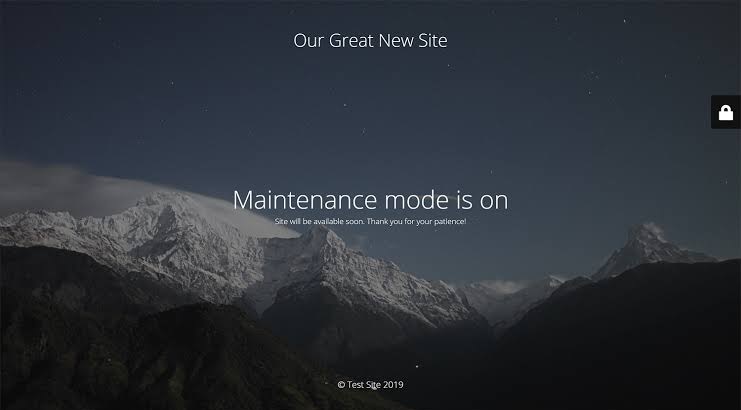
حالت تعمیر و نگهداری وردپرس چه زمانی کاربرد دارد؟
Maintenance Mode زمانی مفید است که تغییرات شما ممکن است موقتاً روی عملکرد سایت یا تجربه بازدیدکنندگان تأثیر بگذارد. برای مثال، در شرایط زیر میتوانید از این قابلیت استفاده کنید:
- تغییر اساسی قالب یا ساختار صفحات سایت
- انتقال سایت به سرور جدید یا تغییرات مهم در زیرساخت
- اجرای عملیات فنی روی پایگاه داده
- رفع مشکلاتی که ممکن است باعث نمایش ناقص سایت شوند
- تغییرات گسترده در فروشگاه اینترنتی، سبد خرید یا فرایند پرداخت
- بازطراحی بخشهای مهم سایت که هنوز آماده انتشار نیستند
- انجام بهروزرسانیهایی که احتمال اختلال موقت در آنها وجود دارد
با این حال، برای هر تغییر کوچکی لازم نیست کل سایت را وارد حالت تعمیر کنید. اگر قصد دارید متن یک مقاله، تصویر یک صفحه یا اطلاعات تماس را تغییر دهید، معمولاً میتوانید این کار را بدون از دسترس خارج کردن سایت انجام دهید.
در سایتهای فروشگاهی و خدماتی، بهتر است تعمیرات تا حد امکان در ساعات کمترافیک انجام شوند. اگر تغییرات طولانی یا پیچیده هستند، استفاده از محیط آزمایشی (Staging) معمولاً انتخاب بهتری از غیرفعال کردن طولانیمدت سایت اصلی است.
تفاوت حالت تعمیر خودکار وردپرس با Maintenance Mode افزونهها چیست؟
پیش از فعالسازی حالت تعمیر، باید تفاوت دو وضعیت مهم را بدانید؛ زیرا راهکار رفع مشکل در آنها یکسان نیست.
۱. حالت تعمیر خودکار هنگام بهروزرسانی
وردپرس هنگام انجام بعضی از بهروزرسانیهای خودکار، برای مدت کوتاهی حالت تعمیر را فعال میکند. در این فرایند، فایل مخفی .maintenance در پوشه اصلی نصب وردپرس ایجاد میشود و سایت موقتاً پیام تعمیر را نمایش میدهد. پس از پایان موفقیتآمیز عملیات، این وضعیت باید به حالت عادی بازگردد.
این قابلیت برای فرایندهای بهروزرسانی طراحی شده است و بهتنهایی یک سیستم کامل برای طراحی صفحه تعمیر اختصاصی یا مدیریت همه حالتهای نگهداری سایت محسوب نمیشود.
۲. حالت تعمیر سفارشی با افزونه یا روش اختصاصی
اگر میخواهید برای بازدیدکنندگان صفحهای با لوگو، پیام اختصاصی، راه ارتباطی یا زمان تقریبی بازگشت نمایش دهید، میتوانید از افزونههای Maintenance Mode یا یک پیادهسازی سفارشی استفاده کنید. در این روش، نحوه نمایش صفحه و امکان دسترسی مدیر سایت به تنظیمات افزونه یا کد مورد استفاده بستگی دارد.
بنابراین اگر سایت شما پس از بهروزرسانی در پیام پیشفرض وردپرس گیر کرده است، ابتدا باید مشکل فایل .maintenance را بررسی کنید؛ اما اگر صفحه تعمیر را عمداً با افزونه فعال کردهاید، باید تنظیمات همان افزونه را بررسی و غیرفعال کنید.
چگونه حالت تعمیر و نگهداری وردپرس را با افزونه فعال کنیم؟
برای بیشتر مدیران سایت، استفاده از افزونه سادهترین روش فعالسازی Maintenance Mode است. افزونههای این دسته معمولاً امکان نمایش صفحه تعمیر، تغییر متن، اضافه کردن لوگو و تنظیم دسترسی کاربران را فراهم میکنند.
برای شروع، مراحل زیر را دنبال کنید:
- وارد پیشخوان وردپرس شوید.
- از بخش «افزونهها»، گزینه «افزودن افزونه تازه» را انتخاب کنید.
- عبارت
Maintenance ModeیاComing Soonرا جستوجو کنید. - افزونهای را انتخاب کنید که با نسخه وردپرس شما سازگار باشد و بهروزرسانی و پشتیبانی مناسبی داشته باشد.
- افزونه را نصب و فعال کنید.
- از بخش تنظیمات افزونه، حالت تعمیر را فعال کنید و متن صفحه را متناسب با سایت خود تغییر دهید.
- سایت را در یک پنجره ناشناس مرورگر بررسی کنید تا مطمئن شوید بازدیدکنندگان صفحه تعمیر را مشاهده میکنند.
نام منوها و گزینهها در افزونههای مختلف یکسان نیست. بنابراین، پس از نصب، راهنمای همان افزونه را بررسی کنید و برای فعالسازی حالت تعمیر، چند افزونه مشابه را همزمان نصب نکنید؛ زیرا ممکن است تنظیمات آنها با یکدیگر تداخل پیدا کنند.

هنگام انتخاب افزونه Maintenance Mode به چه نکاتی توجه کنیم؟
فقط ظاهر صفحه تعمیر را معیار انتخاب قرار ندهید. برای یک سایت حرفهای، بهتر است افزونه امکان کنترل دسترسی مدیران، نمایش پیام اختصاصی، غیرفعالسازی آسان و مدیریت صحیح پاسخ سرور را داشته باشد. همچنین، سازگاری با قالب، افزونههای کش و ابزارهای امنیتی سایت اهمیت دارد.
اگر نیاز شما فقط نمایش یک پیام ساده برای چند دقیقه است، به افزونهای با امکانات پیچیده و غیرضروری احتیاج ندارید. هر افزونه اضافی میتواند سطح نگهداری سایت را بیشتر کند؛ بنابراین، افزونهای متناسب با نیاز واقعی خود انتخاب کنید.
چگونه حالت تعمیر وردپرس را بدون افزونه فعال کنیم؟
اگر به افزونه نیاز ندارید، میتوانید با روشهای فنی حالت تعمیر اختصاصی ایجاد کنید. انتخاب روش مناسب به میزان دسترسی شما به هاست و سطح آشناییتان با وردپرس بستگی دارد.
استفاده از WP-CLI
اگر به SSH و WP-CLI دسترسی دارید، میتوانید حالت تعمیر را از طریق خط فرمان مدیریت کنید. ابتدا وضعیت فعلی را بررسی کنید:
wp maintenance-mode statusبرای فعال کردن حالت تعمیر از دستور زیر استفاده کنید:
wp maintenance-mode activateپس از اتمام کار، برای غیرفعال کردن آن دستور زیر را اجرا کنید:
wp maintenance-mode deactivateاین دستورات در مستندات رسمی WP-CLI تعریف شدهاند. توجه داشته باشید که این روش به دسترسی خط فرمان نیاز دارد و ممکن است برای همه کاربران هاست اشتراکی در دسترس نباشد. همچنین، حالت تعمیر مدیریتشده با WP-CLI را نباید با صفحه سفارشی افزونهها یکسان در نظر گرفت.
مستندات رسمی: دستور maintenance-mode در WP-CLI.
آیا میتوان فایل .maintenance را دستی ایجاد کرد؟
فایل .maintenance بخشی از سازوکار داخلی وردپرس برای فرایندهای ارتقا و بهروزرسانی است. ایجاد دستی این فایل لزوماً بهترین راه برای ساخت یک صفحه تعمیر سفارشی نیست؛ زیرا رفتار آن به ساختار فایل و نحوه بررسی وضعیت توسط وردپرس بستگی دارد.
اگر هدف شما نمایش یک صفحه تعمیر اختصاصی برای بازدیدکنندگان است، بهتر است از افزونه مناسب یا یک پیادهسازی سفارشی و مدیریتشده استفاده کنید. وردپرس همچنین امکان استفاده از فایل maintenance.php در پوشه wp-content را برای جایگزین کردن پیام پیشفرض تعمیر فراهم میکند؛ این روش بیشتر برای توسعهدهندگان و مدیران فنی مناسب است.
چگونه حالت تعمیر و نگهداری وردپرس را غیرفعال کنیم؟
روش غیرفعالسازی به این بستگی دارد که حالت تعمیر چگونه فعال شده باشد. اگر از افزونه استفاده کردهاید، باید آن را از تنظیمات خودش غیرفعال کنید. اگر وردپرس پس از یک بهروزرسانی در حالت تعمیر باقی مانده، ابتدا فایل .maintenance را بررسی کنید.
غیرفعال کردن Maintenance Mode از طریق افزونه
- وارد پیشخوان وردپرس شوید.
- بخش تنظیمات افزونه تعمیر را باز کنید.
- گزینه فعال بودن حالت تعمیر را خاموش کنید.
- تغییرات را ذخیره کنید.
- سایت را در یک پنجره ناشناس مرورگر بررسی کنید.
اگر صفحه تعمیر همچنان نمایش داده میشود، ممکن است کش افزونه، سرور یا CDN نسخه قدیمی صفحه را نگه داشته باشد. در این صورت، کش مربوط به همان لایه را پاک کنید و دوباره سایت را بررسی کنید.
حذف فایل .maintenance از طریق File Manager
اگر پس از بهروزرسانی وردپرس پیام تعمیر همچنان باقی مانده است، مراحل زیر را دنبال کنید:
- وارد پنل هاست شوید و File Manager را باز کنید.
- به پوشه اصلی نصب وردپرس بروید؛ همان مسیری که معمولاً پوشههای
wp-admin،wp-contentوwp-includesدر آن قرار دارند. - در صورت نیاز، نمایش فایلهای مخفی را فعال کنید.
- فایل
.maintenanceرا پیدا کنید. - اگر مطمئن هستید فرایند بهروزرسانی متوقف شده و فایل باقی مانده است، آن را حذف کنید.
- سایت را دوباره بارگذاری کنید و پیشخوان، صفحات اصلی و بخشهای مهم را بررسی کنید.
نکته مهم: پیش از حذف فایل، مطمئن شوید بهروزرسانی هنوز در حال اجرا نیست. حذف فایل در میانه یک عملیات فعال ممکن است باعث شود کاربران به سایت دسترسی پیدا کنند، در حالی که تغییرات هنوز کامل نشدهاند. اگر بعد از حذف فایل، سایت با خطا مواجه شد، ممکن است بهروزرسانی ناقص مانده باشد و لازم باشد فایلهای وردپرس، قالب یا افزونه مربوطه بررسی شوند.
راهنمای رسمی وردپرس برای رفع پیام باقیمانده پس از بهروزرسانی: مستندات عیبیابی وردپرس.
حذف فایل .maintenance از طریق FTP
اگر به File Manager دسترسی ندارید، میتوانید از یک نرمافزار FTP برای اتصال به فایلهای سایت استفاده کنید. پس از اتصال، وارد پوشه اصلی وردپرس شوید و فایل .maintenance را بررسی کنید. در صورت اطمینان از متوقف شدن بهروزرسانی، فایل را حذف کنید و سایت را دوباره آزمایش کنید.
دقت کنید که فایل موردنظر باید در ریشه نصب وردپرس باشد. حذف فایلهای دیگر با نام مشابه یا تغییر نام پوشههای اصلی وردپرس، بدون بررسی علت خطا، میتواند مشکل را پیچیدهتر کند.
خطای Briefly unavailable for scheduled maintenance چیست؟
یکی از پیامهای شناختهشده وردپرس هنگام اجرای عملیات بهروزرسانی، عبارت زیر است:
Briefly unavailable for scheduled maintenance. Check back in a minute.
این پیام بهخودیخود به معنی خراب شدن سایت نیست. وردپرس هنگام بعضی از فرایندهای ارتقا، برای مدت کوتاهی صفحه تعمیر را نمایش میدهد. اگر عملیات کامل شود، سایت باید دوباره در دسترس قرار بگیرد.
اما اگر این پیام برای مدت غیرعادی باقی بماند، احتمال دارد بهروزرسانی قطع شده باشد، ارتباط با سرور از دست رفته باشد یا فرایند ارتقا بهدرستی پایان نیافته باشد.
چرا وردپرس در حالت تعمیر گیر میکند؟
رایجترین علت، ناتمام ماندن فرایند بهروزرسانی است. برای مثال، اگر هنگام بهروزرسانی وردپرس یا یک افزونه، ارتباط با سرور قطع شود، ممکن است عملیات به پایان نرسد.
عوامل دیگری نیز میتوانند در بروز این مشکل نقش داشته باشند:
- محدودیت منابع سرور یا پایان یافتن زمان اجرای درخواست
- قطع شدن اتصال هنگام دریافت یا جایگزینی فایلها
- خطا در بهروزرسانی قالب یا افزونه
- مشکلات دسترسی فایلها و پوشهها
- تداخل میان افزونهها یا خطاهای فنی هنگام اجرای عملیات
اگر حذف فایل .maintenance مشکل را برطرف نکرد، صرفاً با حذف فایلهای بیشتر یا غیرفعال کردن تصادفی افزونهها ادامه ندهید. ابتدا خطاهای ثبتشده در هاست را بررسی کنید و مطمئن شوید فایلهای وردپرس یا افزونهای که در حال بهروزرسانی بوده، ناقص نماندهاند.
Maintenance Mode چه تأثیری بر سئو دارد؟
حالت تعمیر میتواند بر دسترسی موتورهای جستجو به صفحات سایت اثر بگذارد؛ اما میزان تأثیر آن به مدت زمان اختلال، نوع پاسخ HTTP و نحوه پیادهسازی بستگی دارد. فعال کردن حالت تعمیر برای مدت کوتاه لزوماً به معنی افت رتبه سایت نیست.
فرض کنید یک فروشگاه اینترنتی برای چند ساعت تعمیر میشود. اگر سرور بهدرستی اعلام کند که عدم دسترسی موقت است و سایت پس از پایان کار به وضعیت عادی بازگردد، شرایط با حالتی که صفحات برای چندین روز با محتوای جایگزین یا خطای نامناسب پاسخ میدهند، متفاوت خواهد بود.
برای سایتهایی که از گوگل ترافیک میگیرند، رعایت این نکات مهم است:
- تعمیرات را تا حد امکان کوتاه نگه دارید.
- در پیادهسازی سفارشی، پاسخ HTTP مناسب برای عدم دسترسی موقت را در نظر بگیرید.
- برای تعمیرات طولانی، تا جای ممکن از محیط Staging استفاده کنید.
- صرفاً به دلیل تعمیر کوتاهمدت، تمام صفحات را به
noindexتغییر ندهید. - پس از پایان کار، دسترسی صفحات مهم و عملکرد سایت را بررسی کنید.
برای مطالعه مطالب مرتبط با بهینهسازی سایت، میتوانید راهنمای SEO را نیز ببینید.
چرا کد HTTP 503 در حالت تعمیر اهمیت دارد؟
کد وضعیت 503 Service Unavailable برای زمانی استفاده میشود که سرویس بهصورت موقت در دسترس نیست؛ برای مثال، هنگام تعمیر یا انجام عملیات فنی. این پاسخ به کلاینتها و موتورهای جستجو اعلام میکند که عدم دسترسی موقتی است، نه اینکه منبع الزاماً برای همیشه حذف شده باشد.
وردپرس در حالت تعمیر داخلی خود از پاسخ 503 استفاده میکند و هدر Retry-After نیز میتواند زمان مراجعه مجدد را مشخص کند. با این حال، رفتار دقیق سایت به روش فعالسازی Maintenance Mode و تنظیمات سرور بستگی دارد.
توجه داشته باشید که هر صفحهای با ظاهر تعمیر، الزاماً پاسخ 503 نمیدهد. ممکن است یک افزونه یا کدنویسی سفارشی صفحهای با وضعیت 200 نمایش دهد. اگر این موضوع برای سایت شما اهمیت دارد، وضعیت HTTP را با ابزارهای بررسی هدر یا ابزارهای فنی سئو آزمایش کنید.
کد 503 برای تعمیرات موقت مناسب است، اما نباید آن را برای مدت نامحدود فعال نگه دارید. اگر سایت مدت طولانی در دسترس نباشد، موتورهای جستجو ممکن است در نهایت نتوانند صفحات را مانند قبل پردازش کنند.
همچنین، کدهای خطای 500 و خطای 404 با 503 یکسان نیستند. خطای 500 معمولاً به مشکلی در پردازش سمت سرور اشاره دارد، در حالی که 404 برای پیدا نشدن منبع درخواستشده به کار میرود. بنابراین نباید از این کدها بهجای یکدیگر استفاده کرد.
آیا هنگام تعمیر سایت باید صفحات را Noindex کنیم؟
معمولاً خیر. برای تعمیرات کوتاهمدت، تغییر دادن تنظیمات ایندکس صفحات ضروری نیست و ممکن است فراموش کردن بازگرداندن این تنظیمات بعد از تعمیر، مشکلات تازهای ایجاد کند.
اگر فقط میخواهید برای چند ساعت یک صفحه تعمیر نمایش دهید، بهتر است بهجای تغییر گسترده تنظیمات سئو، وضعیت موقت سرویس را بهدرستی مدیریت کنید و پس از پایان کار سایت را به حالت عادی بازگردانید.
اگر قرار است بخشی از سایت برای مدت طولانی تغییر کند، تصمیم درباره ایندکسپذیری باید بر اساس وضعیت واقعی صفحات و برنامه انتشار آنها گرفته شود؛ نه صرفاً به این دلیل که Maintenance Mode فعال شده است.
حالت تعمیر را چه مدت فعال نگه داریم؟
مدت زمان ثابتی برای همه سایتها وجود ندارد؛ با این حال، بهتر است حالت تعمیر فقط در بازهای فعال باشد که واقعاً به آن نیاز دارید. اگر تعمیرات ۳۰ دقیقه طول میکشد، دلیلی ندارد سایت برای چند روز در همین وضعیت باقی بماند.
برای تغییرات بزرگتر، زمانبندی تعمیرات را از قبل مشخص کنید و اگر امکان دارد، آنها را در ساعات کمترافیک انجام دهید. سایتهای فروشگاهی و خدماتی باید بهویژه به این موضوع توجه کنند؛ زیرا از دسترس خارج شدن سایت ممکن است باعث توقف ثبت سفارش، دریافت درخواست یا پاسخگویی به مشتریان شود.
تفاوت Maintenance Mode با Coming Soon چیست؟
هر دو حالت میتوانند صفحهای بهجای محتوای اصلی سایت نمایش دهند، اما هدف آنها متفاوت است.
- Maintenance Mode: معمولاً برای سایتی استفاده میشود که فعال بوده و موقتاً برای تعمیر یا تغییرات فنی از دسترس عمومی خارج شده است.
- Coming Soon: بیشتر برای سایتی کاربرد دارد که هنوز راهاندازی نشده یا قرار است در آینده منتشر شود.
برای مثال، اگر فروشگاه شما هنوز افتتاح نشده است، صفحه Coming Soon میتواند زمان تقریبی راهاندازی و راه ارتباطی را نمایش دهد. اما اگر فروشگاه فعال است و فقط برای انجام تعمیرات چند ساعت تعطیل میشود، Maintenance Mode انتخاب مناسبتری است.
پیشنهاد مطالعه : راهنمای جامع و تخصصی حذف متن کپیرایت فوتر در وردپرس (۱۴۰۵)
آیا مدیر سایت میتواند در حالت تعمیر، سایت را مشاهده کند؟
این موضوع به روش پیادهسازی بستگی دارد. بسیاری از افزونههای Maintenance Mode امکان میدهند مدیران یا کاربران دارای دسترسی مشخص، نسخه واقعی سایت را مشاهده کنند؛ در حالی که بازدیدکنندگان عادی صفحه تعمیر را میبینند.
این قابلیت برای بررسی طراحی، آزمایش فرمها و کنترل تغییرات بسیار کاربردی است. با این حال، پس از فعالسازی حالت تعمیر حتماً سایت را در یک پنجره ناشناس یا مرورگری که در آن وارد حساب کاربری نشدهاید نیز بررسی کنید. مشاهده عادی سایت از داخل حساب مدیر، بهتنهایی ثابت نمیکند که بازدیدکنندگان هم همان صفحه را میبینند.
اگر پس از غیرفعال کردن Maintenance Mode هنوز صفحه تعمیر نمایش داده میشود چه کنیم؟
گاهی حالت تعمیر غیرفعال شده است، اما کاربران همچنان صفحه قدیمی را میبینند. در چنین شرایطی، ممکن است مشکل از کش باشد یا افزونهای دیگر هنوز صفحه تعمیر را نمایش دهد.
برای بررسی این وضعیت، بهترتیب مراحل زیر را انجام دهید:
- در تنظیمات افزونه بررسی کنید که Maintenance Mode واقعاً غیرفعال شده باشد.
- سایت را در یک پنجره ناشناس مرورگر باز کنید.
- در صورت نیاز، کش افزونه یا سیستم کش سمت سرور را پاک کنید.
- اگر از CDN استفاده میکنید، کش مربوط به آن را نیز بررسی کنید.
- اگر پیام پیشفرض وردپرس نمایش داده میشود، فایل
.maintenanceرا در ریشه نصب بررسی کنید. - اگر مشکل ادامه دارد، گزارش خطاهای سرور و وضعیت افزونهها را بررسی کنید.
برای آشنایی بیشتر با این موضوع، مقاله کش سایت چیست؟ را مطالعه کنید. پاک کردن کش باید متناسب با لایهای انجام شود که نسخه قدیمی صفحه را نگه داشته است؛ بنابراین لازم نیست بدون دلیل همه کشهای سایت را پاک کنید.
چرا استفاده از محیط Staging برای تعمیرات طولانی بهتر است؟
اگر قرار است تغییرات شما چند ساعت یا چند روز طول بکشد، بهتر است تا جای ممکن آنها را ابتدا در محیط Staging انجام دهید. این محیط نسخهای آزمایشی از سایت است که میتوانید در آن قالب، افزونهها، تنظیمات و تغییرات طراحی را پیش از انتشار روی سایت اصلی بررسی کنید.
در محیط آزمایشی میتوانید نسخه جدید قالب را امتحان کنید، افزونهها را بررسی کنید، مشکلات احتمالی را پیدا کنید و فرایندهای اصلی سایت را آزمایش کنید. پس از اطمینان از عملکرد درست، تغییرات را با برنامه مشخص به سایت اصلی منتقل کنید.
البته محیط Staging هم باید درست پیکربندی شود. بهویژه، مراقب باشید سایت آزمایشی ناخواسته در نتایج جستجو ظاهر نشود یا اطلاعات حساس کاربران واقعی بدون محافظت در آن قرار نگیرد. نحوه انتقال تغییرات از Staging به سایت اصلی نیز باید با توجه به نوع سایت و میزان تغییرات انجام شود.
صفحه تعمیر و نگهداری وردپرس باید چه محتوایی داشته باشد؟
صفحه تعمیر مناسب باید به کاربر توضیح دهد که چرا سایت در دسترس نیست و در صورت امکان، چه زمانی میتواند دوباره مراجعه کند. نمایش یک پیام مبهم مانند «سایت در دست تعمیر است» برای یک کسبوکار حرفهای کافی نیست.
بهتر است صفحه تعمیر شامل این موارد باشد:
- هویت بصری برند: لوگو و ظاهر هماهنگ با سایت اصلی.
- پیام روشن: توضیح کوتاه درباره تعمیرات یا بهروزرسانی موقت.
- زمان تقریبی بازگشت: فقط در صورتی که برآورد معقولی از زمان پایان کار دارید.
- راه ارتباطی جایگزین: مانند شماره تماس یا ایمیل برای سایتهای خدماتی و فروشگاهی.
- تجربه کاربری مناسب: صفحهای خوانا و سازگار با موبایل، بدون لینکهای خراب یا اطلاعات گمراهکننده.
برای مثال، میتوانید از پیام زیر استفاده کنید:
سایت در حال بهروزرسانی است
در حال انجام تغییرات فنی برای بهبود عملکرد سایت هستیم. این فرایند موقتی است و تلاش میکنیم در کوتاهترین زمان ممکن خدمات را دوباره در دسترس قرار دهیم. اگر به راهنمایی نیاز دارید، میتوانید از طریق راههای ارتباطی رسمی با ما تماس بگیرید.
اگر زمان پایان تعمیر مشخص نیست، زمان قطعی اعلام نکنید. بهتر است پیام صادقانه و روشنی ارائه دهید تا اینکه وعدهای بدهید که امکان عمل به آن وجود ندارد.
اشتباهات رایج هنگام استفاده از Maintenance Mode
برخی خطاهای ساده میتوانند باعث شوند کاربران مدت بیشتری از سایت دور بمانند یا موتورهای جستجو با وضعیت نامناسبی مواجه شوند. مهمترین اشتباهات عبارتاند از:
- فعال نگه داشتن حالت تعمیر پس از پایان کار: پس از تعمیر، سایت را از دید کاربر عادی بررسی کنید.
- استفاده از Maintenance Mode برای هر تغییر کوچک: ویرایش متن یا تصویر معمولاً به تعطیل کردن کل سایت نیاز ندارد.
- نادیده گرفتن پاسخ HTTP: ظاهر صفحه تعمیر بهتنهایی نشان نمیدهد که سرور پاسخ مناسبی ارسال میکند.
- تغییر بیدلیل تنظیمات ایندکس: برای تعمیرات کوتاهمدت، تمام صفحات را بهصورت گسترده Noindex نکنید.
- فعال کردن همزمان چند افزونه تعمیر: این کار ممکن است باعث تداخل تنظیمات و رفتارهای غیرقابل پیشبینی شود.
- فراموش کردن کش: گاهی صفحه تعمیر پس از غیرفعالسازی به علت کش همچنان نمایش داده میشود.
- بهروزرسانی بدون نسخه پشتیبان: پیش از تغییرات مهم، از فایلها و پایگاه داده نسخه پشتیبان تهیه کنید.
چکلیست فعالسازی و غیرفعالسازی حالت تعمیر وردپرس
پیش از شروع تعمیرات، این موارد را بررسی کنید تا احتمال بروز مشکل کاهش پیدا کند:
- از فایلها و پایگاه داده سایت نسخه پشتیبان تهیه کردهاید.
- زمان تقریبی شروع و پایان تعمیرات را مشخص کردهاید.
- برای تغییرات بزرگ، استفاده از محیط Staging را بررسی کردهاید.
- روش فعالسازی و غیرفعالسازی Maintenance Mode را میدانید.
- صفحه تعمیر پیام روشن و راه ارتباطی مناسب دارد.
- در صورت نیاز، وضعیت پاسخ HTTP را بررسی میکنید.
- پس از تعمیر، سایت را در حالت خروج از حساب کاربری آزمایش میکنید.
- صفحات مهم، فرمها، ورود کاربران و فرایندهای سفارش را بررسی میکنید.
- در صورت مشاهده صفحه قدیمی، کش افزونه، سرور یا CDN را بررسی میکنید.
- اگر پیام پیشفرض وردپرس باقی مانده، وضعیت فایل
.maintenanceرا بررسی میکنید. - پس از پایان کار، مطمئن میشوید سایت برای کاربران عادی در دسترس است.
پیشنهاد مطالعه : تغییر ایمیل پیشفرض در وردپرس چگونه انجام میشود؟
سؤالات متداول درباره حالت تعمیر و نگهداری وردپرس
حالت تعمیر و نگهداری وردپرس چیست؟
Maintenance Mode حالتی است که در آن، بهجای نمایش نسخه عادی سایت، صفحهای موقت برای بازدیدکنندگان نشان داده میشود. این قابلیت هنگام تعمیرات، بهروزرسانی یا تغییرات مهم کاربرد دارد و میتواند از مواجهه کاربران با صفحات ناقص جلوگیری کند.
چگونه حالت تعمیر وردپرس را فعال کنیم؟
سادهترین روش برای بسیاری از کاربران، نصب و تنظیم یک افزونه Maintenance Mode است. کاربران فنی نیز میتوانند با WP-CLI یا پیادهسازی اختصاصی، حالت تعمیر را مدیریت کنند. روش مناسب به نیاز سایت و سطح دسترسی شما بستگی دارد.
چرا وردپرس روی پیام Briefly unavailable گیر میکند؟
این وضعیت معمولاً زمانی رخ میدهد که فرایند بهروزرسانی بهدرستی پایان نیافته باشد. ابتدا بررسی کنید عملیات واقعاً متوقف شده است؛ سپس فایل .maintenance را در ریشه نصب وردپرس بررسی کنید. اگر حذف آن مشکل را برطرف نکرد، باید کامل بودن بهروزرسانی و گزارش خطاهای سرور را نیز بررسی کنید.
آیا حالت تعمیر وردپرس باعث افت رتبه گوگل میشود؟
فعال کردن حالت تعمیر برای مدت کوتاه لزوماً باعث افت رتبه نمیشود. بااینحال، طولانی شدن اختلال یا ارسال پاسخ نامناسب از طرف سرور میتواند دسترسی موتورهای جستجو به صفحات را مختل کند. بهتر است تعمیرات کوتاه باشند و در پیادهسازیهای سفارشی، وضعیت HTTP مناسب مدیریت شود.
آیا برای حالت تعمیر باید همه صفحات را Noindex کنیم؟
معمولاً خیر. برای تعمیر کوتاهمدت، تغییر گسترده تنظیمات ایندکس ضروری نیست. وضعیت موقت سایت را بهدرستی مدیریت کنید و پس از پایان تعمیر، دسترسی صفحات اصلی را بررسی کنید.
چرا پس از غیرفعال کردن Maintenance Mode هنوز صفحه تعمیر را میبینم؟
ممکن است کش مرورگر، افزونه کش، سرور یا CDN نسخه قدیمی صفحه را نمایش دهد. ابتدا سایت را در پنجره ناشناس بررسی کنید و سپس کش لایه مربوط را پاک کنید. اگر پیام پیشفرض وردپرس باقی مانده است، فایل .maintenance و وضعیت بهروزرسانی را هم بررسی کنید.
جمعبندی
حالت تعمیر و نگهداری وردپرس یا Maintenance Mode راهکاری برای نمایش یک صفحه موقت هنگام تعمیرات، بهروزرسانی و تغییرات مهم سایت است. برای بیشتر کاربران، استفاده از یک افزونه مناسب سادهترین راه ایجاد صفحه تعمیر سفارشی است؛ اما برای رفع پیام باقیمانده پس از بهروزرسانی، باید سازوکار داخلی وردپرس و فایل .maintenance را بررسی کرد.
برای کاهش اختلال، تعمیرات را تا حد امکان کوتاه نگه دارید، پیش از تغییرات مهم نسخه پشتیبان تهیه کنید و در صورت امکان از محیط Staging استفاده کنید. همچنین برای سایتهایی که از موتورهای جستجو ترافیک دریافت میکنند، مدیریت صحیح وضعیت HTTP و بازگرداندن سریع سایت به حالت عادی اهمیت دارد.
اگر سایت پس از بهروزرسانی در حالت تعمیر باقی مانده، با خطاهای فنی مواجه شده یا امکان غیرفعالسازی Maintenance Mode را ندارید، بهتر است علت مشکل بهصورت اصولی بررسی شود. برای دریافت راهنمایی تخصصی میتوانید از خدمات پشتیبانی و تعمیر سایت استفاده کنید. کارشناسان پرشیا وب میتوانند در بررسی مشکلات فنی و بازگرداندن سایت به وضعیت عادی به شما کمک کنند.
