در فروشگاههای اینترنتی، همه محصولات را نمیتوان با یک روش و هزینه ثابت ارسال کرد. ممکن است یک فروشگاه اینترنتی محصولات کوچک و سبک را با پست ارسال کند، برای کالاهای بزرگ و سنگین از باربری استفاده کند و سفارشهای مشتریان نزدیک به فروشگاه را با پیک بفرستد. در بعضی فروشگاهها نیز ارسال برخی محصولات رایگان است، درحالیکه برای سایر کالاها هزینه حملونقل دریافت میشود.
اگر فروشگاه شما با ووکامرس ساخته شده باشد، میتوانید بخش زیادی از این تنظیمات را بدون برنامهنویسی انجام دهید. ووکامرس امکاناتی مانند مناطق حملونقل (Shipping Zones)، روشهای ارسال (Shipping Methods) و کلاسهای حملونقل (Shipping Classes) دارد که با ترکیب آنها میتوان هزینه ارسال را بر اساس موقعیت مشتری و نوع محصول مدیریت کرد.
در این آموزش از پرشیا وب، مرحلهبهمرحله توضیح میدهیم چگونه برای محصولات مختلف ووکامرس روشها و هزینههای ارسال متفاوت تعریف کنید، چه زمانی به افزونه نیاز دارید و چطور تنظیمات را آزمایش کنید تا در صفحه سبد خرید و تسویهحساب، هزینه اشتباهی به مشتری نمایش داده نشود.
روشهای ارسال در ووکامرس چگونه کار میکنند؟
پیش از شروع تنظیمات، باید با سه مفهوم اصلی سیستم حملونقل ووکامرس آشنا شوید. این سه بخش وظایف متفاوتی دارند و معمولاً برای ساخت یک سیستم ارسال منعطف باید آنها را با یکدیگر ترکیب کنید.
۱. مناطق حملونقل (Shipping Zones)
منطقه حملونقل محدوده جغرافیاییای است که برای آن روشها و هزینههای ارسال مشخصی تعریف میکنید. برای مثال، میتوانید یک منطقه برای تهران، یک منطقه برای سایر شهرهای کشور و منطقه دیگری برای مشتریان خارج از کشور در نظر بگیرید.
ووکامرس بر اساس آدرس ارسال مشتری تشخیص میدهد که سفارش در کدام منطقه قرار میگیرد و فقط روشهای تعریفشده برای همان منطقه را نمایش میدهد. هر مشتری با توجه به آدرس خود با اولین منطقه منطبق با شرایط تعریفشده تطبیق داده میشود؛ بنابراین ترتیب مناطق نیز اهمیت دارد.

۲. روشهای ارسال (Shipping Methods)
روش ارسال مشخص میکند مشتری در زمان ثبت سفارش چه گزینههایی برای دریافت کالا در اختیار داشته باشد. ووکامرس بهصورت پیشفرض سه روش اصلی دارد:
- Flat Rate یا نرخ ثابت: دریافت مبلغ مشخص برای ارسال سفارش یا محصولات، با امکان محاسبه هزینه بر اساس کلاس حملونقل.
- Free Shipping یا ارسال رایگان: ارائه ارسال رایگان برای سفارشهایی که شرایط تعیینشده را داشته باشند یا برای یک منطقه مشخص.
- Local Pickup یا دریافت حضوری: امکان تحویل گرفتن سفارش توسط مشتری از فروشگاه یا محل مشخصشده.
این روشها امکانات پایه ووکامرس هستند. برای اتصال مستقیم به شرکتهای حملونقل، محاسبه زنده هزینه پست، انتخاب سرویسهای مختلف یک شرکت یا صدور برچسب ارسال، ممکن است به افزونههای اختصاصی نیاز داشته باشید.
۳. کلاسهای حملونقل (Shipping Classes)
کلاس حملونقل برای دستهبندی محصولات از نظر شرایط ارسال استفاده میشود. فرض کنید در فروشگاه خود سه نوع محصول دارید: کالاهای سبک، کالاهای سنگین و محصولاتی که ارسال آنها رایگان است. میتوانید برای هر گروه یک کلاس حملونقل تعریف کنید و محصولات مربوط را در آن قرار دهید.
سپس با استفاده از روش Flat Rate، هزینه متفاوتی برای هر کلاس در نظر میگیرید. برای مثال، هزینه ارسال کالای سبک ۷۰ هزار تومان، کالای سنگین ۱۸۰ هزار تومان و کالای دارای ارسال رایگان صفر تومان باشد.
نکته مهم این است که Shipping Class بهتنهایی یک روش ارسال مستقل مانند پست یا باربری ایجاد نمیکند؛ بلکه به روشهای ارسال کمک میکند هزینه محصولات را بر اساس گروهبندی آنها محاسبه کنند.
برای درک بهتر تفاوت این سه مفهوم، جدول زیر را ببینید:
| قابلیت | وظیفه | مثال |
|---|---|---|
| Shipping Zone | تعیین محدوده جغرافیایی ارسال | تهران، سایر شهرها |
| Shipping Method | تعیین گزینه ارسال و نحوه محاسبه هزینه | نرخ ثابت، ارسال رایگان، دریافت حضوری |
| Shipping Class | گروهبندی محصولات برای محاسبه هزینه متفاوت | سبک، سنگین، ارسال رایگان |
آموزش تعریف روشهای ارسال متفاوت برای محصولات ووکامرس
در این بخش یک سناریوی کاربردی را پیادهسازی میکنیم. فرض کنید فروشگاه شما سه گروه محصول دارد:
- محصولات سبک که هزینه ارسال آنها ۷۰ هزار تومان است.
- محصولات سنگین که هزینه ارسال آنها ۱۸۰ هزار تومان است.
- محصولاتی که هزینه ارسال آنها رایگان است.
هدف این است که ووکامرس با توجه به محصولاتی که مشتری به سبد خرید اضافه میکند، هزینه ارسال را محاسبه کند. برای این کار به افزونه جداگانه نیاز نداریم و از امکانات پیشفرض ووکامرس استفاده میکنیم.
پیشنهاد مطالعه : چگونه در ووکامرس برای هر محصول هزینه ارسال جداگانه تعیین کنیم؟
مرحله اول: ایجاد کلاسهای حملونقل
ابتدا وارد پیشخوان وردپرس شوید و مسیر زیر را دنبال کنید:
ووکامرس ← پیکربندی ← حملونقل ← کلاسها (WooCommerce ← Settings ← Shipping ← Classes)
در این بخش روی گزینه افزودن کلاس حملونقل (Add Shipping Class) کلیک کنید. سپس کلاسهای موردنیاز را بسازید. برای مثال:
| نام کلاس | نامک پیشنهادی | کاربرد |
|---|---|---|
| محصولات سبک | light-products | کالاهای کوچک و کموزن |
| محصولات سنگین | heavy-products | کالاهای حجیم و سنگین |
| ارسال رایگان | free-shipping | محصولات دارای ارسال رایگان |
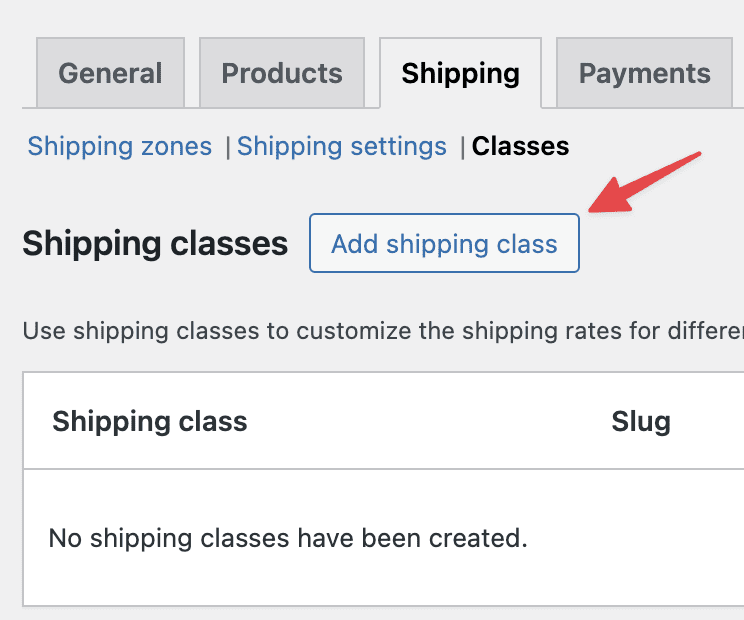
برای هر کلاس میتوانید توضیح کوتاهی نیز وارد کنید تا هنگام مدیریت فروشگاه، کاربرد آن مشخص باشد. پس از ثبت کلاسها، به مرحله بعد بروید.
مرحله دوم: اختصاص کلاس حملونقل به محصولات
حالا باید مشخص کنید هر محصول به کدام کلاس تعلق دارد. برای این کار به مسیر محصولات ← همه محصولات بروید و محصول موردنظر را ویرایش کنید.
در صفحه ویرایش محصول، بخش اطلاعات محصول (Product Data) را باز کنید و وارد تب حملونقل (Shipping) شوید. در این قسمت گزینهای با عنوان Shipping Class وجود دارد. از فهرست بازشونده، کلاس مناسب محصول را انتخاب و تغییرات را ذخیره کنید.
برای مثال، اگر محصول یک کالای سبک است، کلاس «محصولات سبک» را انتخاب کنید. اگر کالای حجیم و سنگین است، کلاس «محصولات سنگین» را به آن اختصاص دهید. برای محصولی که قرار است رایگان ارسال شود نیز کلاس «ارسال رایگان» را انتخاب کنید.

در محصولات متغیر (Variable Products) نیز میتوانید برای هر محصول یا حتی هر متغیر، کلاس حملونقل جداگانه تعریف کنید. برای این کار تنظیمات متغیر موردنظر را باز کنید و گزینه Shipping Class را بررسی کنید. در صورت نیاز به تفاوت هزینه ارسال میان رنگها، اندازهها یا مدلهای مختلف یک کالا، این قابلیت کاربردی است.
اگر تعداد محصولات فروشگاه زیاد است، میتوانید از قابلیت ویرایش گروهی محصولات نیز برای تغییر کلاس حملونقل استفاده کنید. البته پیش از ذخیره تغییرات گروهی، محصولات انتخابشده را بررسی کنید تا کلاس اشتباهی به کالاها اختصاص داده نشود.
مرحله سوم: تعریف منطقه حملونقل
پس از ساخت کلاسها و اختصاص آنها به محصولات، باید منطقه حملونقل را تنظیم کنید. به مسیر زیر بروید:
ووکامرس ← پیکربندی ← حملونقل ← مناطق حملونقل (Shipping Zones)
در این قسمت میتوانید یک منطقه جدید ایجاد کنید. برای مثال، اگر قصد دارید برای مشتریان تهران روشهای ارسال متفاوتی تعریف کنید، منطقهای با نام «تهران» بسازید و محدوده جغرافیایی آن را مشخص کنید.
برای سایر شهرها نیز میتوانید منطقه جداگانهای ایجاد کنید. توجه داشته باشید که اگر محدودههای جغرافیایی همپوشانی داشته باشند، ترتیب مناطق اهمیت پیدا میکند. مناطق دقیقتر را بالاتر از مناطق عمومیتر قرار دهید تا مشتری بهدرستی با منطقه موردنظر تطبیق داده شود.
اگر فروشگاه شما فقط در یک محدوده فعالیت میکند، نیازی نیست تعداد زیادی منطقه بسازید. بهتر است ساختار مناطق را متناسب با شیوه واقعی ارسال سفارشها طراحی کنید.
پیشنهاد مطالعه : کش سایت چیست؟ چرا مهم است و چگونه کش وردپرس را فعال کنیم؟
مرحله چهارم: افزودن روش Flat Rate و تعیین هزینه هر کلاس
حالا وارد منطقه حملونقل موردنظر شوید و روی گزینه افزودن روش حملونقل (Add Shipping Method) کلیک کنید. از فهرست، روش Flat Rate را انتخاب و آن را اضافه کنید.
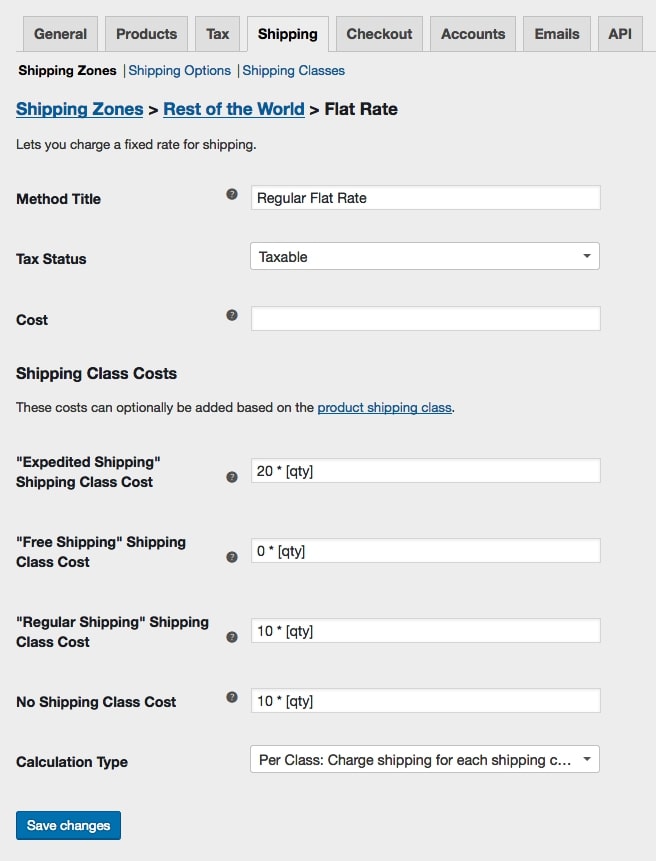
پس از اضافه شدن روش، آن را ویرایش کنید. در صفحه تنظیمات Flat Rate میتوانید عنوان روش ارسال، وضعیت مالیات و هزینه پایه را مشخص کنید. پایینتر، بخشی با عنوان هزینه کلاسهای حملونقل (Shipping Class Costs) نمایش داده میشود.
در این قسمت برای هر کلاس، هزینه جداگانه وارد کنید. برای سناریوی مثال ما، تنظیمات به شکل زیر خواهد بود:
| کلاس حملونقل | هزینه | توضیح |
|---|---|---|
| محصولات سبک | ۷۰٬۰۰۰ تومان | هزینه هر محصول سبک |
| محصولات سنگین | ۱۸۰٬۰۰۰ تومان | هزینه هر محصول سنگین |
| ارسال رایگان | ۰ تومان | بدون هزینه ارسال |
| بدون کلاس | مبلغ دلخواه | هزینه محصولات بدون کلاس |
برای اینکه هزینه فقط بر اساس کلاسهای حملونقل محاسبه شود، هزینه پایه Flat Rate را صفر یا خالی قرار دهید. در این حالت هزینههای تعریفشده برای کلاسها مبنای محاسبه خواهند بود.
در پایین فرم، گزینه Calculation Type یا نوع محاسبه نیز اهمیت زیادی دارد. این گزینه تعیین میکند اگر مشتری محصولاتی از چند کلاس مختلف در سبد خرید داشته باشد، هزینه ارسال چگونه محاسبه شود.
مرحله پنجم: انتخاب شیوه محاسبه هزینه در سبد خرید
ووکامرس برای محاسبه هزینه کلاسهای مختلف دو حالت اصلی در اختیار شما قرار میدهد:
حالت اول: محاسبه هزینه برای هر کلاس (Per Class)
در این حالت هزینه کلاسهای مختلف بهصورت جداگانه محاسبه و با یکدیگر جمع میشوند. برای مثال، اگر مشتری یک محصول سبک و یک محصول سنگین در سبد خرید داشته باشد، هزینه ارسال برابر با مجموع هزینه این دو کلاس خواهد بود.
با فرض هزینههای مثال قبلی:
| محصول | تعداد | هزینه ارسال |
|---|---|---|
| محصول سبک | ۱ | ۷۰٬۰۰۰ تومان |
| محصول سنگین | ۱ | ۱۸۰٬۰۰۰ تومان |
| محصول دارای ارسال رایگان | ۱ | ۰ تومان |
| مجموع | ۳ | ۲۵۰٬۰۰۰ تومان |
حالت دوم: محاسبه بر اساس گرانترین کلاس (Per Order)
در این روش، اگر محصولات متعلق به چند کلاس مختلف باشند، فقط هزینه گرانترین کلاس محاسبه میشود. برای مثال، اگر مشتری یک محصول سبک با هزینه ۷۰ هزار تومان و یک محصول سنگین با هزینه ۱۸۰ هزار تومان بخرد، هزینه ارسال ۱۸۰ هزار تومان خواهد بود؛ نه مجموع ۲۵۰ هزار تومان.
انتخاب میان این دو روش به مدل ارسال فروشگاه بستگی دارد. اگر هر محصول بهصورت مستقل بستهبندی و ارسال میشود، محاسبه جداگانه کلاسها میتواند مناسب باشد. اما اگر همه کالاها در یک بسته قرار میگیرند و هزینه ارسال بر اساس بزرگترین یا سنگینترین بسته تعیین میشود، محاسبه بر اساس گرانترین کلاس ممکن است انتخاب بهتری باشد.
در پایان تنظیمات، تغییرات منطقه و روش ارسال را ذخیره کنید.
پیشنهاد مطالعه : Entity SEO چیست و چه نقشی در درک محتوای سایت توسط گوگل دارد؟
چگونه برای بعضی محصولات ارسال رایگان و برای بقیه ارسال با هزینه تعریف کنیم؟
یکی از کاربردهای مهم کلاسهای حملونقل، ارائه ارسال رایگان برای محصولات مشخص است. برای این کار لازم نیست حتماً یک روش Free Shipping جداگانه ایجاد کنید. اگر قصد دارید ارسال رایگان فقط برای گروه مشخصی از محصولات باشد و سایر محصولات هزینه ارسال داشته باشند، میتوانید از روش Flat Rate و کلاسهای حملونقل استفاده کنید.
برای مثال، سه کلاس زیر را در نظر بگیرید:
- ارسال رایگان: هزینه صفر
- ارسال عادی: هزینه ۷۰ هزار تومان برای هر محصول
- ارسال ویژه: هزینه ۱۲۰ هزار تومان برای هر محصول
پس از اختصاص این کلاسها به محصولات، در تنظیمات Flat Rate هزینه هر کلاس را وارد کنید. در این حالت محصولاتی که کلاس ارسال رایگان دارند، هزینهای به مبلغ ارسال اضافه نمیکنند و برای سایر محصولات هزینه مربوط به کلاس آنها محاسبه میشود.
توجه کنید که این روش با ارسال رایگان کل سفارش تفاوت دارد. اگر میخواهید با خرید بیش از مبلغ مشخصی، هزینه ارسال تمام سفارش رایگان شود، باید روش Free Shipping را به منطقه اضافه و شرط حداقل مبلغ سفارش را برای آن تنظیم کنید.
چگونه برای هر محصول روش ارسال جداگانه مانند پست، تیپاکس یا باربری تعریف کنیم؟
تا اینجا روش تعریف هزینه متفاوت برای گروههای مختلف محصولات را با امکانات پیشفرض ووکامرس بررسی کردیم. اما یک نیاز متفاوت نیز در بسیاری از فروشگاهها وجود دارد: مدیر فروشگاه میخواهد مشتری برای یک محصول فقط گزینه پست را ببیند، برای محصول دیگری فقط باربری و برای محصول سوم گزینه پیک را انتخاب کند.
این سناریو با کلاسهای حملونقل بهتنهایی قابل پیادهسازی کامل نیست. کلاسها هزینهها را دستهبندی میکنند، اما بهصورت پیشفرض امکان نمایش یا مخفی کردن مستقل روشهای مختلف ارسال برای تکتک محصولات را فراهم نمیکنند.
برای پیادهسازی چنین ساختاری چند راه وجود دارد:
استفاده از افزونههای پیشرفته حملونقل
افزونههای تخصصی حملونقل ووکامرس امکانات بیشتری نسبت به روشهای پیشفرض دارند. بسته به افزونه انتخابی میتوانید هزینه ارسال را بر اساس محصول، وزن، تعداد، ابعاد، مقصد یا ترکیبی از این عوامل محاسبه کنید.
برای مثال، میتوانید قانونی تعریف کنید که محصولات مشخص فقط با باربری ارسال شوند یا برای کالاهای سبک، روش پست در اولویت باشد. بعضی افزونهها امکان تعریف چند روش ارسال مستقل و محدود کردن آنها بر اساس شرایط سفارش را نیز فراهم میکنند.
در زمان انتخاب افزونه، بررسی کنید که قابلیت موردنیاز شما دقیقاً پشتیبانی میشود؛ زیرا همه افزونههای حملونقل امکانات یکسانی ندارند. همچنین سازگاری افزونه با نسخه ووکامرس، قالب، صفحه تسویهحساب و سایر افزونههای فروشگاه را بررسی کنید.
استفاده از افزونه ارسال بهازای هر محصول
اگر میخواهید برای هر محصول هزینه ارسال مستقل تعریف کنید، افزونههایی با قابلیت Per Product Shipping میتوانند مناسب باشند. این ابزارها اجازه میدهند برای محصولات یا متغیرهای آنها هزینه حملونقل جداگانه مشخص کنید.
برای مثال، ممکن است هزینه ارسال یک میز بزرگ ۳۰۰ هزار تومان و هزینه ارسال یک کالای کوچک ۶۰ هزار تومان باشد. در برخی افزونهها این هزینهها به روشهای دیگر اضافه میشوند و در برخی دیگر میتوانند بهعنوان روش مستقل محاسبه شوند. پیش از انتخاب افزونه باید دقیقاً مشخص کنید کدام مدل محاسبه را نیاز دارید.
پیادهسازی روش ارسال اختصاصی با کدنویسی
اگر فرایند ارسال فروشگاه پیچیده باشد، ممکن است افزونههای آماده پاسخگوی تمام نیازها نباشند. برای مثال، فروشگاهی را تصور کنید که محصولات آن با توجه به وزن، شهر مقصد، نوع بستهبندی، موجودی انبار و شرکت حملونقل، قوانین متفاوتی دارند.
در چنین شرایطی میتوان با استفاده از API حملونقل ووکامرس، یک روش ارسال اختصاصی طراحی کرد. این روش میتواند قوانین موردنظر را بررسی کند، هزینه ارسال را محاسبه کند و گزینههای مناسب را در صفحه تسویهحساب نمایش دهد.
البته پیادهسازی سفارشی نیازمند بررسی دقیق منطق سفارش، شرایط سبد خرید، سازگاری با Checkout Blocks و مدیریت خطاهای محاسبه هزینه است. به همین دلیل، بهتر است این کار توسط توسعهدهنده آشنا با ساختار ووکامرس انجام شود.
چگونه هزینه ارسال را بر اساس وزن یا تعداد محصولات محاسبه کنیم؟
گاهی هزینه ارسال فقط به نوع محصول بستگی ندارد و وزن یا تعداد کالاها نیز در محاسبه آن تأثیر دارد. روش Flat Rate ووکامرس از فرمولهای سادهای برای محاسبه هزینه بر اساس تعداد محصولات و درصدی از مبلغ سفارش پشتیبانی میکند.
برای مثال، اگر بخواهید ۵۰ هزار تومان هزینه پایه بهعلاوه ۲۰ هزار تومان برای هر محصول دریافت کنید، میتوانید در فیلد Cost فرمول زیر را وارد کنید:
50 + (20 * [qty])در این مثال، اگر مشتری یک محصول بخرد، هزینه ارسال ۷۰ هزار تومان خواهد بود. اگر سه محصول بخرد، هزینه ارسال به ۱۱۰ هزار تومان میرسد. اعداد این مثال باید متناسب با واحد پول فروشگاه شما وارد شوند.
برای محاسبه درصدی نیز میتوان از فرمولهایی مانند نمونه زیر استفاده کرد:
50 + [fee percent="10"]این فرمول هزینه پایه را با ۱۰ درصد از مبلغ سفارش ترکیب میکند. برای محاسبات پیچیدهتر بر اساس وزن واقعی، ابعاد بستهبندی، فاصله و نرخ زنده شرکت حملونقل، معمولاً به افزونه یا روش ارسال اختصاصی نیاز خواهید داشت.
چرا روش ارسال در سبد خرید ووکامرس نمایش داده نمیشود؟
پس از تعریف مناطق و روشهای ارسال، ممکن است مشتری در سبد خرید یا صفحه تسویهحساب هیچ گزینهای برای ارسال مشاهده نکند. این مشکل معمولاً به یکی از موارد زیر مربوط است:
- منطقه حملونقل اشتباه تنظیم شده است: آدرس مشتری با هیچکدام از مناطق تعریفشده مطابقت ندارد یا منطقه موردنظر شرایط جغرافیایی درستی ندارد.
- روش ارسال فعال نیست: روش موردنظر به منطقه اضافه نشده یا غیرفعال است.
- محصول کلاس اشتباهی دارد: هزینه کلاسها بهدرستی تعریف نشده یا محصول در گروه مناسب قرار نگرفته است.
- هزینه پایه و کلاسها درست تنظیم نشدهاند: مقادیر Cost و Shipping Class Costs با منطق موردنظر فروشگاه هماهنگ نیستند.
- محصول نیازمند ارسال نیست: محصولاتی که بهصورت مجازی (Virtual) تعریف شدهاند، معمولاً وارد محاسبات ارسال نمیشوند.
- افزونههای حملونقل با یکدیگر تداخل دارند: بعضی افزونهها ممکن است روشهای ارسال را محدود یا محاسبات آنها را تغییر دهند.
- آدرس پیشفرض مشتری ناقص است: تا زمانی که اطلاعات لازم برای تشخیص منطقه ارسال وارد نشود، ممکن است گزینههای مورد انتظار نمایش داده نشوند.
برای عیبیابی، ابتدا آدرس مشتری را بررسی کنید و مطمئن شوید در منطقهای قرار میگیرد که روش ارسال فعال دارد. سپس تنظیمات کلاسها و هزینهها را کنترل کنید. در تنظیمات حملونقل ووکامرس، فعال کردن حالت Debug نیز میتواند برای تشخیص منطقه منطبق با آدرس مشتری و بررسی محاسبات مفید باشد.
اگر از افزونههای حملونقل استفاده میکنید، موقتاً تداخل احتمالی آنها را در یک محیط آزمایشی بررسی کنید. بهتر است پیش از اعمال تغییرات مهم روی فروشگاه فعال، از سایت نسخه پشتیبان تهیه کنید.
نکات مهم پیش از نهایی کردن تنظیمات ارسال
تعریف روشهای ارسال فقط به وارد کردن چند عدد در تنظیمات ووکامرس محدود نمیشود. اگر ساختار حملونقل فروشگاه بهدرستی طراحی نشده باشد، ممکن است مشتری هزینه اشتباهی بپردازد یا پس از ثبت سفارش متوجه شوید هزینه واقعی ارسال بیشتر از مبلغ دریافتشده است.
پیش از نهایی کردن تنظیمات، موارد زیر را بررسی کنید:
- وزن و ابعاد محصولات را تا حد امکان بهدرستی در اطلاعات محصول وارد کنید.
- برای هر محصول کلاس حملونقل متناسب با شرایط واقعی ارسال انتخاب کنید.
- هزینه محصولات بدون کلاس را نیز مشخص کنید تا سفارشهای ناقص یا اشتباه محاسبه نشوند.
- برای مناطق جغرافیایی همپوشان، ترتیب مناطق را بررسی کنید.
- سبدهای خرید شامل یک محصول، چند محصول مشابه و محصولات متعلق به کلاسهای مختلف را آزمایش کنید.
- شرایط ارسال رایگان را با هزینه ارسال سایر محصولات بهدرستی هماهنگ کنید.
- روشهای ارسال را در موبایل و دسکتاپ و در صفحه تسویهحساب آزمایش کنید.
- اگر از افزونههای شرکتهای حملونقل استفاده میکنید، هزینه نهایی را با تعرفه واقعی آن شرکت مقایسه کنید.
سؤالات متداول درباره روشهای ارسال ووکامرس
آیا میتوان برای هر محصول ووکامرس هزینه ارسال متفاوتی تعیین کرد؟
بله. برای این کار میتوانید محصولات را در کلاسهای حملونقل مختلف قرار دهید و با روش Flat Rate برای هر کلاس هزینه جداگانه تعریف کنید. اگر به هزینه مستقل و دقیق برای هر محصول نیاز دارید، استفاده از افزونه Per Product Shipping یا راهکار سفارشی مناسبتر است.
آیا میتوان برای یک محصول فقط روش پست و برای محصول دیگر فقط باربری نمایش داد؟
ووکامرس بهصورت پیشفرض امکان محدود کردن مستقل روشهای ارسال برای هر محصول را از طریق کلاسهای حملونقل فراهم نمیکند. برای این کار باید از افزونهای استفاده کنید که قوانین نمایش روش ارسال بر اساس محصول را پشتیبانی کند یا یک روش ارسال اختصاصی طراحی شود.
آیا میتوان برای بعضی محصولات ارسال رایگان تعریف کرد؟
بله. میتوانید یک کلاس با نام ارسال رایگان ایجاد کنید و هزینه آن را در تنظیمات Flat Rate برابر صفر قرار دهید. به این ترتیب، هزینه ارسال محصولات دارای این کلاس به روش تعریفشده اضافه نمیشود. این قابلیت با ارسال رایگان کل سفارش بر اساس حداقل مبلغ خرید متفاوت است.
آیا میتوان هزینه ارسال را بر اساس وزن محصولات محاسبه کرد؟
امکانات پیشفرض Flat Rate برای محاسبه بر اساس تعداد و درصد مبلغ سفارش مناسب هستند؛ اما برای محاسبه دقیق بر اساس وزن، ابعاد، نوع بستهبندی و تعرفه شرکت حملونقل معمولاً به افزونه تخصصی یا کدنویسی نیاز دارید.
اگر مشتری چند محصول با کلاسهای حملونقل متفاوت بخرد، هزینه ارسال چگونه محاسبه میشود؟
این موضوع به گزینه Calculation Type در تنظیمات Flat Rate بستگی دارد. در حالت Per Class هزینه کلاسهای مختلف با یکدیگر جمع میشود؛ اما در حالت Per Order فقط هزینه گرانترین کلاس در محاسبه لحاظ میشود.
آیا برای تعریف چند روش ارسال در ووکامرس حتماً باید افزونه نصب کنیم؟
خیر. برای تعریف نرخ ثابت، ارسال رایگان، دریافت حضوری و هزینه متفاوت برای گروههای مختلف محصولات، امکانات اصلی ووکامرس کافی است. اما اگر به محاسبه زنده تعرفه شرکتهای حملونقل، قوانین پیچیده بر اساس محصول یا محدود کردن روشها برای هر کالا نیاز دارید، باید از افزونه تخصصی یا کدنویسی استفاده کنید.
جمعبندی؛ انتخاب روش ارسال مناسب، بخشی از مدیریت حرفهای فروشگاه است
ووکامرس امکانات مناسبی برای مدیریت هزینه و روشهای ارسال در اختیار مدیران فروشگاههای اینترنتی قرار میدهد. با استفاده از مناطق حملونقل میتوانید گزینههای ارسال را بر اساس موقعیت مشتری تنظیم کنید و با کمک کلاسهای حملونقل، هزینه محصولات سبک، سنگین و دارای ارسال رایگان را از یکدیگر جدا کنید.
اگر نیاز فروشگاه شما به همین موارد محدود باشد، معمولاً امکانات پیشفرض ووکامرس پاسخگوی نیازتان خواهد بود. اما اگر میخواهید برای هر محصول روش مشخصی مانند پست، تیپاکس، پیک یا باربری نمایش داده شود، لازم است از افزونههای تخصصی یا پیادهسازی اختصاصی کمک بگیرید.
در پرشیا وب، طراحی فروشگاه اینترنتی فقط به نمایش محصولات و فعال کردن درگاه پرداخت محدود نمیشود. تنظیم صحیح حملونقل، مدیریت سفارشها، سازگاری صفحه تسویهحساب و محاسبه دقیق هزینهها نیز از بخشهای مهم راهاندازی یک فروشگاه حرفهای هستند. اگر ساختار ارسال فروشگاه شما پیچیده است یا هزینهها بهدرستی محاسبه نمیشوند، بررسی فنی و تنظیم اصولی ووکامرس میتواند از بروز مشکلات سفارش و نارضایتی مشتریان جلوگیری کند.
منابع و مستندات رسمی
- WooCommerce – Setting up Shipping Zones
- WooCommerce – Flat Rate Shipping
- WooCommerce – Product Shipping Classes
- WooCommerce – Per Product Shipping
- WooCommerce – Troubleshooting Core Shipping
