یکی از فایلهای مهم در ساختار قالبهای وردپرس، فایل functions.php است؛ فایلی که امکان اضافه کردن قابلیتهای جدید، تغییر رفتار بخشهای مختلف سایت و سفارشیسازی امکانات قالب را بدون دستکاری هسته وردپرس فراهم میکند. بسیاری از تغییراتی که توسعهدهندگان برای شخصیسازی سایت انجام میدهند، از طریق همین فایل و با استفاده از توابع PHP و هوکهای وردپرس اجرا میشوند.
برای مثال، فعال کردن تصویر شاخص، ثبت منوی جدید، تغییر تعداد کلمات خلاصه نوشتهها، بارگذاری فایلهای CSS و JavaScript و اضافه کردن قابلیتهای اختصاصی به قالب، از جمله کارهایی هستند که میتوان با کمک این فایل انجام داد. البته هر کدی را نباید بدون بررسی در آن قرار داد؛ زیرا یک اشتباه کوچک در کدنویسی ممکن است باعث نمایش خطای بحرانی یا از دسترس خارج شدن سایت شود.
در این راهنما بررسی میکنیم فایل Functions.php دقیقاً چه کاری انجام میدهد، کجا قرار دارد، چگونه باید آن را ویرایش کرد، چه کدهایی را میتوان به آن اضافه کرد و در چه شرایطی بهتر است بهجای آن از افزونه یا روش دیگری استفاده شود.
فایل Functions.php در وردپرس چیست؟
فایل functions.php یک فایل PHP است که داخل پوشه قالب وردپرس قرار میگیرد و برای تعریف توابع اختصاصی و اضافه کردن قابلیتهای مرتبط با قالب استفاده میشود. وردپرس هنگام بارگذاری سایت، در صورت وجود این فایل، کدهای آن را اجرا میکند تا امکانات تعریفشده در قالب در دسترس قرار بگیرند.
میتوان این فایل را بخشی از سیستم توسعه قالب وردپرس دانست. توسعهدهنده بهجای تغییر مستقیم فایلهای هسته وردپرس، از توابع و هوکهای استاندارد استفاده میکند و رفتار موردنظر خود را به سایت اضافه میکند. به همین دلیل Functions.php در بسیاری از قالبهای کلاسیک و قالبهای مبتنی بر بلوک نیز وجود دارد.
برای نمونه، اگر بخواهید قابلیت تصویر شاخص را در قالب فعال کنید، میتوانید از تابع add_theme_support() استفاده کنید. اگر بخواهید یک منوی اختصاصی به قالب اضافه کنید، امکان ثبت محل نمایش منو از طریق همین فایل وجود دارد. همچنین میتوان با استفاده از هوکهای وردپرس، در زمان مشخصی از بارگذاری سایت یک تابع اختصاصی را اجرا کرد.
نکته مهم این است که Functions.php بخشی از قالب فعال است، نه هسته اصلی وردپرس. بنابراین کدهایی که در آن قرار میگیرند معمولاً به همان قالب وابستهاند و با تغییر قالب ممکن است دیگر اجرا نشوند.
فایل Functions.php کجا قرار دارد؟
این فایل معمولاً در مسیر پوشه قالبهای وردپرس قرار میگیرد. مسیر کلی آن به شکل زیر است:
public_html/
└── wp-content/
    └── themes/
        └── theme-name/
            ├── style.css
            ├── functions.php
            ├── index.php
            ├── header.php
            └── footer.php
در این ساختار، عبارت theme-name نام پوشه قالب سایت شماست. برای مثال، اگر از قالبی با نام فرضی mytheme استفاده میکنید، فایل موردنظر در مسیر wp-content/themes/mytheme/functions.php قرار دارد.
اگر از چایلدتم استفاده میکنید، ممکن است یک فایل Functions.php جداگانه در پوشه چایلدتم نیز وجود داشته باشد. این فایل برای افزودن تغییرات اختصاصی بدون دستکاری مستقیم قالب اصلی کاربرد دارد و در ادامه درباره آن بیشتر توضیح میدهیم.

تفاوت Functions.php با افزونه وردپرس چیست؟
یکی از پرسشهای مهم هنگام سفارشیسازی وردپرس این است که آیا باید کد موردنظر را در فایل Functions.php قرار داد یا برای آن یک افزونه ساخت؟ از نظر فنی، هر دو روش میتوانند بسیاری از قابلیتهای مشابه را ایجاد کنند؛ اما تفاوت اصلی آنها در محل اجرا و وابستگی به قالب است.
کدهای قرارگرفته در Functions.php به قالب فعال وابستهاند. اگر قالب سایت را تغییر دهید، این کدها دیگر از طریق قالب قبلی اجرا نمیشوند. در مقابل، افزونهها مستقل از قالب فعال هستند و در صورت تغییر قالب نیز میتوانند به فعالیت خود ادامه دهند.
| معیار مقایسه | Functions.php | افزونه وردپرس |
|---|---|---|
| محل قرارگیری | پوشه قالب | پوشه افزونهها |
| وابستگی به قالب | وابسته به قالب فعال | مستقل از قالب |
| پس از تغییر قالب | کدهای آن قالب دیگر اجرا نمیشوند | در صورت فعال بودن افزونه، قابلیت باقی میماند |
| کاربرد مناسب | قابلیتهای اختصاصی مرتبط با قالب | امکانات عمومی و مستقل از طراحی سایت |
| مدیریت و توسعه | از طریق فایلهای قالب | از طریق سیستم افزونههای وردپرس |
چه زمانی از Functions.php استفاده کنیم؟
اگر قابلیتی مستقیماً به ظاهر، ساختار یا امکانات یک قالب وابسته است، قرار دادن کد آن در Functions.php میتواند انتخاب مناسبی باشد. برای مثال، ثبت منوی اختصاصی قالب، فعالسازی پشتیبانی از تصویر شاخص یا بارگذاری استایلهای چایلدتم از این دسته هستند.
چه زمانی بهتر است از افزونه استفاده کنیم؟
اگر قابلیت موردنظر باید با تغییر قالب نیز فعال بماند، بهتر است آن را در یک افزونه اختصاصی یا افزونه مدیریت کد قرار دهید. برای مثال، ساخت نوع نوشته سفارشی، ثبت اطلاعات ساختاریافته، مدیریت ریدایرکتها یا قابلیتهای مرتبط با سئو بهتر است به قالب وابسته نباشند.
در واقع، یک معیار ساده برای تصمیمگیری وجود دارد: اگر با تغییر ظاهر سایت نباید قابلیت موردنظر از بین برود، بهتر است آن را در افزونه قرار دهید. این تفکیک باعث میشود در آینده برای تغییر قالب یا توسعه سایت با مشکلات کمتری روبهرو شوید.
چه تغییراتی میتوان در فایل Functions.php ایجاد کرد؟
کاربرد Functions.php به چند دستور محدود نیست. این فایل میتواند نقطه اتصال قالب با امکانات مختلف وردپرس باشد. توسعهدهنده با استفاده از زبان PHP و سیستم هوکها میتواند بخشهای متعددی از عملکرد قالب را تغییر دهد. در ادامه، چند مورد از کاربردهای رایج این فایل را همراه با نمونه کد بررسی میکنیم.
۱. فعال کردن قابلیت تصویر شاخص
تصویر شاخص یکی از امکانات مهم وردپرس برای نمایش تصویر اصلی نوشتهها و برگههاست. اگر قالبی از این قابلیت پشتیبانی نکند، ممکن است گزینه تصویر شاخص در ویرایشگر نوشته نمایش داده نشود. برای فعال کردن آن میتوان کد زیر را در Functions.php قرار داد:
function mytheme_setup_features() {
    add_theme_support( 'post-thumbnails' );
}
add_action( 'after_setup_theme', 'mytheme_setup_features' );
در این مثال، تابع mytheme_setup_features قابلیت تصویر شاخص را فعال میکند و هوک after_setup_theme باعث میشود این تنظیم در زمان مناسب از فرایند راهاندازی قالب اجرا شود. نام تابع در این مثال فرضی است و بهتر است در پروژه واقعی از پیشوند اختصاصی قالب یا توسعهدهنده استفاده شود.
۲. ثبت منوی اختصاصی در قالب
در بعضی قالبها لازم است محل مشخصی برای نمایش منوی اصلی، منوی موبایل یا منوی فوتر تعریف شود. برای ثبت یک محل جدید جهت نمایش منو میتوان از تابع register_nav_menus() استفاده کرد:
function mytheme_register_menus() {
    register_nav_menus(
        array(
            'primary-menu' => 'منوی اصلی',
            'footer-menu'  => 'منوی فوتر'
        )
    );
}
add_action( 'after_setup_theme', 'mytheme_register_menus' );
پس از ثبت محلهای منو، قالب باید در بخش مربوط به سربرگ یا فوتر، منوی انتخابشده را با تابع مناسب نمایش دهد. بنابراین ثبت محل منو بهتنهایی به معنی نمایش خودکار آن در سایت نیست.
۳. تغییر تعداد کلمات خلاصه نوشتهها
وردپرس برای نمایش خلاصه نوشتهها (Excerpt) رفتار پیشفرضی دارد. اگر طراحی قالب به خلاصههای کوتاهتر یا بلندتر نیاز داشته باشد، میتوان تعداد کلمات آن را با استفاده از فیلتر excerpt_length تغییر داد.
function mytheme_custom_excerpt_length( $length ) {
    return 25;
}
add_filter( 'excerpt_length', 'mytheme_custom_excerpt_length', 999 );
در این نمونه، طول خلاصه نوشتهها به ۲۵ کلمه تغییر میکند. البته نتیجه نهایی به نحوه استفاده قالب از تابع خلاصه نوشتهها نیز بستگی دارد. همچنین اگر یک افزونه یا کد دیگر همین فیلتر را تغییر دهد، ممکن است خروجی متفاوتی مشاهده کنید.
۴. بارگذاری صحیح فایلهای CSS و JavaScript
یکی از کاربردهای مهم Functions.php مدیریت فایلهای استایل و اسکریپت قالب است. بهجای قرار دادن مستقیم تگهای CSS و JavaScript در فایلهای سربرگ و فوتر، وردپرس توابع مشخصی برای ثبت و بارگذاری این فایلها در اختیار توسعهدهندگان قرار میدهد.
برای مثال، اگر بخواهید یک فایل استایل اختصاصی را در قالب بارگذاری کنید، میتوانید از کد زیر استفاده کنید:
function mytheme_enqueue_styles() {
    wp_enqueue_style(
        'mytheme-custom-style',
        get_stylesheet_directory_uri() . '/assets/css/custom.css',
        array(),
        '1.0.0'
    );
}
add_action( 'wp_enqueue_scripts', 'mytheme_enqueue_styles' );
در این مثال، وردپرس فایل custom.css را از پوشه assets/css قالب فعال بارگذاری میکند. اگر این کد را در چایلدتم قرار دادهاید، استفاده از get_stylesheet_directory_uri() باعث میشود مسیر فایل از پوشه چایلدتم دریافت شود. برای بارگذاری فایلهای قالب والد باید با توجه به ساختار پروژه از تابع مناسب دیگری مانند get_template_directory_uri() استفاده کنید.
بارگذاری استاندارد فایلها کمک میکند وابستگیها، ترتیب اجرا و نسخه فایلها بهتر مدیریت شوند. این موضوع در پروژههایی که چند افزونه و قالب همزمان فایلهای CSS و JavaScript بارگذاری میکنند اهمیت بیشتری پیدا میکند.

۵. اضافه کردن کدهای اختصاصی با استفاده از هوکها
هوکها (Hooks) یکی از مهمترین امکانات توسعه وردپرس هستند. آنها به توسعهدهنده اجازه میدهند در زمان مشخصی از اجرای وردپرس، یک تابع را اجرا کند یا خروجی یک بخش را تغییر دهد. دو نوع اصلی هوک در وردپرس وجود دارد: Action و Filter.
هوک Action: برای اجرای یک عملیات در زمان مشخص استفاده میشود. برای مثال، میتوان با استفاده از آن کدی را در فوتر سایت اجرا کرد.
function mytheme_footer_message() {
echo '<p>به وبسایت ما خوش آمدید.</p>';
}
add_action( 'wp_footer', 'mytheme_footer_message' );این کد یک پیام ساده را به نقطهای از صفحه که هوک wp_footer در آن فراخوانی شده است اضافه میکند. البته اگر قالب از این هوک استفاده نکرده باشد، خروجی موردنظر نمایش داده نمیشود.
هوک Filter: برای تغییر داده یا خروجی موجود به کار میرود. نمونه تغییر تعداد کلمات خلاصه نوشتهها که در بخش قبلی دیدیم، از همین نوع است.
شناخت تفاوت این دو هوک اهمیت زیادی دارد؛ زیرا استفاده نادرست از آنها ممکن است باعث اجرای کد در زمان اشتباه یا تغییر ناخواسته خروجی سایت شود.
۶. تعریف توابع اختصاصی برای قالب
گاهی لازم است یک عملیات مشخص در چند قسمت قالب تکرار شود. بهجای نوشتن چندباره یک قطعه کد، میتوان آن را به شکل یک تابع تعریف کرد و در بخشهای مختلف قالب فراخوانی کرد. برای مثال:
function mytheme_site_message() {
    return 'این یک پیام اختصاصی برای کاربران سایت است.';
}
پس از تعریف این تابع، میتوان در فایلهای PHP قالب از آن استفاده کرد. برای نمونه، اگر بخواهید خروجی آن را نمایش دهید، میتوانید تابع را در محل موردنظر فراخوانی کنید. در پروژههای بزرگتر بهتر است توابع مرتبط در فایلهای جداگانه قرار بگیرند تا Functions.php بیش از اندازه شلوغ نشود.
چگونه فایل Functions.php را ویرایش کنیم؟
برای ویرایش این فایل چند روش وجود دارد. انتخاب روش مناسب به سطح دسترسی، مهارت فنی و وضعیت سایت بستگی دارد. اگر سایت فعال و تجاری است، بهتر است تغییرات ابتدا در محیط آزمایشی انجام شوند.
روش اول: ویرایش از طریق پیشخوان وردپرس
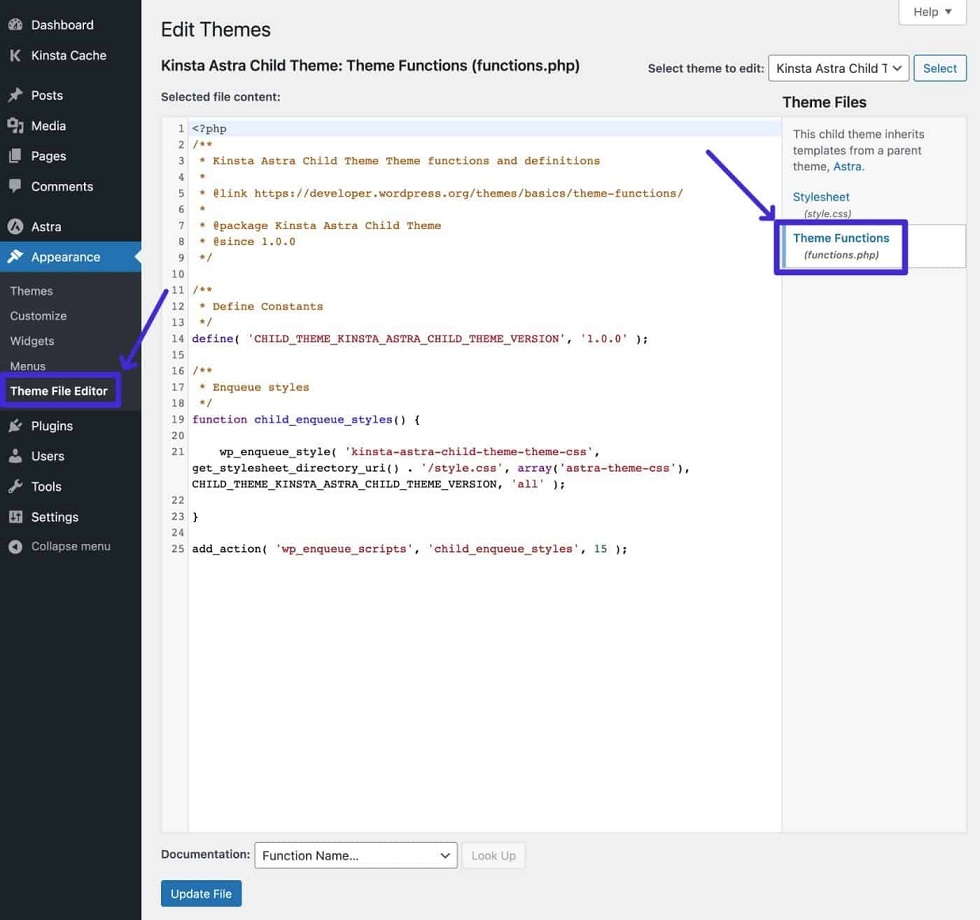
در برخی نصبهای وردپرس، امکان ویرایش فایلهای قالب از طریق پیشخوان وجود دارد. برای دسترسی به آن معمولاً باید مسیر «نمایش ← ویرایشگر پرونده پوسته» را باز کنید و سپس فایل Theme Functions یا همان functions.php را انتخاب کنید.
در این روش میتوانید کد موردنظر را در فایل قرار دهید و تغییرات را ذخیره کنید. با این حال، ویرایش مستقیم فایل PHP از داخل پیشخوان برای سایتهای فعال چندان توصیه نمیشود؛ زیرا در صورت وارد کردن کد اشتباه، ممکن است دسترسی به پیشخوان نیز مختل شود. همچنین در برخی نصبها یا تنظیمات امنیتی، ویرایشگر فایل قالب غیرفعال است.
روش دوم: استفاده از File Manager هاست
اگر به کنترل پنل هاست دسترسی دارید، میتوانید از File Manager برای مشاهده و ویرایش فایل استفاده کنید. ابتدا وارد پوشه نصب وردپرس شوید و مسیر زیر را دنبال کنید:
wp-content/themes/نام-قالب/functions.phpپس از پیدا کردن فایل، میتوانید آن را باز کنید، کد موردنظر را اضافه کنید و تغییرات را ذخیره کنید. قبل از ویرایش حتماً یک نسخه پشتیبان از فایل تهیه کنید تا در صورت بروز مشکل بتوانید نسخه قبلی را بازگردانید.
روش سوم: استفاده از FTP یا SFTP
توسعهدهندگان میتوانند با استفاده از نرمافزارهایی مانند FileZilla و اطلاعات اتصال FTP یا SFTP به فایلهای سایت دسترسی پیدا کنند. پس از اتصال، وارد پوشه قالب شوید و فایل Functions.php را برای ویرایش دریافت کنید. بعد از اعمال تغییرات، نسخه اصلاحشده را دوباره روی هاست بارگذاری کنید.
این روش بهویژه زمانی مفید است که به پیشخوان وردپرس دسترسی ندارید یا میخواهید فایلها را با یک ویرایشگر کد مناسب بررسی کنید.
چرا استفاده از چایلدتم برای تغییر Functions.php اهمیت دارد؟
یکی از اشتباهات رایج در سفارشیسازی وردپرس، قرار دادن کدهای اختصاصی در فایل Functions.php قالب اصلی است. ممکن است این کار در ابتدا بدون مشکل انجام شود، اما هنگام بهروزرسانی قالب، تغییرات دستی شما از بین بروند؛ زیرا نسخه جدید قالب میتواند فایل قبلی را جایگزین کند.
برای جلوگیری از این مشکل، بهتر است یک چایلدتم (Child Theme) ایجاد کنید و کدهای اختصاصی خود را در فایل Functions.php آن قرار دهید. چایلدتم از قالب اصلی استفاده میکند، اما امکان نگهداری تغییرات اختصاصی را در فایلها و پوشه جداگانه فراهم میکند.
نکته مهم این است که فایل Functions.php چایلدتم، فایل قالب والد را جایگزین نمیکند. وردپرس هر دو فایل را بارگذاری میکند؛ ابتدا Functions.php چایلدتم و سپس فایل قالب والد اجرا میشود. بنابراین میتوانید قابلیتهای جدیدی اضافه کنید، اما نباید توابع قالب والد را بدون بررسی در چایلدتم کپی کنید؛ زیرا ممکن است باعث تعریف تکراری تابع و بروز خطای PHP شود.
اگر قالب شما از قبل چایلدتم دارد، میتوانید کدهای اختصاصی را در فایل Functions.php همان قالب قرار دهید. در غیر این صورت، بهتر است پیش از ایجاد تغییرات گسترده، ساختار چایلدتم بهدرستی تنظیم شود.
نکات مهم قبل از ویرایش فایل Functions.php
از آنجا که Functions.php یک فایل اجرایی PHP است، اشتباه در آن میتواند روی کل سایت تأثیر بگذارد. رعایت چند نکته ساده میتواند احتمال بروز خطا را کاهش دهد.
۱. قبل از تغییرات نسخه پشتیبان تهیه کنید
پیش از هرگونه ویرایش، نسخه فعلی فایل را دانلود یا از آن یک کپی تهیه کنید. برای تغییرات مهمتر، بهتر است از کل سایت و پایگاه داده نیز نسخه پشتیبان داشته باشید. اگر کد جدید باعث بروز مشکل شود، میتوانید نسخه سالم را بازگردانید.
۲. کدهای ناشناس را بدون بررسی اضافه نکنید
در اینترنت کدهای آماده زیادی برای افزایش سرعت، تغییر ظاهر، بهبود سئو یا اضافه کردن امکانات وردپرس منتشر شدهاند. اما هر قطعه کدی برای همه قالبها و نسخههای وردپرس مناسب نیست. ممکن است کد با افزونههای نصبشده تداخل داشته باشد یا به توابعی وابسته باشد که در سایت شما وجود ندارند.
۳. نام توابع را اختصاصی انتخاب کنید
اگر دو افزونه یا قالب، تابعی با نام یکسان تعریف کنند، ممکن است خطای Fatal Error رخ دهد. برای کاهش این احتمال، بهتر است نام توابع اختصاصی با یک پیشوند مشخص همراه باشد؛ مثلاً بهجای نام عمومی custom_function از نامی مانند persiaweb_custom_function استفاده کنید.
۴. از قرار دادن تگ PHP اضافی خودداری کنید
در فایل Functions.php معمولاً کدهای PHP از تگ ابتدایی <?php شروع میشوند. اگر فایل از قبل با این تگ آغاز شده است، هنگام اضافه کردن کد جدید نباید دوباره آن را در وسط فایل قرار دهید. همچنین بهتر است در انتهای فایل تگ بستهشدن PHP یعنی ?> قرار ندهید؛ زیرا وجود فاصله یا خروجی ناخواسته بعد از آن ممکن است در برخی شرایط مشکلاتی ایجاد کند.
۵. تغییرات را ابتدا در محیط آزمایشی بررسی کنید
اگر سایت شما فروشگاهی، شرکتی یا دارای ترافیک و سفارشهای فعال است، بهتر است کدهای جدید را ابتدا در یک نسخه آزمایشی (Staging) اجرا کنید. پس از اطمینان از عملکرد صحیح، میتوانید تغییرات را به سایت اصلی منتقل کنید.
اگر بعد از ویرایش Functions.php سایت از دسترس خارج شد چه کنیم؟
گاهی پس از ذخیره یک کد اشتباه، سایت با پیام «یک خطای مهم در این وبسایت رخ داده است» یا صفحه سفید مواجه میشود. این وضعیت ممکن است به دلیل خطای نحوی PHP، تعریف تکراری تابع، فراخوانی تابع ناموجود یا ناسازگاری کد با نسخه PHP رخ دهد.
برای رفع مشکل، ابتدا باید به فایلهای سایت از طریق File Manager یا FTP دسترسی پیدا کنید. سپس فایل Functions.php را باز کرده و کدی را که بهتازگی اضافه کردهاید اصلاح یا موقتاً حذف کنید. اگر نسخه پشتیبان تهیه کردهاید، میتوانید فایل قبلی را جایگزین کنید.
وردپرس از نسخه ۵.۲ به بعد قابلیتی به نام Recovery Mode دارد که در بعضی خطاهای بحرانی PHP میتواند امکان ورود مدیر به پیشخوان و عیبیابی را فراهم کند. در صورت فعال شدن این قابلیت، ممکن است ایمیلی حاوی لینک ورود به حالت بازیابی برای مدیر سایت ارسال شود. با این حال، در همه شرایط نمیتوان به Recovery Mode متکی بود و دسترسی به فایلهای هاست همچنان راهکار مهمی است.
اگر مشکل از کدهای تازه اضافهشده نیست، باید خطاهای ثبتشده در گزارش PHP یا گزارش خطای هاست بررسی شوند. گاهی یک افزونه یا بخش دیگری از قالب باعث بروز خطا شده است و صرفاً ویرایش Functions.php همزمان با آن انجام شده است.
آیا تغییرات Functions.php روی سئو و سرعت سایت تأثیر میگذارند؟
فایل Functions.php بهصورت مستقیم یک ابزار سئو نیست؛ اما کدهایی که در آن قرار میگیرند میتوانند بر بخشهایی از عملکرد سایت که برای تجربه کاربر و موتورهای جستوجو اهمیت دارند تأثیر بگذارند.
برای مثال، بارگذاری صحیح فایلهای CSS و JavaScript، حذف کدهای غیرضروری قالب و جلوگیری از اجرای اسکریپتهای اضافی میتواند در بهینهسازی عملکرد صفحات مؤثر باشد. از طرف دیگر، اضافه کردن کدهای سنگین، اجرای درخواستهای غیرضروری در هر بار بارگذاری صفحه یا ایجاد تداخل میان افزونهها ممکن است سرعت سایت را کاهش دهد.
همچنین تغییرات اشتباه در توابع مربوط به نمایش عنوان صفحات، محتوای نوشتهها، لینکهای داخلی یا دادههای ساختاریافته میتواند به شکل غیرمستقیم روی سئوی سایت اثر بگذارد. بنابراین هر تغییری که خروجی HTML یا نحوه بارگذاری صفحات را تغییر میدهد، بهتر است پس از اجرا از نظر فنی و سئو بررسی شود.
برای نمونه، اگر کدی بهاشتباه بارگذاری فایلهای ضروری قالب را متوقف کند، ممکن است چیدمان صفحه یا عملکرد منوها در موبایل دچار مشکل شود. این موضوع علاوه بر تجربه کاربری، میتواند بر شاخصهای عملکرد سایت نیز اثر بگذارد.
پیشنهاد مطالعه : فایل htaccess چیست ؟
آیا میتوان تمام کدهای سفارشی وردپرس را در Functions.php قرار داد؟
از نظر فنی، Functions.php امکان اجرای بسیاری از کدهای PHP را فراهم میکند؛ اما این موضوع به معنی مناسب بودن آن برای نگهداری تمام قابلیتهای سایت نیست. اگر تعداد کدها زیاد شود، فایل Functions.php بهتدریج شلوغ و مدیریت آن دشوار میشود. علاوه بر این، بسیاری از قابلیتها نباید به قالب فعال وابسته باشند.
برای پروژههای بزرگتر بهتر است کدهای مرتبط در فایلهای جداگانه دستهبندی شوند و در صورت نیاز از طریق Functions.php بارگذاری شوند. برای مثال، میتوان توابع مربوط به امکانات اختصاصی، بخش مدیریت، ووکامرس یا ابزارهای کمکی را در پوشهای مانند inc قرار داد. اگر یک قابلیت باید مستقل از قالب کار کند، ساخت افزونه اختصاصی انتخاب اصولیتری خواهد بود.
سؤالات متداول درباره فایل Functions.php وردپرس
آیا حذف فایل Functions.php باعث از کار افتادن وردپرس میشود؟
حذف این فایل لزوماً هسته وردپرس را از بین نمیبرد؛ اما ممکن است قابلیتهای ضروری قالب را مختل کند. بسیاری از قالبها برای ثبت منوها، بارگذاری فایلها، فعالسازی امکانات و اجرای توابع اختصاصی به Functions.php وابستهاند. بنابراین حذف آن بدون بررسی ساختار قالب توصیه نمیشود.
آیا میتوان در Functions.php کدهای HTML و CSS قرار داد؟
این فایل یک فایل PHP است و محل اصلی نگهداری کدهای HTML و CSS نیست. میتوان از طریق توابع PHP خروجی HTML تولید کرد یا فایل CSS را با روش استاندارد وردپرس بارگذاری کرد؛ اما برای مدیریت استایلها بهتر است از فایلهای CSS، تنظیمات قالب یا امکاناتی مانند theme.json استفاده شود.
آیا با تغییر قالب، کدهای Functions.php از بین میروند؟
کدهای قرارگرفته در Functions.php قالب قبلی با فعال شدن قالب جدید دیگر اجرا نمیشوند؛ زیرا وردپرس فایل Functions.php قالب فعال را بارگذاری میکند. برای حفظ قابلیتهای مستقل از قالب، بهتر است از افزونه اختصاصی یا افزونه مدیریت کد استفاده کنید.
آیا ویرایش Functions.php بدون دانش برنامهنویسی امکانپذیر است؟
اضافه کردن برخی کدهای ساده با راهنمایی دقیق امکانپذیر است؛ اما برای تغییرات پیچیده، شناخت PHP، هوکهای وردپرس و ساختار قالب ضروری است. اگر کد بهدرستی نوشته نشود، ممکن است سایت با خطای بحرانی مواجه شود. بهتر است قبل از اجرای کدهای ناشناس، از یک توسعهدهنده وردپرس کمک بگیرید.
آیا Functions.php در قالبهای بلوکی وردپرس هم استفاده میشود؟
بله. قالبهای بلوکی نیز میتوانند فایل Functions.php داشته باشند و از آن برای اجرای کدهای PHP و اضافه کردن قابلیتهای اختصاصی استفاده کنند. البته در قالبهای بلوکی، بخشی از تنظیمات ظاهری و امکانات طراحی از طریق فایل theme.json و ویرایشگر سایت مدیریت میشوند.
جمعبندی؛ Functions.php ابزاری قدرتمند برای توسعه قالب وردپرس
فایل Functions.php یکی از بخشهای مهم در توسعه و سفارشیسازی وردپرس است که به کمک آن میتوان قابلیتهای جدیدی به قالب اضافه کرد، رفتار برخی امکانات را تغییر داد و از هوکهای وردپرس برای اجرای کدهای اختصاصی استفاده کرد. فعالسازی تصویر شاخص، ثبت منو، تغییر خلاصه نوشتهها و بارگذاری فایلهای CSS و JavaScript تنها بخشی از کاربردهای این فایل هستند.
با این حال، استفاده نادرست از Functions.php میتواند باعث بروز خطاهای جدی شود. تهیه نسخه پشتیبان، استفاده از چایلدتم، انتخاب نامهای اختصاصی برای توابع، بررسی سازگاری کدها و آزمایش تغییرات پیش از انتشار، از مهمترین اصول کار با این فایل هستند.
اگر قصد دارید امکانات جدیدی به سایت وردپرسی خود اضافه کنید یا عملکرد قالب را تغییر دهید، بهتر است ابتدا مشخص کنید قابلیت موردنظر باید به قالب وابسته باشد یا مستقل از آن باقی بماند. انتخاب روش صحیح از همان ابتدا، نگهداری سایت را سادهتر میکند و احتمال بروز مشکلات فنی در آینده را کاهش میدهد.
در پروژههای حرفهای، تیم پرشیا وب میتواند در زمینه توسعه و شخصیسازی قالب، رفع خطاهای وردپرس، بهینهسازی عملکرد و نگهداری فنی سایت به شما کمک کند. اگر تغییرات فایلهای قالب باعث اختلال در سایت شده یا برای توسعه امکانات اختصاصی به راهکار مطمئن نیاز دارید، استفاده از خدمات پشتیبانی و توسعه سایت وردپرس میتواند از بروز مشکلات جدیتر جلوگیری کند.
منابع و مطالعه بیشتر
- مستندات رسمی وردپرس درباره قابلیتهای سفارشی و Functions.php
- راهنمای رسمی ساخت و استفاده از چایلدتم
- مستندات تابع add_action در وردپرس
- راهنمای رسمی Recovery Mode برای رفع خطاهای بحرانی وردپرس
