هنگام مدیریت سایت وردپرسی ممکن است برای بارگذاری تصویر، فایل PDF، ویدئو یا فایل فشرده با پیام «حجم فایل بیشتر از حداکثر اندازه مجاز است» روبهرو شوید. این مشکل معمولاً به محدودیتهای PHP و تنظیمات سرور مربوط میشود، نه یک گزینه ساده در پیشخوان وردپرس.
برای افزایش حجم آپلود فایل در وردپرس، در بیشتر هاستها باید مقادیر upload_max_filesize و post_max_size را تغییر دهید. سادهترین راه معمولاً استفاده از تنظیمات PHP در کنترلپنل هاست است؛ اما اگر به این بخش دسترسی ندارید، روشهایی مانند ویرایش php.ini یا ایجاد فایل .user.ini نیز ممکن است قابل استفاده باشند.
در این راهنما ابتدا مقدار فعلی آپلود را بررسی میکنیم، سپس روشهای افزایش آن را توضیح میدهیم و در پایان، راهحل خطاهایی را بررسی میکنیم که ممکن است حتی پس از تغییر تنظیمات همچنان ادامه داشته باشند.
نکته مهم: افزایش حجم آپلود به معنی افزایش فضای هاست نیست. این تغییر فقط سقف مجاز برای ارسال فایل را بالا میبرد؛ فضای دیسک، منابع سرور و محدودیتهای امنیتی همچنان اهمیت دارند.
چرا افزایش حجم آپلود فایل در وردپرس لازم میشود؟
وردپرس برای بارگذاری فایلها از PHP و امکانات سرور استفاده میکند. اگر حداکثر اندازه مجاز در تنظیمات PHP کمتر از حجم فایل موردنظر باشد، آپلود انجام نمیشود. برای مثال، وقتی سقف آپلود سایت ۲ مگابایت است، نمیتوانید یک فایل PDF با حجم ۲۰ مگابایت را از بخش رسانه وردپرس بارگذاری کنید.
این محدودیت در موقعیتهای مختلف مشکلساز میشود؛ از جمله زمانی که میخواهید تصاویر باکیفیت، کاتالوگهای PDF، فایلهای ZIP، بستههای نصبی یا ویدئوهای آموزشی را روی سایت قرار دهید. در این شرایط، افزایش محدودیت آپلود میتواند ضروری باشد؛ البته بهتر است مقدار جدید با نیاز واقعی سایت هماهنگ باشد.
حداکثر حجم آپلود وردپرس به چه چیزی بستگی دارد؟
محدودیت آپلود معمولاً از چند تنظیم PHP تأثیر میگیرد. مهمترین آنها عبارتاند از:
upload_max_filesize: حداکثر اندازه هر فایل آپلودی.post_max_size: حداکثر اندازه دادههای یک درخواست POST که فایلها نیز بخشی از آن هستند.memory_limit: سقف حافظهای که یک اسکریپت PHP میتواند مصرف کند.max_execution_time: حداکثر زمان اجرای اسکریپت PHP.max_input_time: حداکثر زمانی که PHP برای دریافت و پردازش ورودیها در اختیار دارد.
دو گزینه اول مستقیماً در تعیین حجم مجاز آپلود نقش دارند. گزینههای زمان اجرا و حافظه بیشتر زمانی اهمیت پیدا میکنند که آپلود یا پردازش فایل بزرگ با خطا یا توقف مواجه شود. علاوه بر این موارد، وبسرور، فضای دیسک و تنظیمات امنیتی هاست نیز ممکن است محدودیتهای دیگری اعمال کنند. مستندات فنی وردپرس درباره تنظیمات PHP جزئیات بیشتری در این زمینه ارائه میکند.
تفاوت upload_max_filesize و post_max_size چیست؟
برای اینکه تغییرات بهدرستی اعمال شوند، باید تفاوت این دو گزینه را بدانید.
۱. گزینه upload_max_filesize
این گزینه حداکثر اندازه مجاز برای هر فایل بهصورت جداگانه را مشخص میکند. برای مثال، اگر مقدار آن ۶۴ مگابایت باشد، سقف مجاز هر فایل ۶۴ مگابایت خواهد بود.
upload_max_filesize = 64M۲. گزینه post_max_size
این گزینه حداکثر اندازه کل دادهای را تعیین میکند که PHP در یک درخواست POST دریافت میکند. به همین دلیل، مقدار آن باید از upload_max_filesize بزرگتر باشد تا فایل بههمراه سایر دادههای درخواست در محدودیت قرار بگیرد.
upload_max_filesize = 64M
post_max_size = 80M
در این مثال، حجم مجاز هر فایل ۶۴ مگابایت است و سقف کل درخواست ۸۰ مگابایت در نظر گرفته شده است. اگر post_max_size کمتر از حجم درخواست باشد، PHP ممکن است دادههای POST و اطلاعات فایل آپلودی را در دسترس اسکریپت قرار ندهد. بنابراین تغییر فقط گزینه اول همیشه کافی نیست.
پیشنهاد مطالعه: چرا استفاده از کپچا (CAPTCHA) در طراحی سایت حیاتی است؟
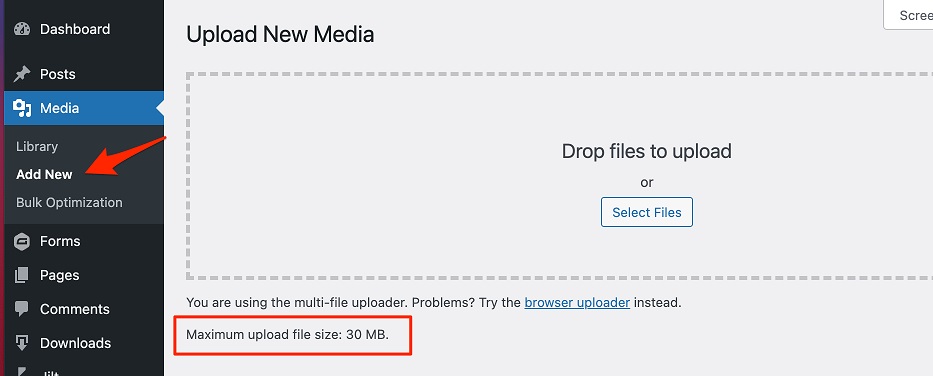
چگونه حجم آپلود فعلی وردپرس را مشاهده کنیم؟
پیش از تغییر تنظیمات، ابتدا مقدار فعلی محدودیت آپلود را بررسی کنید. در پیشخوان وردپرس به مسیر زیر بروید:
رسانه ← افزودن پرونده رسانهای
در این صفحه معمولاً عبارت «حداکثر اندازه فایل قابل آپلود» نمایش داده میشود. برای مثال، ممکن است مقدار فعلی ۲ مگابایت، ۳۲ مگابایت یا ۶۴ مگابایت باشد. این مقدار به شما نشان میدهد که سایت در حال حاضر چه سقفی را برای آپلود از این بخش اعلام میکند.
وردپرس برای محاسبه این سقف، مقادیر upload_max_filesize و post_max_size را بررسی میکند و معمولاً مقدار محدودکنندهتر را در نظر میگیرد. بنابراین اگر یکی از این دو گزینه پایین باشد، افزایش گزینه دیگر بهتنهایی مشکل را حل نمیکند.
روش اول: افزایش حجم آپلود از کنترلپنل هاست
اگر از هاست اشتراکی استفاده میکنید، معمولاً بهتر است ابتدا تنظیمات PHP را از کنترلپنل بررسی کنید. این روش در بسیاری از هاستها سادهتر است و نیاز به ویرایش مستقیم فایلهای سایت ندارد.
در cPanel، بسته به نوع سرویس و پیکربندی هاست، ممکن است یکی از گزینههای زیر را ببینید:
- MultiPHP INI Editor
- Select PHP Version یا بخش Options
- بخش تنظیمات PHP در کنترلپنل اختصاصی شرکت هاستینگ
پس از ورود به بخش مربوطه، دامنه یا نسخه PHP مورد استفاده سایت را انتخاب کنید و مقادیر زیر را بررسی کنید:
upload_max_filesize = 128M
post_max_size = 160M
memory_limit = 256M
این مقادیر یک نمونه هستند، نه تنظیمات اجباری برای همه سایتها. در این مثال، سقف هر فایل ۱۲۸ مگابایت و سقف کل درخواست ۱۶۰ مگابایت است. مقدار حافظه نیز باید با نوع پردازشها و منابع در دسترس سرور سازگار باشد.
اگر فایلهای شما به زمان بیشتری برای بارگذاری یا پردازش نیاز دارند، میتوانید در صورت نیاز و با توجه به محدودیتهای هاست، مقادیر زمان اجرا را هم بررسی کنید:
max_execution_time = 300
max_input_time = 300
پس از ذخیره تنظیمات، دوباره به صفحه رسانه وردپرس برگردید و حداکثر حجم آپلود را بررسی کنید. اگر گزینه موردنظر در کنترلپنل وجود ندارد یا اجازه تغییر آن را ندارید، از روش بعدی استفاده کنید یا از پشتیبانی هاست کمک بگیرید. راهنمای رسمی cPanel نیز تغییر این مقادیر را از طریق MultiPHP INI Editor توضیح میدهد.
روش دوم: افزایش حجم آپلود از طریق php.ini
اگر به فایل تنظیمات PHP دسترسی دارید، میتوانید مقادیر مربوط به آپلود را در php.ini تغییر دهید. این فایل ممکن است در مسیرهای متفاوتی قرار داشته باشد و در برخی هاستهای اشتراکی نیز امکان ویرایش نسخه اصلی آن در اختیار کاربر نیست.
برای مثال، تنظیمات موردنیاز برای آپلود فایلهایی تا حدود ۱۲۸ مگابایت میتواند به شکل زیر باشد:
upload_max_filesize = 128M
post_max_size = 160M
memory_limit = 256M
max_execution_time = 300
max_input_time = 300
در این نمونه، دو گزینه اول سقف آپلود را تعیین میکنند و سه گزینه دیگر به حافظه و زمان پردازش مربوطاند. افزایش حافظه یا زمان اجرا بهتنهایی محدودیت حجم فایل را بالا نمیبرد؛ این مقادیر را فقط زمانی تغییر دهید که نیاز فنی مشخصی وجود داشته باشد.
پس از ذخیره فایل، بررسی کنید که PHP سایت واقعاً از همین تنظیمات استفاده میکند. در محیطهای مختلف ممکن است فایل دیگری فعال باشد یا تنظیمات سرور اجازه تغییر مقدار موردنظر را ندهد.
چه زمانی php.ini انتخاب مناسبی نیست؟
اگر هاست اشتراکی دارید و فایل اصلی PHP در اختیار شما نیست، ویرایش آن ممکن است ممکن نباشد یا تغییری در سایت ایجاد نکند. در این شرایط، ابتدا تنظیمات PHP در کنترلپنل را بررسی کنید. اگر این امکان نیز وجود نداشت، از پشتیبانی هاست بخواهید محدودیتها را تغییر دهد.
روش سوم: افزایش حجم آپلود با فایل .user.ini
در بعضی محیطهای PHP که از CGI یا FastCGI استفاده میکنند، میتوان از فایل .user.ini برای تنظیم برخی گزینههای PHP در سطح سایت یا پوشه استفاده کرد. این روش در همه سرورها فعال نیست؛ بنابراین ابتدا باید مطمئن شوید هاست شما از آن پشتیبانی میکند.
اگر این روش در هاست شما پشتیبانی میشود، میتوانید در مسیر مناسب سایت فایلی با نام زیر ایجاد کنید:
.user.iniسپس مقادیر موردنیاز را در آن قرار دهید:
upload_max_filesize = 128M
post_max_size = 160M
memory_limit = 256M
max_execution_time = 300
max_input_time = 300
فایل را ذخیره کنید و پس از مدتی، مقدار آپلود را در وردپرس دوباره بررسی کنید. ممکن است اعمال تغییرات فوری نباشد؛ PHP میتواند تنظیمات فایلهای کاربر را برای مدتی در حافظه نگه دارد. در پیکربندی پیشفرض، این بازه معمولاً ۳۰۰ ثانیه است، اما مقدار واقعی به تنظیمات سرور بستگی دارد.
نکته امنیتی: فایل تنظیمات را در مسیر درست ایجاد کنید و مطمئن شوید محتوای آن از طریق وب قابل مشاهده نیست. اگر درباره مسیر یا نحوه اعمال تنظیمات مطمئن نیستید، از پشتیبانی هاست کمک بگیرید.
روش چهارم: افزایش حجم آپلود با فایل .htaccess
در برخی سرورهای Apache که PHP بهصورت ماژول سازگار اجرا میشود، امکان تغییر تعدادی از تنظیمات PHP از طریق فایل .htaccess وجود دارد. بااینحال، این روش عمومی نیست و در بسیاری از پیکربندیهای PHP-FPM یا CGI ممکن است کار نکند.
در محیطی که از این روش پشتیبانی میکند، نمونه دستورها به شکل زیر است:
php_value upload_max_filesize 128M
php_value post_max_size 160M
php_value memory_limit 256M
php_value max_execution_time 300
php_value max_input_time 300
پیش از استفاده از این کدها، نوع اجرای PHP را بررسی کنید. اگر سرور دستورهای php_value را در این فایل نپذیرد، ممکن است سایت با خطای 500 Internal Server Error مواجه شود.
در صورت بروز خطا، آخرین تغییرات فایل را برگردانید. اگر نمیتوانید به سایت دسترسی پیدا کنید، از طریق File Manager یا FTP فایل را ویرایش کنید. برای آشنایی بیشتر با این فایل، مقاله فایل .htaccess چیست؟ را بخوانید. توضیحات رسمی PHP نیز نشان میدهد که روش تنظیمات وابسته به نوع اجرای PHP است.
آیا میتوان حجم آپلود را از طریق wp-config.php افزایش داد؟
در بعضی آموزشها پیشنهاد میشود دستورهایی مانند نمونه زیر به فایل wp-config.php اضافه شوند:
@ini_set( 'upload_max_filesize', '128M' );
@ini_set( 'post_max_size', '160M' );
اما این روش راهکار قابل اتکایی برای افزایش محدودیت آپلود نیست. امکان تغییر هر گزینه PHP به نوع تنظیم و پیکربندی سرور بستگی دارد؛ بنابراین ممکن است این دستورها نادیده گرفته شوند و حجم مجاز آپلود تغییری نکند.
همچنین باید بین WP_MEMORY_LIMIT و محدودیت آپلود تفاوت قائل شوید. برای مثال، کد زیر بهتنهایی سقف آپلود فایل را به ۲۵۶ مگابایت افزایش نمیدهد:
define( 'WP_MEMORY_LIMIT', '256M' );این ثابت به حافظه مورد استفاده وردپرس مربوط است، نه حداکثر اندازه هر فایل. برای تغییر واقعی سقف آپلود، ابتدا تنظیمات PHP و محدودیتهای سرور را بررسی کنید.
پیشنهاد مطالعه: خطای ایجاد اتصال به پایگاه داده در وردپرس چیست؟
بهترین مقدار برای افزایش حجم آپلود وردپرس چقدر است؟
مقدار مناسب به نوع فایلها، تعداد کاربران، فضای دیسک و منابع سرور بستگی دارد. اگر فقط تصاویر و اسناد معمولی بارگذاری میکنید، ممکن است ۳۲ یا ۶۴ مگابایت کافی باشد. برای فایلهای بزرگتر، میتوانید سقف بیشتری در نظر بگیرید؛ به شرطی که هاست از آن پشتیبانی کند.
| نوع استفاده | حجم پیشنهادی اولیه برای هر فایل |
|---|---|
| تصاویر و اسناد معمولی | ۳۲ مگابایت |
| فایلهای PDF و ZIP بزرگ | ۶۴ مگابایت |
| فایلهای رسانهای بزرگ | ۱۲۸ مگابایت |
| فایلهای بسیار حجیم | بر اساس زیرساخت و نیاز واقعی |
این مقادیر صرفاً نمونههایی برای شروع هستند و قانون ثابتی برای همه سایتها محسوب نمیشوند. اگر کاربران نیازی به ارسال فایلهای چندصد مگابایتی ندارند، بالا بردن بیدلیل سقف آپلود معمولاً ضرورتی ندارد.
آیا افزایش حجم آپلود باعث افزایش مصرف هاست میشود؟
افزایش مقدار upload_max_filesize بهخودیخود فضای بیشتری به هاست اضافه نمیکند. این تنظیم تنها اجازه ارسال فایلهای بزرگتر را میدهد؛ اما اگر فایلهای بزرگ واقعاً روی سایت ذخیره شوند، فضای دیسک و منابع سرور مصرف خواهند شد.
برای مثال، اگر ۱۰۰ کاربر هرکدام یک فایل ۲۰۰ مگابایتی بارگذاری کنند، مجموع حجم خام فایلها حدود ۲۰ گیگابایت خواهد بود؛ این مقدار ممکن است با نسخههای اضافی، تصاویر تولیدشده توسط وردپرس یا سایر دادههای سایت بیشتر شود.
بنابراین پیش از افزایش محدودیت، فضای آزاد هاست و نیاز واقعی سایت را بررسی کنید. برای سایتهایی که فایلهای ویدئویی بسیار بزرگ یا تعداد زیادی فایل کاربری دریافت میکنند، استفاده از فضای ذخیرهسازی جداگانه یا سرویس تخصصی فایل میتواند مناسبتر باشد.
اگر بعد از افزایش حجم، آپلود همچنان خطا میدهد چه کنیم؟
اگر مقدار آپلود را افزایش دادهاید اما فایل همچنان بارگذاری نمیشود، ابتدا مشخص کنید مشکل از سقف حجم است یا عامل دیگری مانع آپلود شده است. موارد زیر از مهمترین دلایل احتمالی هستند.
۱. مقدار post_max_size هنوز کمتر از نیاز است
فرض کنید تنظیمات شما به شکل زیر باشد:
upload_max_filesize = 128M
post_max_size = 64M
در این حالت، افزایش گزینه اول کافی نیست؛ زیرا سقف درخواست POST همچنان پایینتر است. میتوانید در صورت پشتیبانی سرور، تنظیمات را به شکل زیر تغییر دهید:
upload_max_filesize = 128M
post_max_size = 160M
۲. فضای دیسک هاست کافی نیست
اگر فضای هاست پر شده باشد، حتی فایلی که از محدودیت حجم کوچکتر است ممکن است بارگذاری یا ذخیره نشود. میزان فضای مصرفشده را از کنترلپنل بررسی کنید و در صورت نیاز فایلهای غیرضروری را پس از اطمینان از بینیاز بودن به آنها پاک کنید یا فضای میزبانی را افزایش دهید.
۳. زمان اجرا یا پردازش PHP کافی نیست
گاهی فایل ارسال میشود اما پردازش آن پیش از تکمیل متوقف میشود. در این شرایط، مقادیر max_execution_time و max_input_time را بررسی کنید. تغییر این مقادیر باید با توجه به محدودیتهای هاست انجام شود و افزایش آنها نیز تضمین نمیکند که تمام خطاهای آپلود برطرف شوند.
۴. محدودیت دیگری در وبسرور یا لایه امنیتی وجود دارد
وبسرور، فایروال برنامه وب (WAF)، افزونههای امنیتی یا سرویسهای واسط ممکن است محدودیت جداگانهای برای اندازه درخواست یا بارگذاری فایل داشته باشند. اگر تنظیمات PHP درست است اما آپلود همچنان شکست میخورد، گزارش خطاهای سرور و تنظیمات امنیتی را بررسی کنید یا از پشتیبانی هاست بخواهید علت را مشخص کند.
۵. دسترسی پوشه uploads یا فایل موقت مشکل دارد
وردپرس برای ذخیره فایلها به مسیر آپلود و پوشه موقت PHP نیاز دارد. اگر مجوزهای پوشه نادرست باشند، پوشه قابل نوشتن نباشد یا مسیر موقت PHP در دسترس نباشد، آپلود ممکن است شکست بخورد. مجوزهای فایلها را بدون تغییرهای گسترده و ناامن بررسی کنید؛ دادن دسترسی کامل به همه کاربران راهحل مناسبی نیست.
۶. نوع فایل یا محدودیت وردپرس مانع آپلود است
اگر خطا فقط برای یک نوع فایل رخ میدهد، ممکن است مسئله به پسوند یا نوع MIME فایل مربوط باشد، نه حجم آن. ابتدا پیام دقیق وردپرس را بخوانید و از مجاز بودن نوع فایل اطمینان حاصل کنید. برای رفع چنین خطایی، افزایش محدودیت حجم بهتنهایی کافی نیست.
اگر مشکل پس از بررسی موارد بالا همچنان باقی است، گزارش خطاهای PHP و وبسرور میتواند به تشخیص علت کمک کند. برای مشکلات عمومی وردپرس نیز میتوانید مقاله رفع خطای 500 در وردپرس را مطالعه کنید.
چطور مطمئن شویم تنظیمات جدید PHP اعمال شدهاند؟
پس از تغییر تنظیمات، سادهترین کار این است که دوباره به بخش «رسانه ← افزودن پرونده رسانهای» بروید و حداکثر حجم اعلامشده را بررسی کنید. اگر مقدار تغییر نکرده است، احتمال دارد فایل اشتباهی را ویرایش کرده باشید، نسخه PHP دیگری برای دامنه فعال باشد یا هاست اجازه تغییر این گزینه را ندهد.
در صورت نیاز و با دسترسی مدیریتی به سرور، میتوانید مقدار واقعی تنظیمات PHP را نیز بررسی کنید. یکی از روشها استفاده موقت از فایل حاوی دستور phpinfo() است:
<?php
phpinfo();
این فایل را فقط در صورت نیاز و در محیطی کنترلشده ایجاد کنید. پس از بررسی مقادیر upload_max_filesize، post_max_size و memory_limit، فایل را فوراً حذف کنید؛ زیرا نمایش عمومی اطلاعات PHP میتواند جزئیات فنی غیرضروری درباره سرور را افشا کند.
آیا افزونهای برای افزایش حجم آپلود وردپرس وجود دارد؟
برخی افزونهها ابزارهایی برای مدیریت محدودیت آپلود یا نمایش تنظیمات مربوط به آن ارائه میکنند؛ اما افزونه بهطور معمول نمیتواند محدودیت واقعی PHP یا وبسرور را دور بزند. اگر سرور اجازه ارسال فایل بزرگتر از ۶۴ مگابایت را ندهد، تعیین عدد ۵۱۲ مگابایت در یک افزونه لزوماً باعث پذیرش فایل ۵۱۲ مگابایتی نمیشود.
به همین دلیل، پیش از نصب افزونه جدید، ابتدا تنظیمات PHP و محدودیتهای هاست را بررسی کنید. اگر سقف آپلود در سطح سرور تعیین شده باشد، تغییر آن باید از مسیرهای مجاز کنترلپنل یا با کمک شرکت میزبانی انجام شود.
اگر هیچکدام از روشها جواب نداد چه کنیم؟
اگر امکان تغییر تنظیمات از کنترلپنل وجود ندارد، ویرایش فایلهای پیکربندی مؤثر نیست یا محدودیت از سمت سرور اعمال شده است، بهترین راه تماس با پشتیبانی هاستینگ است. بهجای درخواست کلی برای «افزایش حجم آپلود»، مقدار موردنیاز و گزینههای مشخص را اعلام کنید.
لطفاً محدودیت آپلود سایت من بررسی شود. برای هر فایل به سقف ۱۲۸ مگابایت نیاز دارم. در صورت امکان، مقدار
upload_max_filesizeروی ۱۲۸ مگابایت وpost_max_sizeروی مقداری کمی بیشتر تنظیم شود. لطفاً محدودیتهای وبسرور و سایر موانع احتمالی آپلود نیز بررسی شوند.
اگر پشتیبانی هاست اعلام کرد که این مقدار در پلن فعلی امکانپذیر نیست، ممکن است به تغییر پلن میزبانی یا استفاده از روش دیگری برای انتقال فایل نیاز داشته باشید.
آیا آپلود فایلهای بسیار بزرگ در وردپرس انتخاب مناسبی است؟
همیشه نه. اگر سایت شما باید فایلهای چندصد مگابایتی یا چندگیگابایتی دریافت کند، بهتر است علاوه بر محدودیت PHP، روش انتقال و نگهداری فایلها را هم بررسی کنید. بارگذاری فایلهای بسیار بزرگ از طریق پیشخوان وردپرس ممکن است به زمان بیشتر، منابع سرور بالاتر و تنظیمات ویژه نیاز داشته باشد.
برای مثال، یک سایت آموزشی با ویدئوهای حجیم میتواند از سرویس تخصصی میزبانی و پخش ویدئو یا فضای ذخیرهسازی جداگانه استفاده کند. در برخی شرایط، انتقال فایل از طریق FTP یا ابزارهای مدیریتی سرور نیز مناسبتر است؛ البته این روشها جایگزین آپلود از پیشخوان نیستند و باید با نیاز سایت هماهنگ باشند.
تنظیم پیشنهادی برای افزایش حجم آپلود در یک سایت معمولی
اگر قصد دارید فایلهایی تا حدود ۶۴ مگابایت بارگذاری کنید، میتوانید در صورت پشتیبانی هاست از این تنظیمات بهعنوان نقطه شروع استفاده کنید:
upload_max_filesize = 64M
post_max_size = 80M
memory_limit = 256M
برای فایلهایی تا حدود ۱۲۸ مگابایت، نمونه زیر میتواند مناسب باشد؛ البته باید منابع و محدودیتهای سرور بررسی شوند:
upload_max_filesize = 128M
post_max_size = 160M
memory_limit = 256M
این مقادیر نسخه ثابت برای همه سایتها نیستند. بهخصوص اگر هاست منابع محدودی داشته باشد یا کاربران زیادی همزمان فایل بارگذاری کنند، افزایش بیش از حد محدودیتها میتواند فشار غیرضروری به سرور وارد کند.
چکلیست افزایش حجم آپلود فایل در وردپرس
برای اینکه بدون تغییرهای غیرضروری مشکل را برطرف کنید، این مراحل را بهترتیب انجام دهید:
- حداکثر حجم آپلود فعلی را در بخش رسانه وردپرس بررسی کنید.
- بزرگترین فایل موردنیاز خود را مشخص کنید.
- در کنترلپنل هاست، مقدار
upload_max_filesizeرا متناسب با نیاز تغییر دهید. - مقدار
post_max_sizeرا کمی بیشتر از سقف هر فایل قرار دهید. - در صورت وجود خطای پردازش، حافظه و زمان اجرای PHP را بررسی کنید.
- تغییرات را ذخیره کنید و دوباره مقدار آپلود را در وردپرس ببینید.
- اگر مقدار تغییر نکرد، نسخه PHP و فایل تنظیمات فعال را بررسی کنید.
- اگر فایل با وجود حجم مجاز آپلود نشد، فضای دیسک، پوشه موقت، مجوزها و محدودیتهای امنیتی را بررسی کنید.
- اگر به تنظیمات دسترسی ندارید، از پشتیبانی هاست بخواهید محدودیتها را بررسی کند.
پیشنهاد مطالعه: فاویکون (Favicon) چیست؟
سؤالات متداول درباره افزایش حجم آپلود وردپرس
چرا حداکثر حجم آپلود وردپرس فقط ۲ مگابایت است؟
این مقدار معمولاً از تنظیمات PHP یا محدودیتهای هاست میآید. برای افزایش آن، ابتدا تنظیمات PHP در کنترلپنل را بررسی کنید و در صورت نیاز مقدارهای upload_max_filesize و post_max_size را تغییر دهید.
آیا با افزایش memory_limit، حجم آپلود هم بیشتر میشود؟
خیر. memory_limit سقف حافظه مصرفی اسکریپت PHP را مشخص میکند، درحالیکه upload_max_filesize و post_max_size مستقیماً به اندازه فایل و درخواست مربوطاند. افزایش حافظه بهتنهایی سقف آپلود را بالا نمیبرد.
کدام روش برای افزایش حجم آپلود بهتر است؟
در بسیاری از هاستهای اشتراکی، تغییر تنظیمات PHP از کنترلپنل سادهترین نقطه شروع است. اگر این امکان وجود نداشته باشد، میتوان پشتیبانی هاست را درگیر کرد یا در صورت سازگاری سرور از فایلهایی مانند php.ini و .user.ini استفاده کرد. روش مناسب به پیکربندی هاست بستگی دارد.
چرا بعد از تغییر تنظیمات، مقدار آپلود وردپرس عوض نمیشود؟
ممکن است فایل تنظیمات اشتباه را ویرایش کرده باشید، دامنه از نسخه PHP دیگری استفاده کند، هاست اجازه تغییر مقدار را ندهد یا تنظیمات هنوز اعمال نشده باشند. ابتدا صفحه رسانه را دوباره بررسی کنید و سپس از پشتیبانی هاست درباره تنظیمات فعال سؤال کنید.
آیا میتوان فایلهای چندصد مگابایتی را در وردپرس آپلود کرد؟
در برخی سرورها بله؛ اما این کار به محدودیت PHP، وبسرور، منابع هاست و روش انتقال فایل بستگی دارد. برای فایلهای بسیار بزرگ یا پرتعداد، فضای ذخیرهسازی جداگانه یا سرویس تخصصی فایل و ویدئو ممکن است انتخاب مناسبتری باشد.
جمعبندی
برای افزایش حجم آپلود فایل در وردپرس، ابتدا مقدار فعلی را در بخش رسانه بررسی کنید و سپس تنظیمات PHP را تغییر دهید. دو گزینه مهم upload_max_filesize و post_max_size هستند؛ اولی حداکثر اندازه هر فایل را تعیین میکند و دومی سقف کل دادههای یک درخواست را مشخص میکند. به همین دلیل، مقدار post_max_size باید از upload_max_filesize بیشتر باشد.
در بسیاری از هاستها میتوانید از تنظیمات PHP در کنترلپنل استفاده کنید. روشهایی مانند php.ini و .user.ini نیز بسته به پیکربندی سرور قابل استفادهاند؛ اما تغییر تنظیمات از طریق .htaccess یا افزودن دستورهای PHP به wp-config.php راهکار عمومی و تضمینشدهای نیست.
اگر پس از تغییر تنظیمات همچنان مشکل دارید، فقط حجم فایل را مقصر ندانید. فضای دیسک، زمان اجرا، پوشه موقت PHP، مجوزهای پوشه آپلود، نسخه فعال PHP و محدودیتهای وبسرور نیز باید بررسی شوند. در نهایت، سقف آپلود را متناسب با نیاز واقعی سایت و منابع هاست تعیین کنید.
اگر برای افزایش حجم آپلود، رفع خطاهای PHP یا بررسی تنظیمات سرور به کمک نیاز دارید، میتوانید با کارشناسان پرشیا وب در بخش تعمیر و پشتیبانی سایت شخصی تماس بگیرید تا مشکل سایت شما بررسی شود.
