وردپرس برای اجرای کدها، بارگذاری افزونهها و قالب، پردازش تصاویر، ارتباط با پایگاه داده و انجام عملیات مدیریتی به حافظه نیاز دارد. این حافظه در زمان اجرای کدهای PHP مصرف میشود و مقدار قابل استفاده آن به تنظیمات PHP، وردپرس و محدودیتهای شرکت میزبانی بستگی دارد.
اگر یک عملیات به حافظه بیشتری از حد مجاز نیاز داشته باشد، ممکن است با خطایی مانند زیر مواجه شوید:
Fatal error: Allowed memory size of 134217728 bytes exhausted
(tried to allocate 2097152 bytes)
این پیام نشان میدهد یک فرایند PHP به سقف حافظه مجاز خود رسیده است. در چنین شرایطی، ممکن است بخشی از سایت از کار بیفتد، ویرایشگر وردپرس باز نشود، آپلود تصویر با خطا مواجه شود یا اجرای یک عملیات مدیریتی متوقف بماند.
بنابراین، وقتی از حافظه وردپرس یا افزایش مموری وردپرس صحبت میکنیم، منظور افزایش فضای دیسک یا حجم فایلهای سایت نیست؛ بلکه موضوع اصلی، حافظهای است که PHP برای اجرای درخواستهای وردپرس در اختیار دارد. در ادامه توضیح میدهیم این حافظه چگونه کار میکند، چه زمانی باید آن را افزایش دهید و اگر افزایش حافظه مشکل را حل نکرد، چطور علت اصلی را پیدا کنید.
حافظه وردپرس (WordPress Memory Limit) چیست؟
حافظه وردپرس به مقدار حافظهای اشاره دارد که PHP هنگام اجرای عملیات سایت میتواند مصرف کند. برای مثال، وقتی کاربر یک صفحه را باز میکند، وردپرس باید کدهای هسته، افزونههای فعال و بخشهای موردنیاز قالب را اجرا کند. هنگام ویرایش یک محصول، ساخت تصویر بندانگشتی یا تولید گزارش فروش نیز ممکن است عملیات بیشتری انجام شود و حافظه بیشتری موردنیاز باشد.
در این فرایند، تنظیمی به نام memory_limit در PHP مشخص میکند هر اسکریپت PHP حداکثر چه مقدار حافظه میتواند مصرف کند. وردپرس نیز دو ثابت مهم به نامهای WP_MEMORY_LIMIT و WP_MAX_MEMORY_LIMIT دارد که برای درخواست حافظه موردنیاز بخش عمومی سایت و بخش مدیریت استفاده میشوند.
نکته مهم این است که این تنظیمات به معنی اختصاص دائمی آن مقدار حافظه به سایت نیستند؛ بلکه سقفی برای مصرف حافظه هر فرایند PHP تعیین میکنند. همچنین مقدار نهایی به محدودیتهای اعمالشده در سرور و تنظیمات میزبان وابسته است.
خطای کمبود حافظه وردپرس چیست و چگونه آن را تشخیص دهیم؟
خطای کمبود حافظه که معمولاً با عبارت Allowed memory size exhausted نمایش داده میشود، زمانی رخ میدهد که یک اسکریپت PHP بخواهد بیش از حافظه مجاز مصرف کند. برای نمونه، ممکن است پیام زیر را مشاهده کنید:
Fatal error: Allowed memory size of 268435456 bytes exhausted
(tried to allocate 4194304 bytes)
در این مثال، عدد 268435456 تقریباً معادل 256 مگابایت است و عبارت tried to allocate نشان میدهد اسکریپت تلاش کرده حافظه بیشتری دریافت کند. این پیام بهتنهایی مشخص نمیکند که مشکل از افزونه، قالب، کد سفارشی یا پایین بودن محدودیت حافظه است؛ برای تشخیص دقیقتر باید مسیر فایل و شرایط وقوع خطا را نیز بررسی کنید.
برای مثال، اگر خطا فقط هنگام ساخت تصاویر بندانگشتی رخ دهد، پردازش تصویر یکی از گزینههای مهم برای بررسی است. اگر مشکل پس از نصب افزونهای جدید شروع شده باشد، باید عملکرد همان افزونه را نیز بررسی کنید.
چرا وردپرس به حافظه بیشتری نیاز پیدا میکند؟
نیاز به حافظه بیشتر لزوماً به معنی خراب بودن سایت نیست. با اضافه شدن امکانات، تعداد افزونهها، حجم اطلاعات و پیچیدگی عملیات، ممکن است بعضی درخواستها به حافظه بیشتری نیاز پیدا کنند. بااینحال، مصرف غیرعادی حافظه میتواند نشانهای از مشکل در کد یا تنظیمات سایت نیز باشد.
۱. افزونههای پرمصرف یا ناسازگار
افزونههایی که گزارشهای پیچیده تولید میکنند، اطلاعات زیادی را پردازش میکنند یا با سرویسهای دیگر ارتباط دارند، ممکن است در بعضی عملیات حافظه زیادی مصرف کنند. گاهی نیز ناسازگاری میان دو افزونه باعث اجرای پردازشهای اضافی یا بروز خطا میشود.
اگر خطا بلافاصله بعد از نصب یا بهروزرسانی یک افزونه ایجاد شده است، تغییرات اخیر را بررسی کنید. البته نام یک افزونه در گزارش خطا بهتنهایی اثبات نمیکند که همان افزونه مقصر قطعی است؛ اما سرنخ مناسبی برای شروع عیبیابی به شمار میرود.
۲. قالب یا کدهای سفارشی
قالب وردپرس نیز ممکن است برای نمایش بخشهای مختلف سایت، اجرای Queryهای پایگاه داده یا پردازش اطلاعات از حافظه استفاده کند. کدهای سفارشی غیربهینه یا حلقههای پردازشی نامناسب نیز میتوانند مصرف حافظه را افزایش دهند.
۳. پردازش تصاویر بزرگ
هنگام آپلود تصویر، وردپرس ممکن است نسخههای مختلفی از آن را در اندازههای متفاوت تولید کند. پردازش یک تصویر با ابعاد بسیار بزرگ میتواند حافظه قابل توجهی مصرف کند؛ حتی اگر حجم فایل فشرده آن روی دیسک چند مگابایت بیشتر نباشد. بنابراین حجم فایل تصویر بهتنهایی معیار دقیقی برای تعیین حافظه موردنیاز پردازش آن نیست.
۴. عملیات سنگین در پیشخوان
ویرایش صفحات با صفحهسازها، وارد کردن محصولات، بهروزرسانی افزونهها، تولید گزارشهای فروش و پردازش تعداد زیادی رکورد میتوانند نسبت به نمایش یک صفحه معمولی به حافظه بیشتری نیاز داشته باشند. به همین دلیل، گاهی سایت برای کاربران عادی بهدرستی کار میکند، اما هنگام کار در پیشخوان خطای حافظه نمایش داده میشود.
۵. محدودیت پایین PHP یا منابع میزبانی
ممکن است کدهای سایت سالم باشند، اما محدودیت حافظه PHP برای عملیات موردنظر کافی نباشد. از طرف دیگر، محدودیت منابع حساب میزبانی، تنظیمات سرور یا فشار ناشی از اجرای همزمان چند فرایند نیز میتواند در بروز مشکلات منابع نقش داشته باشد. در این شرایط، باید تنظیمات PHP را از مصرف کلی منابع سرور تفکیک کنید.
پیشنهاد مطالعه : حالت تعمیر و نگهداری وردپرس چیست؟
تفاوت حافظه PHP، حافظه وردپرس و RAM هاست چیست؟
این سه مفهوم به هم مرتبطاند، اما یکسان نیستند. اشتباه گرفتن آنها ممکن است باعث شود تنظیمی را تغییر دهید که ارتباط مستقیمی با خطای شما ندارد.
| مفهوم | کاربرد |
|---|---|
memory_limit | حداکثر حافظهای که یک اسکریپت PHP مجاز به مصرف آن است. |
WP_MEMORY_LIMIT | مقدار حافظهای که وردپرس برای اجرای عمومی سایت درخواست میکند. |
WP_MAX_MEMORY_LIMIT | مقدار حافظه درخواستی برای عملیات مدیریتی و بخش پیشخوان. |
| RAM سرور یا هاست | حافظه فیزیکی یا مجازی موجود برای اجرای سرویسها و فرایندهای سرور، با توجه به نوع میزبانی و محدودیتهای آن. |
برای مثال، ممکن است هاست شما ۴ گیگابایت RAM داشته باشد، اما هر فرایند PHP با محدودیت 256 مگابایت اجرا شود. در این حالت، داشتن RAM بیشتر به این معنی نیست که یک درخواست وردپرس میتواند تمام حافظه سرور را مصرف کند.
از طرف دیگر، افزایش محدودیت حافظه هر فرایند نیز الزاماً RAM بیشتری به سرور اضافه نمیکند. اگر تعداد زیادی درخواست همزمان حافظه زیادی مصرف کنند، فشار کلی روی سرور ممکن است افزایش پیدا کند. به همین دلیل، تنظیم Memory Limit باید متناسب با نیاز سایت و ظرفیت میزبانی انجام شود.
تفاوت WP_MEMORY_LIMIT و WP_MAX_MEMORY_LIMIT چیست؟
این دو ثابت در فایل wp-config.php تعریف میشوند، اما برای یک کاربرد واحد نیستند. وردپرس از WP_MEMORY_LIMIT برای تعیین حافظه درخواستی اجرای عمومی سایت استفاده میکند. در مقابل، WP_MAX_MEMORY_LIMIT برای بخش مدیریت و عملیات سنگینتر کاربرد دارد.
مقادیر پیشفرض اعلامشده در مستندات توسعهدهندگان وردپرس برای نصب معمولی، 40 مگابایت برای WP_MEMORY_LIMIT و 256 مگابایت برای WP_MAX_MEMORY_LIMIT است؛ در وردپرس چندسایته، مقدار پیشفرض حافظه عمومی 64 مگابایت است. این اعداد به معنی مقدار قطعی حافظه قابل استفاده در تمام هاستها نیستند، زیرا محدودیت PHP و تنظیمات میزبان نیز مؤثرند.
اگر سایت در صفحات عمومی بدون مشکل کار میکند، اما در پیشخوان هنگام آپلود تصویر یا ویرایش صفحات خطای حافظه میدهد، بررسی WP_MAX_MEMORY_LIMIT اهمیت بیشتری پیدا میکند.
برای آشنایی با جزئیات فنی این تنظیمات، میتوانید مستندات رسمی وردپرس درباره بهینهسازی PHP و مدیریت حافظه را مطالعه کنید.
چگونه حافظه وردپرس را افزایش دهیم؟
یکی از روشهای متداول، تنظیم مقدار حافظه در فایل wp-config.php است. قبل از ویرایش این فایل، از سایت نسخه پشتیبان تهیه کنید و مطمئن شوید به فایل صحیح دسترسی دارید. یک اشتباه در این فایل ممکن است باعث بروز خطا در اجرای وردپرس شود.
فایل wp-config.php معمولاً در مسیر اصلی نصب وردپرس قرار دارد. پس از باز کردن فایل، تنظیم زیر را در بخش تنظیمات و قبل از بارگذاری wp-settings.php قرار دهید. اگر ثابت از قبل تعریف شده است، مقدار موجود را ویرایش کنید و آن را دوباره تعریف نکنید.
define( 'WP_MEMORY_LIMIT', '256M' );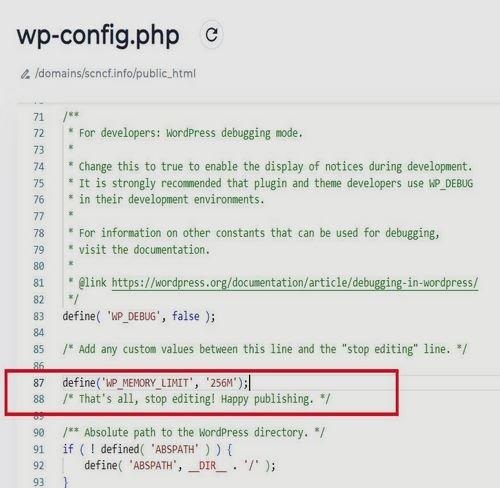
اگر مشکل مربوط به عملیات مدیریتی است، میتوانید مقدار حافظه درخواستی برای پیشخوان را نیز تنظیم کنید:
define( 'WP_MAX_MEMORY_LIMIT', '256M' );این دو خط نمونهای برای شروع هستند، نه نسخهای یکسان برای تمام سایتها. اگر مقدار PHP در سطح سرور پایینتر باشد یا میزبان اجازه تغییر آن را ندهد، نوشتن مقدار بالاتر در وردپرس لزوماً محدودیت واقعی PHP را افزایش نمیدهد.
همچنین اگر مشکل شما فقط در پیشخوان رخ میدهد، نیازی نیست بدون بررسی همه بخشها را به مقادیر بسیار بالا تغییر دهید. ابتدا مشخص کنید کدام عملیات خطا ایجاد میکند و سپس تنظیم متناسب با همان نیاز را انتخاب کنید.
اگر تغییر wp-config.php جواب نداد چه کنیم؟
اگر مقدار WP_MEMORY_LIMIT را افزایش دادهاید، اما خطا همچنان وجود دارد، باید مقدار واقعی memory_limit را در PHP بررسی کنید. وردپرس میتواند در محدوده اختیاراتی که سرور در اختیارش میگذارد، محدودیت حافظه را افزایش دهد؛ اما نمیتواند همه محدودیتهای اعمالشده از سمت میزبان را نادیده بگیرد.
برای مثال، اگر در فایل تنظیمات مقدار 512 مگابایت را وارد کرده باشید، اما میزبان اجرای PHP را به 256 مگابایت محدود کرده باشد، ممکن است فرایند همچنان نتواند بیش از سقف مجاز حافظه مصرف کند.
در این شرایط، از پنل هاست بخش تنظیمات PHP را بررسی کنید. بسته به نوع سرویس، این تنظیم ممکن است در بخشی مانند MultiPHP INI Editor، PHP Options یا PHP Selector قرار داشته باشد. نام و دسترسی این گزینهها در همه هاستها یکسان نیست.
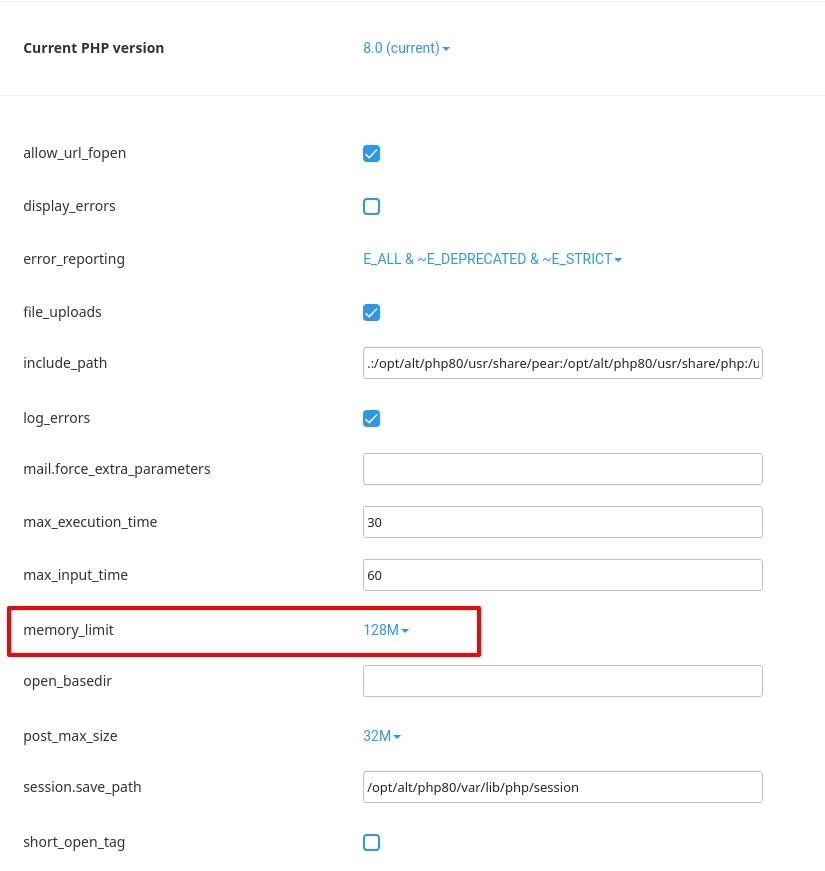
اگر امکان تغییر مقدار را ندارید، از پشتیبانی شرکت میزبانی بخواهید مقدار فعلی memory_limit را بررسی کند و در صورت سازگاری با منابع سرویس، آن را افزایش دهد. مستندات رسمی PHP نیز توضیح میدهد که memory_limit سقف حافظه قابل تخصیص به یک اسکریپت را مشخص میکند.
راهنمای رسمی PHP: تنظیمات اصلی PHP و محدودیت حافظه.
چگونه مقدار فعلی حافظه وردپرس را بررسی کنیم؟
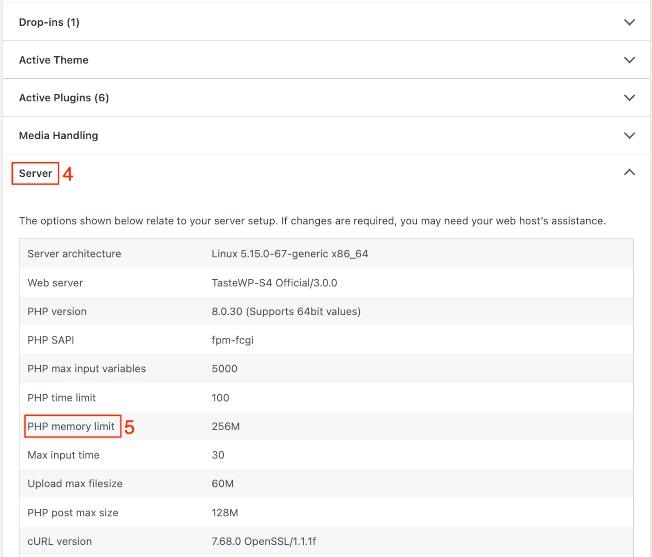
برای بررسی وضعیت حافظه، میتوانید از بخش سلامت سایت در پیشخوان وردپرس شروع کنید:
- وارد پیشخوان وردپرس شوید.
- به مسیر ابزارها ← سلامت سایت ← اطلاعات بروید.
- بخش مربوط به سرور را باز کنید.
- اطلاعات PHP و مقادیر حافظه نمایشدادهشده را بررسی کنید.
نام دقیق برخی فیلدها ممکن است با توجه به نسخه وردپرس و محیط میزبانی متفاوت باشد. اگر اطلاعات کافی نمایش داده نمیشود، میتوانید از پشتیبانی هاست مقدار memory_limit فعال برای نسخه PHP سایت را بپرسید.
متن کامل خطای PHP نیز سرنخ مهمی است. برای مثال، مقدار 134217728 بایت تقریباً برابر با 128 مگابایت و مقدار 268435456 بایت تقریباً برابر با 256 مگابایت است. این اعداد نشان میدهند اسکریپت به چه سقفی رسیده است، اما بهتنهایی علت مصرف بالای حافظه را مشخص نمیکنند.
پیشنهاد مطالعه : صفحه سفید وردپرس چیست؟
آیا باید حافظه وردپرس را به 512 مگابایت یا یک گیگابایت افزایش دهیم؟
خیر؛ افزایش حافظه به 512 مگابایت یا یک گیگابایت برای تمام سایتها ضروری نیست. مقدار مناسب به نوع سایت، افزونههای فعال، عملیات اجرایی و منابع در دسترس بستگی دارد.
برای یک سایت محتوایی ساده، نیازهای حافظه ممکن است با یک فروشگاه بزرگ یا سایتی که پردازشهای سنگین انجام میدهد متفاوت باشد. اگر سایت با محدودیت 128 مگابایت خطای حافظه میدهد، افزایش منطقی به 256 مگابایت میتواند یک اقدام اولیه برای آزمایش باشد؛ اما باید نتیجه را بررسی کنید و از افزایش بیدلیل مقادیر خودداری کنید.
بالا بردن سقف حافظه ممکن است خطا را موقتاً برطرف کند، اما اگر یک افزونه یا کد سفارشی حافظه را بهشکل غیرعادی مصرف میکند، مشکل میتواند دوباره ظاهر شود. از طرف دیگر، افزایش بیش از نیاز در محیطهای اشتراکی ممکن است به مصرف بیشتر منابع منجر شود؛ بهویژه زمانی که چندین فرایند همزمان اجرا میشوند.
قاعده عملی این است: حافظه را به اندازه نیاز واقعی افزایش دهید؛ اگر خطا ادامه داشت، بهجای بالا بردن مداوم عدد، علت مصرف غیرعادی را پیدا کنید.
اگر افزایش حافظه مشکل را حل نکرد، چگونه علت را پیدا کنیم؟
برای عیبیابی بهتر، بهجای غیرفعال کردن تصادفی همه افزونهها، ابتدا زمان و شرایط بروز خطا را مشخص کنید. این اطلاعات کمک میکنند بررسی را به بخشهای محتمل محدود کنید.
بررسی افزونهها
اگر خطا بعد از نصب یا بهروزرسانی افزونهای شروع شده است، ابتدا همان افزونه را بررسی کنید. در صورت امکان، آن را در محیط آزمایشی غیرفعال کنید و عملیات مشکلدار را دوباره انجام دهید. اگر به پیشخوان دسترسی ندارید، میتوان از File Manager یا FTP برای تغییر موقت نام پوشه افزونه استفاده کرد؛ البته این کار باید با احتیاط و ترجیحاً پس از تهیه نسخه پشتیبان انجام شود.
بررسی قالب و کدهای سفارشی
اگر غیرفعال کردن افزونه مشکوک کمکی نکرد، قالب فعال و کدهای سفارشی را بررسی کنید. آزمایش با یک قالب پیشفرض وردپرس در محیط آزمایشی میتواند مشخص کند آیا مشکل به قالب فعلی مربوط است یا خیر. قبل از تعویض قالب در سایت اصلی، تأثیر آن بر ظاهر و امکانات سایت را در نظر بگیرید.
بررسی گزارش خطا
گزارش خطا یا Stack Trace ممکن است مسیر فایل در حال اجرا را نشان دهد. برای مثال، اگر مسیر زیر در گزارش ظاهر شود، فایلهای افزونه مربوطه ارزش بررسی بیشتری دارند:
/wp-content/plugins/example-plugin/...این مسیر بهتنهایی اثبات نمیکند که افزونه عامل اصلی مشکل است؛ ممکن است آن فایل فقط بخشی از فرایندی باشد که در جای دیگری آغاز شده است. بااینحال، همراه کردن آن با زمان بروز خطا و آزمایش کنترلشده میتواند به تشخیص علت کمک کند.
بررسی بر اساس نوع عملیات
اگر خطا فقط هنگام آپلود تصویر رخ میدهد، ابعاد تصویر، ابزار پردازش تصویر و محدودیتهای PHP را بررسی کنید. اگر هنگام ویرایش صفحه اتفاق میافتد، افزونههای ویرایشگر، صفحهساز و کدهای قالب را در اولویت قرار دهید. اگر خطا هنگام وارد کردن محصولات یا اطلاعات رخ میدهد، حجم دادهها و نحوه اجرای عملیات را بررسی کنید. این رویکرد هدفمند معمولاً مفیدتر از افزایش مداوم Memory Limit است.
آیا افزایش حافظه وردپرس باعث افزایش سرعت سایت میشود؟
افزایش حافظه بهخودیخود سرعت سایت را بیشتر نمیکند. این تنظیم فقط اجازه میدهد فرایند PHP در صورت نیاز از حافظه بیشتری استفاده کند. اگر عملیات سایت به دلیل کمبود حافظه متوقف میشود، افزایش منطقی محدودیت میتواند به تکمیل آن کمک کند؛ اما این موضوع با بهینهسازی سرعت تفاوت دارد.
اگر کندی سایت ناشی از Queryهای سنگین پایگاه داده، افزونههای غیربهینه، تصاویر حجیم، نبود کش مناسب یا محدودیت پردازشی سرور باشد، افزایش حافظه بهتنهایی مشکل را حل نمیکند. برای بهبود عملکرد باید علت کندی را جداگانه بررسی کنید.
چه مقدار حافظه برای سایت وردپرسی مناسب است؟
مقدار واحدی وجود ندارد که بتوان آن را برای همه سایتها مناسب دانست. انتخاب Memory Limit باید بر اساس مصرف واقعی، نوع عملیات و محدودیتهای میزبانی انجام شود.
| مقدار نمونه | نکته کاربردی |
|---|---|
| 128MB | ممکن است برای برخی سایتهای ساده کافی باشد، اما باید با نیاز واقعی سایت سنجیده شود. |
| 256MB | میتواند نقطه شروع مناسبی برای بررسی برخی خطاهای حافظه باشد. |
| 512MB یا بیشتر | در برخی عملیات سنگین ممکن است لازم باشد؛ ابتدا باید نیاز سایت و محدودیتهای سرور بررسی شود. |
اعداد جدول پیشنهاد قطعی برای همه سایتها نیستند. اگر سایت شما برای تکمیل یک عملیات ساده به حافظه بسیار زیادی نیاز دارد، بهتر است علاوه بر بررسی محدودیت، مصرف افزونهها و کدهای مرتبط را نیز بررسی کنید.
آیا سایتهای فروشگاهی به حافظه بیشتری نیاز دارند؟
سایتهای فروشگاهی ممکن است به دلیل تعداد محصولات، فیلترها، افزونههای پرداخت، گزارشهای سفارش و عملیات مدیریتی پیچیده به حافظه بیشتری نیاز داشته باشند. بااینحال، فروشگاهی بودن سایت بهتنهایی به معنی نیاز قطعی به یک مقدار مشخص نیست. دو فروشگاه با امکانات متفاوت میتوانند مصرف حافظه کاملاً متفاوتی داشته باشند.
اگر خطا در یک عملیات مشخص مانند ورود گروهی محصولات یا ساخت گزارش سفارش رخ میدهد، همان عملیات را جداگانه بررسی کنید. گاهی بهینهسازی شیوه پردازش دادهها یا اصلاح افزونه مشکل را بهتر از افزایش مداوم محدودیت حافظه برطرف میکند.
آیا میتوان حافظه PHP را از طریق هاست افزایش داد؟
بله، در بسیاری از سرویسهای میزبانی امکان تغییر مقدار memory_limit از پنل هاست وجود دارد؛ اما روش دقیق و سطح دسترسی به نوع سرویس بستگی دارد. بعضی شرکتها اجازه تغییر این گزینه را به کاربر میدهند و برخی دیگر برای افزایش آن به درخواست پشتیبانی نیاز دارند.
هنگام بررسی تنظیمات، توجه کنید که حافظه PHP با محدودیت حجم آپلود فایل یکسان نیست. تنظیماتی مانند upload_max_filesize و post_max_size نیز بر ارسال فایل و دادههای درخواست تأثیر دارند. اگر مشکل فقط هنگام آپلود فایل رخ میدهد، ممکن است لازم باشد این تنظیمات را هم بررسی کنید؛ افزایش Memory Limit بهتنهایی جایگزین تنظیم صحیح محدودیت آپلود نیست.
چکلیست سریع رفع خطای حافظه وردپرس
اگر با خطای Allowed memory size exhausted مواجه شدید، این مراحل را بهترتیب دنبال کنید:
- متن کامل خطا را بررسی کنید: مقدار حافظه و مسیر فایل میتواند سرنخ اولیه بدهد.
- مقدار فعلی PHP را ببینید: از بخش سلامت سایت یا تنظیمات هاست کمک بگیرید.
- نوع عملیات مشکلدار را مشخص کنید: بررسی کنید خطا هنگام آپلود، ویرایش، بهروزرسانی یا اجرای ابزار خاص رخ میدهد.
- تنظیمات وردپرس را بررسی کنید: در صورت نیاز، مقدار
WP_MEMORY_LIMITیاWP_MAX_MEMORY_LIMITرا منطقی تنظیم کنید. - محدودیت سرور را بررسی کنید: اگر تنظیم وردپرس اثری ندارد، مقدار واقعی
memory_limitو دسترسیهای هاست را بررسی کنید. - تغییرات اخیر را بررسی کنید: افزونهها، قالب و کدهایی را که اخیراً تغییر کردهاند در اولویت قرار دهید.
- از افزایش بیحدوحصر حافظه خودداری کنید: اگر خطا ادامه دارد، علت مصرف غیرعادی را پیدا کنید.
پرسشهای متداول درباره حافظه وردپرس
آیا افزایش حافظه وردپرس باعث حذف خطای Memory Size میشود؟
اگر مشکل ناشی از پایین بودن محدودیت حافظه باشد، افزایش اصولی آن میتواند خطا را برطرف کند. اما اگر افزونه، قالب یا یک عملیات خاص مصرف غیرعادی داشته باشد، ممکن است خطا با وجود افزایش حافظه ادامه پیدا کند.
آیا WP_MEMORY_LIMIT و memory_limit یکسان هستند؟
خیر. WP_MEMORY_LIMIT تنظیمی در وردپرس برای درخواست حافظه است، در حالی که memory_limit محدودیت حافظه اسکریپتهای PHP را مشخص میکند. مقدار نهایی قابل استفاده به تنظیمات PHP و محدودیتهای سرور نیز بستگی دارد.
چرا فقط پیشخوان وردپرس خطای حافظه میدهد؟
بعضی عملیات مدیریتی مانند ویرایش صفحات با صفحهساز، پردازش تصاویر، بهروزرسانی افزونهها یا تولید گزارشها حافظه بیشتری مصرف میکنند. در این حالت، مقدار WP_MAX_MEMORY_LIMIT و افزونههای فعال در پیشخوان را بررسی کنید.
آیا افزایش حافظه وردپرس امنیت سایت را کاهش میدهد؟
افزایش این مقدار بهخودیخود به معنی ناامن شدن سایت نیست؛ اما تعیین سقف بیش از نیاز میتواند در شرایط مصرف غیرعادی یا اجرای همزمان درخواستهای زیاد، فشار بیشتری بر منابع سرور وارد کند. مقدار حافظه باید متناسب با نیاز واقعی سایت و ظرفیت میزبانی باشد.
اگر هاست اجازه افزایش حافظه را ندهد، چه کاری انجام دهیم؟
ابتدا از پشتیبانی هاست مقدار واقعی محدودیت PHP را بپرسید. اگر محدودیت قابل افزایش نباشد، باید مصرف حافظه را بهینه کنید یا درباره مناسب بودن پلن میزبانی با شرکت ارائهدهنده مشورت کنید. تغییر عدد در wp-config.php بهتنهایی نمیتواند تمام محدودیتهای سرور را دور بزند.
جمعبندی؛ بهترین روش افزایش حافظه وردپرس چیست؟
حافظه وردپرس به منابعی مربوط است که PHP برای اجرای کدها و عملیات سایت مصرف میکند. زمانی که یک فرایند به سقف حافظه مجاز برسد، ممکن است خطای Allowed memory size exhausted نمایش داده شود. افزایش WP_MEMORY_LIMIT و در صورت نیاز WP_MAX_MEMORY_LIMIT میتواند راهحل مناسبی باشد؛ به شرطی که محدودیت PHP و تنظیمات هاست نیز اجازه آن را بدهند.
بااینحال، بهترین روش این نیست که حافظه را بدون بررسی تا بیشترین مقدار ممکن افزایش دهید. ابتدا مقدار فعلی را بررسی کنید، شرایط وقوع خطا را مشخص کنید و سپس افزونهها، قالب، کدهای سفارشی یا عملیات پرمصرف را ارزیابی کنید. اگر مشکل به محدودیت واقعی حافظه مربوط باشد، آن را متناسب با نیاز سایت افزایش دهید؛ اگر مصرف غیرعادی ادامه داشت، علت اصلی را برطرف کنید.
اگر برای افزایش حافظه، بررسی خطاهای PHP یا بهینهسازی عملکرد سایت نیاز به راهنمایی دارید، میتوانید با کارشناسان پرشیا وب در بخش پشتیبانی سایت شخصی و تجاری در تماس باشید.
