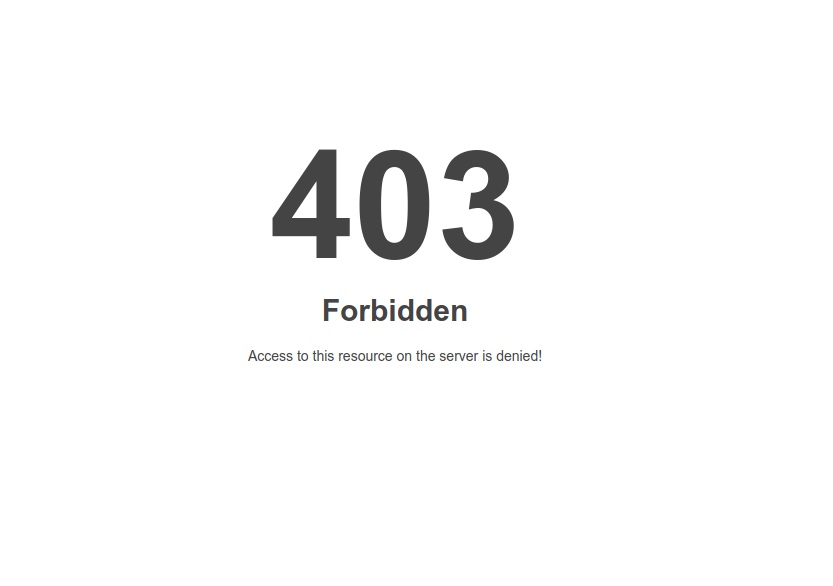
خطای 403 Forbidden در وردپرس زمانی رخ میدهد که سرور درخواست شما را دریافت میکند، اما اجازه دسترسی به صفحه، فایل یا منبع موردنظر را نمیدهد. این خطا ممکن است هنگام باز کردن سایت، ورود به پیشخوان، ارسال فرم، بارگذاری فایل یا اجرای یک درخواست از طریق افزونهها نمایش داده شود.
برای رفع خطای 403، ابتدا باید مشخص کنید کدام بخش سایت مسدود شده و درخواست در کدام لایه رد میشود. گاهی مشکل از مجوز فایلها یا قوانین فایل .htaccess است و گاهی افزونه امنیتی، فایروال هاست یا تنظیمات وبسرور باعث بروز آن میشوند. بنابراین، خطای 403 همیشه به معنی خراب بودن هسته وردپرس نیست.
چطور خطای 403 وردپرس را سریع برطرف کنیم؟
اگر سایت شما همین حالا با خطای 403 مواجه شده است، قبل از تغییر تنظیمات سرور یا فایلهای وردپرس، مراحل زیر را به ترتیب انجام دهید. این بررسی اولیه کمک میکند علت را محدود کنید و از تغییرات غیرضروری جلوگیری شود.
- صفحه را یک بار در مرورگر دیگری یا پنجره ناشناس باز کنید.
- سایت را با اینترنت دیگری آزمایش کنید تا احتمال مسدود شدن IP مشخص شود.
- بررسی کنید خطا برای کل سایت است یا فقط یک صفحه، فایل یا مسیر خاص.
- اگر مشکل پس از نصب افزونه یا تغییر تنظیمات شروع شده است، همان تغییر را در اولویت بررسی قرار دهید.
- از فایلها و پایگاه داده نسخه پشتیبان تهیه کنید.
- در صورت دسترسی به هاست، مجوز فایلها و قوانین
.htaccessرا بررسی کنید. - اگر مشکل باقی ماند، از پشتیبانی هاست بخواهید لاگ خطا و قوانین امنیتی سرور را بررسی کند.
نکته: پاک کردن کش یا رفرش صفحه ممکن است در موارد محدود به رفع مشکل موقت کمک کند، اما اگر سرور واقعاً پاسخ 403 برمیگرداند، باید علت مسدود شدن درخواست را پیدا کنید.
خطای 403 Forbidden چیست و چه تفاوتی با خطاهای دیگر دارد؟
کد وضعیت HTTP 403 به معنای Forbidden یا دسترسی ممنوع است. این کد نشان میدهد سرور درخواست را دریافت کرده، اما دسترسی به منبع موردنظر را مجاز نمیداند. پیام خطا ممکن است با عبارتهای زیر نمایش داده شود:
403 ForbiddenHTTP Error 403 – ForbiddenYou don't have permission to access this resourceAccess DeniedForbidden – You don't have permission to access / on this server
تفاوت این خطا با چند خطای رایج دیگر وردپرس را نیز باید بدانید:
| کد خطا | مفهوم | اولین اقدام پیشنهادی |
|---|---|---|
403 Forbidden | دسترسی به منبع ممنوع شده است. | بررسی مجوزها، قوانین امنیتی و لاگ سرور |
404 Not Found | منبع در آدرس درخواستی پیدا نشده است. | بررسی URL و پیوندهای یکتا |
500 Internal Server Error | سرور با خطای داخلی مواجه شده است. | بررسی لاگ خطا، PHP و تنظیمات سرور |
401 Unauthorized | احراز هویت معتبر برای دسترسی وجود ندارد یا لازم است. | بررسی ورود، اعتبارنامهها و شیوه احراز هویت |
این تفاوتها راهنمای اولیه هستند و بهتنهایی علت قطعی مشکل را مشخص نمیکنند. برای مثال، یک قانون اشتباه در فایروال میتواند درخواست ورود به وردپرس را با 403 مسدود کند، در حالی که سایر صفحات سایت بدون مشکل باز میشوند.
مهمترین دلایل خطای 403 در وردپرس
۱. مجوزهای اشتباه فایلها و پوشهها
فایلها و پوشههای وردپرس دارای مجوزهایی هستند که تعیین میکنند مالک، گروه و سایر کاربران سیستم چه دسترسیهایی داشته باشند. اگر مجوزها بیش از حد محدودکننده باشند یا مالکیت فایلها با ساختار اجرای وبسرور هماهنگ نباشد، ممکن است دسترسی به بخشی از سایت مسدود شود.
در بسیاری از نصبهای وردپرس، مقدار 755 برای پوشهها و 644 برای فایلها رایج است؛ اما تنظیم درست به نوع هاست، مالکیت فایلها و پیکربندی سرور بستگی دارد. بنابراین این اعداد را نباید بدون بررسی، بهصورت سراسری روی تمام فایلها اعمال کرد.
راهکار: از طریق File Manager هاست یا FTP/SFTP، مجوز فایلها و پوشههای مرتبط با خطا را بررسی کنید. اگر اخیراً سایت را منتقل کردهاید یا فایلها را بهصورت دستی آپلود کردهاید، مالکیت فایلها نیز باید بررسی شود.
برای اطلاعات فنی بیشتر میتوانید مستندات رسمی تنظیم مجوز فایلها در وردپرس را مطالعه کنید.
توجه داشته باشید که تنظیم همه فایلها روی 777 راهکار مناسبی نیست. این کار دسترسی نوشتن گستردهای ایجاد میکند و ممکن است امنیت سایت را کاهش دهد، بدون اینکه علت واقعی 403 را برطرف کند.
پیشنهاد مطالعه: خطای 404 وردپرس چیست؟
۲. قوانین اشتباه در فایل .htaccess
فایل .htaccess در سرورهای Apache میتواند برای اعمال برخی قوانین دسترسی و بازنویسی آدرسها استفاده شود. اگر قانونی محدودکننده یا نادرست در این فایل قرار گرفته باشد، ممکن است درخواست یک صفحه یا مسیر خاص با کد 403 رد شود.
این مشکل ممکن است پس از نصب افزونه امنیتی، تغییر تنظیمات محافظت از فایلها، انتقال سایت یا ویرایش دستی فایل رخ دهد. توجه کنید که فایل .htaccess در همه سرورها استفاده نمیشود؛ برای مثال، تنظیمات اصلی Nginx معمولاً از طریق پیکربندی سرور مدیریت میشوند.
راهکار: ابتدا از فایل فعلی نسخه پشتیبان بگیرید. سپس، اگر هاست از Apache استفاده میکند و احتمال میدهید این فایل علت خطاست، آن را موقتاً به نام دیگری مانند نمونه زیر تغییر دهید:
.htaccess-backupاکنون سایت را دوباره بررسی کنید. اگر مشکل برطرف شد، احتمال دارد یکی از قوانین فایل عامل خطا باشد. فایل اصلی را با توجه به نتیجه آزمایش و نسخه پشتیبان بازیابی کنید و قوانین مشکلساز را بهصورت هدفمند اصلاح کنید. غیرفعال کردن این فایل ممکن است روی پیوندهای یکتا، ریدایرکتها یا تنظیمات امنیتی سایت اثر بگذارد.
اگر به پیشخوان دسترسی دارید و مشکل مربوط به قوانین پیوندهای یکتاست، میتوانید از بخش تنظیمات وردپرس، صفحه «پیوندهای یکتا» را باز کنید و پس از اطمینان از پشتیبانگیری، تغییرات را ذخیره کنید. این اقدام برای هر نوع خطای 403 راهکار قطعی نیست.
۳. افزونههای امنیتی و سایر افزونهها
افزونههای امنیتی برای شناسایی درخواستهای مشکوک طراحی شدهاند. با این حال، گاهی یک درخواست عادی را اشتباه تشخیص میدهند و دسترسی کاربر را مسدود میکنند. افزونههایی که روی درخواستهای HTTP، فایلها، فرمها یا ارتباط با سرویسهای خارجی اثر میگذارند نیز ممکن است در شرایط خاص باعث بروز این مشکل شوند.
اگر خطای 403 بلافاصله بعد از نصب، بهروزرسانی یا تغییر تنظیمات یک افزونه ایجاد شده است، ابتدا همان افزونه را بررسی کنید.
اگر به پیشخوان دسترسی دارید، افزونه مشکوک را موقتاً غیرفعال کنید. اگر پیشخوان باز نمیشود، از File Manager یا FTP میتوانید پوشه افزونه را تغییر نام دهید. برای نمونه:
wp-content/plugins/security-pluginمیتواند موقتاً به این نام تغییر کند:
wp-content/plugins/security-plugin-disabledنام پوشه بالا صرفاً نمونه است؛ باید نام واقعی افزونه نصبشده در سایت خود را جایگزین کنید. اگر مشکل برطرف شد، افزونه را با روش کنترلشده بررسی کنید و پس از شناسایی علت، تنظیمات یا نسخه آن را اصلاح کنید.
۴. مسدود شدن IP توسط فایروال یا سیستم امنیتی
ممکن است IP شما توسط افزونه امنیتی وردپرس، فایروال هاست، سرویس CDN یا سامانه محافظت از وبسایت مسدود شده باشد. در این حالت، سایت برای کاربران دیگر باز میشود اما شما با خطای 403 روبهرو هستید.
برای بررسی، سایت را با اینترنت دیگری امتحان کنید. اگر با اتصال دوم مشکل وجود نداشت، احتمال محدودیت IP یا شبکه مطرح میشود. این آزمایش بهتنهایی علت را اثبات نمیکند، اما مسیر عیبیابی را مشخصتر میسازد.
راهکار: لاگهای افزونه امنیتی و فایروال را بررسی کنید و در صورت نیاز از پشتیبانی هاست بخواهید دلیل مسدود شدن درخواست را مشخص کند. غیرفعال کردن کامل فایروال یا افزودن IP به فهرست مجاز، بدون بررسی علت، توصیه نمیشود.
پیشنهاد مطالعه: خطای 500 وردپرس چیست؟
۵. قوانین ModSecurity و فایروال برنامههای وب (WAF)
ModSecurity و سایر فایروالهای برنامههای وب (WAF) درخواستهای HTTP را بررسی میکنند تا الگوهای مشکوک یا حملات احتمالی را شناسایی کنند. گاهی ارسال یک فرم، درخواست یک افزونه یا بارگذاری فایل باعث فعال شدن یک قانون امنیتی میشود و سرور درخواست را با 403 رد میکند.
برای مثال، ممکن است کاربر در فرم سایت متنی وارد کند که به اشتباه شبیه یک الگوی حمله تشخیص داده شود. در چنین شرایطی، تغییر مجوز فایلها یا بازسازی پیوندهای یکتا کمکی نمیکند؛ زیرا درخواست در لایه امنیتی سرور مسدود شده است.
راهکار: زمان وقوع خطا، آدرس صفحه و نوع عملی را که انجام دادهاید ثبت کنید. سپس از پشتیبانی هاست بخواهید لاگ ModSecurity یا WAF را بررسی کند. در صورت تأیید خطای مثبت کاذب، باید قانون مشخصی که درخواست را مسدود کرده اصلاح شود؛ نه اینکه کل سامانه امنیتی بدون بررسی غیرفعال شود.
۶. تنظیمات وبسرور یا نبود فایل صفحه اصلی
گاهی مشکل از تنظیمات سرور است؛ برای مثال، قانون دسترسی در Apache یا پیکربندی Nginx اجازه خواندن یک مسیر را نمیدهد. همچنین اگر مستقیماً آدرس یک پوشه را باز کنید و فایل شاخص موردنیاز سرور وجود نداشته باشد، بسته به پیکربندی ممکن است بهجای فهرست فایلها با خطای 403 روبهرو شوید.
در نصب استاندارد وردپرس معمولاً فایل index.php در مسیر اصلی قرار دارد. اگر سایت پس از انتقال هاست یا تغییر Document Root با 403 مواجه شده است، وجود فایلهای اصلی و تنظیمات مسیر نصب باید بررسی شوند. فایلهای سیستمی را بدون تهیه نسخه پشتیبان حذف یا جایگزین نکنید.
برای بررسی دقیقتر میتوانید از مستندات کنترل دسترسی در Apache استفاده کنید. در صورت نداشتن دسترسی مدیریتی سرور، بررسی این بخش را به پشتیبانی هاست بسپارید.
۷. قوانین محدودکننده در مسیرها یا پوشههای خاص
اگر صفحه اصلی سایت بدون مشکل باز میشود اما یک فایل یا مسیر خاص خطای 403 میدهد، ممکن است قانون دسترسی فقط روی همان مسیر اعمال شده باشد. برای مثال، ممکن است یک پوشه بهدرستی محافظت شده باشد یا فایل خاصی با قوانین امنیتی قابل دسترسی نباشد.
اگر خطا فقط هنگام باز کردن یک مسیر مانند /uploads/ دیده میشود، ابتدا مشخص کنید آیا انتظار دارید آن مسیر مستقیماً در مرورگر باز شود یا فقط فایلهای مشخص داخل آن باید قابل دسترسی باشند. غیرفعال بودن نمایش فهرست پوشهها بهخودیخود لزوماً یک ایراد امنیتی یا فنی نیست.
پیشنهاد مطالعه: خطای ایجاد اتصال به پایگاه داده در وردپرس چیست؟
آموزش مرحلهبهمرحله رفع خطای 403 وردپرس
برای پیدا کردن علت اصلی خطا، بهتر است مراحل زیر را به همین ترتیب دنبال کنید. در هر مرحله فقط یک تغییر انجام دهید و نتیجه را بررسی کنید تا مشخص شود کدام اقدام مؤثر بوده است.
مرحله اول: محل بروز خطا را مشخص کنید
ابتدا آدرسهای زیر را بررسی کنید:
/
 /wp-admin/
 /wp-login.php
همچنین یک صفحه داخلی و در صورت امکان یک فایل رسانهای را آزمایش کنید. اگر فقط پیشخوان مسدود است، افزونه امنیتی، محدودیت IP و قوانین مربوط به مسیر مدیریت را در اولویت قرار دهید. اگر تمام سایت خطای 403 میدهد، بررسی مجوزها، تنظیمات وبسرور و فایروال اهمیت بیشتری دارد.
مرحله دوم: مرورگر و شبکه را بررسی کنید
صفحه را در پنجره ناشناس یا مرورگر دیگری باز کنید و در صورت امکان اتصال اینترنت را تغییر دهید. اگر خطا فقط در یک مرورگر رخ میدهد، افزونههای مرورگر، کوکیها و کش را بررسی کنید. اگر با تغییر شبکه مشکل برطرف شد، احتمال محدودیت IP یا شبکه وجود دارد و باید قوانین امنیتی بررسی شوند.
مرحله سوم: مجوز فایلها و پوشهها را بررسی کنید
وارد File Manager هاست شوید و مسیر نصب وردپرس را پیدا کنید. مجوز پوشههای مرتبط با خطا و فایلهای داخل آنها را بررسی کنید. در بسیاری از نصبها، مقادیر متداول 755 برای پوشهها و 644 برای فایلها هستند؛ اما قبل از اصلاح مجوزها باید مالکیت فایلها و الزامات میزبان نیز در نظر گرفته شود.
اگر سایت بعد از انتقال هاست یا بازیابی نسخه پشتیبان دچار خطا شده است، بهجای تغییر تصادفی مجوزها، از پشتیبانی بخواهید مالکیت و دسترسی فایلها را با تنظیمات اجرای PHP و وبسرور تطبیق دهد.
مرحله چهارم: فایل .htaccess را با احتیاط بررسی کنید
اگر سرور شما از Apache استفاده میکند، از فایل .htaccess نسخه پشتیبان تهیه کنید. سپس در صورت نیاز و با اطلاع از اثر احتمالی روی سایت، فایل را موقتاً تغییر نام دهید و خطا را دوباره آزمایش کنید.
اگر خطا برطرف شد، فایل پشتیبان و قوانین آن را بررسی کنید تا قانون مشکلساز مشخص شود. فایل را بیدلیل حذف نکنید و از کپی کردن تنظیمات ناشناس از سایتهای دیگر خودداری کنید؛ ممکن است تنظیمات فعلی شامل قوانین ضروری ریدایرکت، امنیت یا ساختار پیوندهای یکتا باشد.
پیشنهاد مطالعه: آشنایی با مهمترین مشکلات رایج وبسایتهای فروشگاهی
مرحله پنجم: افزونههای مشکوک را غیرفعال کنید
اگر خطا پس از نصب یا تغییر افزونهای شروع شده است، ابتدا همان افزونه را غیرفعال کنید. در صورت نداشتن دسترسی به پیشخوان، میتوانید نام پوشه افزونه را از طریق File Manager یا FTP موقتاً تغییر دهید.
اگر مشکل برطرف شد، تنظیمات افزونه را بررسی کنید و آن را بهروز نگه دارید. اگر مشخص نیست کدام افزونه عامل مشکل است، غیرفعالسازی کنترلشده افزونهها و آزمایش مجدد میتواند به شناسایی علت کمک کند. پیش از این کار، از اطلاعات سایت نسخه پشتیبان تهیه کنید؛ بهخصوص اگر فروشگاه یا سایت پرترافیکی دارید.
مرحله ششم: کش وردپرس، سرور و CDN را بررسی کنید
اگر از افزونه کش یا CDN استفاده میکنید، کش مربوط به سایت را پاک کنید و دوباره درخواست را آزمایش کنید. این کار میتواند برای حذف پاسخ ذخیرهشده یا بررسی تفاوت رفتار لایههای مختلف مفید باشد، اما نباید جای بررسی علت واقعی خطای 403 را بگیرد.
اگر پاسخ 403 از فایروال یا سرور اصلی صادر میشود، پاک کردن کش بهتنهایی مشکل را برطرف نخواهد کرد. در این وضعیت باید مشخص شود کدام سرویس پاسخ را ایجاد میکند.
مرحله هفتم: لاگهای سرور را بررسی کنید
اگر مراحل قبلی نتیجه ندادند، سراغ لاگها بروید. در پنلهای میزبانی، ممکن است بخشی برای مشاهده خطاهای وبسرور یا لاگهای امنیتی وجود داشته باشد. محل و نحوه دسترسی به این اطلاعات بسته به هاست متفاوت است.
زمان وقوع خطا، URL دقیق و عملی را که باعث بروز آن شده است یادداشت کنید. سپس لاگ همان بازه زمانی را بررسی کنید. پیامهای ثبتشده ممکن است مشخص کنند که درخواست به دلیل مجوز فایل، قانون دسترسی، محدودیت IP یا قانون امنیتی رد شده است.
اگر دسترسی به لاگ ندارید، اطلاعات فوق را در اختیار پشتیبانی هاست قرار دهید. بررسی دقیق لاگ معمولاً از انجام تغییرات متعدد و حدسی سریعتر و کمخطرتر است.
مرحله هشتم: قانون امنیتی یا تنظیمات سرور را اصلاح کنید
اگر لاگ نشان میدهد درخواست توسط ModSecurity، WAF یا قانون وبسرور مسدود شده است، باید همان قانون بررسی شود. ممکن است اصلاح یک قانون یا ایجاد استثنای محدود برای درخواست مشخص کافی باشد.
از خاموش کردن کامل سیستم امنیتی یا حذف گسترده قوانین دسترسی خودداری کنید. این کار میتواند سایت را در برابر درخواستهای مخرب آسیبپذیر کند. اصلاح نهایی باید بر اساس لاگ و با حفظ سطح امنیتی موردنیاز انجام شود.
اگر خطای 403 فقط در پیشخوان wp-admin دیده شود چه کنیم؟
اگر صفحه اصلی و صفحات عمومی سایت باز میشوند، اما هنگام ورود به /wp-admin/ یا /wp-login.php خطای 403 دریافت میکنید، بررسی را از این موارد شروع کنید:
- محدودیت IP: بررسی کنید افزونه امنیتی یا فایروال دسترسی شما را مسدود نکرده باشد.
- قوانین امنیتی مسیر مدیریت: تنظیمات محدودکننده در افزونه، فایروال یا پیکربندی سرور را بررسی کنید.
- مجوزها و مالکیت فایلها: پوشه
wp-adminو فایلهای موردنیاز آن باید دسترسی صحیح داشته باشند. - لاگ سرور: زمان ورود ناموفق را ثبت کنید و علت رد درخواست را در لاگ بررسی کنید.
اگر خطا فقط هنگام ارسال فرم ورود رخ میدهد، ممکن است درخواست توسط یک قانون امنیتی مسدود شده باشد. در این شرایط، تغییر مجوز همه فایلهای وردپرس اقدام مناسبی نیست و باید علت مسدود شدن همان درخواست بررسی شود.
رفع خطای 403 هنگام ارسال فرم یا استفاده از REST API وردپرس
گاهی صفحات سایت باز میشوند، اما ارسال فرم تماس، ذخیره تغییرات در پیشخوان، بارگذاری فایل یا ارتباط یک افزونه با وردپرس با خطای 403 مواجه میشود. این حالت نشان میدهد ممکن است مشکل به یک درخواست مشخص مربوط باشد، نه دسترسی عمومی به سایت.
اگر خطا هنگام ارسال فرم رخ میدهد، بررسی کنید آیا درخواست توسط WAF یا افزونه امنیتی مسدود شده است. اگر خطا هنگام ارتباط با REST API وردپرس رخ میدهد، آدرس درخواست، روش احراز هویت، مجوز کاربر، nonce در درخواستهای مربوط و پاسخ ثبتشده را بررسی کنید. کد 403 در این حالت لزوماً به معنی اشتباه بودن رمز عبور نیست.
برای تشخیص دقیقتر، زمان خطا و آدرس درخواست را در اختیار توسعهدهنده یا پشتیبانی هاست قرار دهید. از غیرفعال کردن عمومی کنترلهای امنیتی یا باز کردن دسترسی API بدون بررسی نیاز واقعی خودداری کنید.
آیا تغییر Permission به 777 خطای 403 را برطرف میکند؟
خیر؛ تغییر مجوز همه فایلها و پوشهها به 777 راهکار استاندارد رفع خطای 403 نیست. این مقدار اجازه خواندن، نوشتن و اجرا را برای مالک، گروه و سایر کاربران فراهم میکند و میتواند سطح دسترسی غیرضروری ایجاد کند.
اگر مشکل از مجوز فایلها باشد، باید مجوز و مالکیت صحیح بر اساس ساختار هاست تنظیم شود. اگر علت از فایروال، افزونه امنیتی یا قانون وبسرور باشد، تغییر Permissionها ممکن است هیچ تأثیری نداشته باشد.
پیش از اعمال تغییرات گسترده، از سایت نسخه پشتیبان تهیه کنید و علت خطا را مشخص کنید. در صورت تردید درباره مالکیت یا مجوزها، از پشتیبانی هاست کمک بگیرید.
آیا خطای 403 روی سئوی سایت تأثیر میگذارد؟
تأثیر خطای 403 بر سئو به این بستگی دارد که کدام URL مسدود شده، خطا چه مدت ادامه دارد و آیا رباتهای موتور جستجو نیز با آن مواجه میشوند یا خیر.
اگر صفحات مهم سایت، محصولات فروشگاه یا مقالاتی که باید در نتایج جستجو حضور داشته باشند برای Googlebot قابل دسترسی نباشند، فرایند خزش و دسترسی موتور جستجو به محتوا مختل میشود. تداوم این وضعیت میتواند روی حضور صفحات در نتایج جستجو اثر منفی بگذارد.
در مقابل، محدود بودن عمدی یک مسیر مدیریتی مانند /wp-admin/ لزوماً مشکل سئویی ایجاد نمیکند؛ زیرا این مسیر معمولاً برای کاربران واردشده و مدیریت سایت است، نه برای نمایش در نتایج جستجو.
برای بررسی وضعیت صفحات مهم، از ابزار URL Inspection و گزارشهای مرتبط با خزش در Google Search Console استفاده کنید. همچنین مطمئن شوید فایروال یا افزونه امنیتی، درخواستهای مجاز موتور جستجو را بهاشتباه مسدود نکرده باشد. صرف تغییر فایل robots.txt نیز مشکل پاسخ 403 را برطرف نمیکند.
برای آشنایی بیشتر با نحوه بررسی خطاهای خزش، مستندات راهنمای رسمی گوگل برای عیبیابی خطاهای خزش را مطالعه کنید.
چه زمانی برای رفع خطای 403 به پشتیبانی هاست نیاز داریم؟
اگر مجوز فایلها را بررسی کردهاید، فایلهای مرتبط را با احتیاط آزمایش کردهاید و مشکل همچنان وجود دارد، احتمال دارد علت در تنظیمات سطح سرور باشد. در شرایط زیر بهتر است از پشتیبانی هاست یا مدیر سرور کمک بگیرید:
- تمام صفحات سایت با خطای 403 مواجه هستند.
- خطا پس از انتقال هاست یا تغییر تنظیمات سرور ایجاد شده است.
- فایروال یا ModSecurity درخواستها را مسدود میکند.
- مالکیت فایلها یا تنظیمات اجرای PHP نیاز به اصلاح دارد.
- خطا فقط در یک درخواست مشخص رخ میدهد و علت آن در سطح وردپرس مشخص نیست.
- صفحات مهم سایت برای کاربران یا موتورهای جستجو قابل دسترسی نیستند.
برای سریعتر شدن فرایند بررسی، URL دقیق، زمان وقوع خطا، نوع اتصال اینترنت، تغییرات اخیر سایت و متن خطای ثبتشده را در اختیار پشتیبانی قرار دهید. این اطلاعات به شناسایی قانون یا سرویسی که درخواست را مسدود کرده است کمک میکنند.
چکلیست سریع رفع خطای 403 در وردپرس
| نشانه | علت احتمالی | اقدام پیشنهادی |
|---|---|---|
| کل سایت خطای 403 میدهد | مجوزها، قوانین سرور یا فایروال | بررسی مجوزها و لاگ سرور |
| فقط پیشخوان باز نمیشود | محدودیت IP یا قانون امنیتی | بررسی افزونه امنیتی و فایروال |
| فقط یک فایل یا پوشه مسدود است | قانون دسترسی یا مجوز همان مسیر | بررسی مسیر و قوانین مرتبط |
| خطا بعد از نصب افزونه رخ داده است | تنظیمات یا عملکرد افزونه | غیرفعالسازی کنترلشده و آزمایش مجدد |
| خطا بعد از انتقال هاست ایجاد شده است | مالکیت فایل یا تنظیمات سرور | بررسی تنظیمات میزبانی |
| خطا هنگام ارسال فرم رخ میدهد | قانون WAF یا افزونه امنیتی | بررسی لاگ درخواست مسدودشده |
| فقط با یک اینترنت خطا رخ میدهد | محدودیت IP یا شبکه | بررسی لاگ فایروال و محدودیت IP |
| صفحات مهم در گوگل قابل خزش نیستند | محدودیت دسترسی ربات یا خطای سرور | بررسی URL Inspection و لاگها |
سؤالات متداول درباره خطای 403 Forbidden
آیا خطای 403 به معنی هک شدن سایت وردپرسی است؟
خیر. خطای 403 ممکن است به دلیل مجوزهای اشتباه، تنظیمات امنیتی، فایروال یا پیکربندی سرور رخ دهد. با این حال، اگر همزمان تغییرات ناشناس در فایلها، کاربران یا تنظیمات سایت مشاهده میکنید، بررسی امنیتی نیز ضروری است.
چرا سایت برای دیگران باز میشود اما برای من خطای 403 دارد؟
یکی از احتمالها، مسدود شدن IP شما توسط افزونه امنیتی یا فایروال است. سایت را با اینترنت دیگری آزمایش کنید و در صورت ادامه مشکل، لاگهای امنیتی را بررسی کنید. این نشانه بهتنهایی ثابت نمیکند که IP مسدود شده است.
آیا حذف فایل .htaccess خطای 403 را حل میکند؟
فقط در صورتی که یکی از قوانین این فایل علت خطا باشد، تغییر موقت آن میتواند به تشخیص مشکل کمک کند. پیش از تغییر نام یا ویرایش فایل، نسخه پشتیبان تهیه کنید و به خاطر داشته باشید که حذف یا غیرفعال کردن آن ممکن است روی پیوندهای یکتا، ریدایرکتها و قوانین امنیتی اثر بگذارد.
آیا پاک کردن کش برای رفع خطای 403 کافی است؟
معمولاً خیر. پاک کردن کش برای حذف پاسخ ذخیرهشده مفید است، اما اگر سرور یا فایروال درخواست را مسدود میکند، باید علت اصلی را بررسی کنید.
رفع خطای 403 چقدر زمان میبرد؟
مدت زمان رفع مشکل به علت آن بستگی دارد. اگر مشکل از یک تنظیم ساده یا افزونه مشخص باشد، ممکن است سریع برطرف شود؛ اما بررسی قوانین سرور، فایروال، مالکیت فایلها یا درخواستهای پیچیده میتواند به بررسی تخصصی نیاز داشته باشد.
جمعبندی
خطای 403 Forbidden در وردپرس نشان میدهد دسترسی به منبع موردنظر مجاز نیست. علت میتواند مجوزهای نادرست فایلها، قوانین .htaccess، افزونههای امنیتی، محدودیت IP، ModSecurity یا تنظیمات وبسرور باشد.
برای رفع اصولی خطا، ابتدا محل بروز آن را مشخص کنید؛ سپس شبکه و IP، مجوز فایلها، قوانین مرتبط و افزونههای مشکوک را بررسی کنید. اگر مشکل ادامه داشت، لاگ سرور را بررسی کرده و از پشتیبانی هاست کمک بگیرید. از تغییرات گسترده و ناامن، بهویژه تنظیم مجوزها روی 777، خودداری کنید.
در وبسایتهای فروشگاهی و تجاری، تداوم خطای 403 میتواند دسترسی کاربران به صفحات مهم و فرایندهای خرید را مختل کند. بررسی بهموقع خطاهای فنی و پشتیبانی منظم سایت کمک میکند مشکلات دسترسی پیش از تبدیل شدن به اختلال جدی شناسایی و برطرف شوند.
اگر در وبسایت شخصی یا فروشگاهی خود با خطای 403 مواجه شدهاید و با بررسیهای اولیه مشکل برطرف نشده است، میتوانید با کارشناسان بخش پشتیبانی و تعمیر سایت پرشیا وب تماس بگیرید تا علت مشکل بررسی و راهکار مناسب اجرا شود.
