خطای 503 Service Unavailable در وردپرس زمانی رخ میدهد که سرور موقتاً قادر به پردازش درخواستهای کاربران نباشد. در این شرایط ممکن است کل سایت از دسترس خارج شود، پیشخوان وردپرس باز نشود یا خطا هنگام انتشار نوشته، بارگذاری تصویر و بهروزرسانی افزونهها نمایش داده شود.
این خطا لزوماً به معنای خرابشدن وردپرس نیست. محدودیت منابع هاست، تداخل افزونهها، ناسازگاری قالب یا PHP، اجرای پردازشهای سنگین و اختلال سرور از دلایل احتمالی آن هستند. برای رفع مشکل، ابتدا باید علت را پیدا کنید و سپس متناسب با آن اقدام کنید.
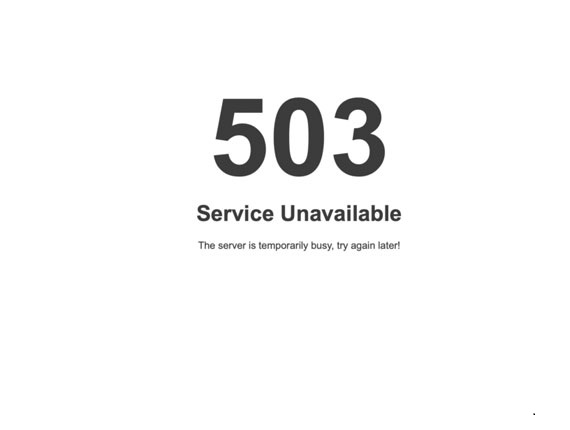
خطای 503 Service Unavailable چیست؟
کد وضعیت HTTP با عدد 503 نشان میدهد که سرور در زمان دریافت درخواست، آماده پاسخگویی نیست. این وضعیت معمولاً موقتی است و ممکن است به دلیل تعمیرات سرور، افزایش ناگهانی ترافیک یا رسیدن مصرف منابع به محدودیت تعیینشده توسط شرکت میزبانی رخ دهد.
در وردپرس، این خطا ممکن است به دلیل اجرای یک افزونه سنگین، افزایش درخواستهای همزمان یا اختلال در پردازشهای PHP ایجاد شود. بنابراین، مشاهده خطای 503 بهتنهایی مشخص نمیکند که دقیقاً کدام بخش سایت مشکل دارد.
خطای 503 وردپرس چه زمانی رخ میدهد؟
محل و زمان بروز خطا میتواند به تشخیص علت آن کمک کند. پیش از تغییر تنظیمات سایت، مشخص کنید مشکل در کدام شرایط اتفاق میافتد.
- هنگام ورود به پیشخوان: احتمال محدودیت منابع یا اختلال افزونههای بخش مدیریت وجود دارد.
- هنگام انتشار یا ویرایش نوشته: پردازش سنگین، افزونه ناسازگار یا ارتباط با یک سرویس خارجی ممکن است عامل مشکل باشد.
- هنگام بارگذاری فایل: تنظیمات PHP، محدودیت منابع یا پردازش درخواستها باید بررسی شوند.
- پس از بهروزرسانی افزونه یا قالب: احتمال ناسازگاری یا خطای کد وجود دارد.
- هنگام افزایش بازدید: فشار ترافیک یا رسیدن منابع هاست به سقف مجاز میتواند باعث بروز خطا شود.
- در تمام صفحات سایت: وضعیت سرور، محدودیت منابع و گزارشهای خطا باید در اولویت بررسی قرار گیرند.
مهمترین دلایل بروز ارور 503 در وردپرس
۱. مصرف بیشازحد منابع هاست
یکی از دلایل احتمالی خطای 503، رسیدن مصرف منابع حساب میزبانی به سقف تعیینشده است. منابعی مانند CPU، حافظه، تعداد پردازشهای همزمان و ورودیوخروجی دیسک ممکن است تحت فشار قرار بگیرند.
اجرای افزونههای سنگین، تهیه نسخه پشتیبان، پردازش تصاویر، اجرای وظایف زمانبندیشده یا افزایش ناگهانی بازدید میتواند مصرف منابع را بالا ببرد. در چنین شرایطی، ابتدا باید مشخص شود چه فرایندی باعث مصرف غیرعادی شده است؛ زیرا ارتقای هاست همیشه اولین یا بهترین راهحل نیست.
برای بررسی این مورد، وارد کنترل پنل هاست شوید و بخشهایی مانند Resource Usage یا Metrics را پیدا کنید. نام این بخشها ممکن است در کنترل پنلهای مختلف متفاوت باشد.
- آیا مصرف CPU یا حافظه به سقف مجاز رسیده است؟
- آیا تعداد پردازشهای همزمان از حد مجاز عبور کرده است؟
- آیا افزایش مصرف منابع با زمان بروز خطا همزمان بوده است؟
- آیا وظایفی مانند بکاپگیری یا پردازشهای زمانبندیشده در همان زمان اجرا شدهاند؟
اگر گزارشها نشان میدهند محدودیت منابع مرتباً فعال میشود، از پشتیبانی هاست بخواهید زمان و نوع محدودیت را مشخص کند.
برای آشنایی بیشتر با محدودیت منابع و مشکلات عملکرد سایت، میتوانید راهنمای فنی NetNerd درباره کندی وردپرس را بررسی کنید. اگر تصویری از داشبورد منابع در این صفحه برایتان قابل مشاهده بود، میتوانید با رعایت شرایط استفاده از آن، تصویر را در همین بخش قرار دهید.
۲. تداخل افزونههای وردپرس
افزونهها امکانات مختلفی به وردپرس اضافه میکنند، اما ناسازگاری میان افزونهها یا خطای یکی از آنها میتواند عملکرد سایت را مختل کند. اگر خطای 503 بلافاصله پس از نصب یا بهروزرسانی افزونهای شروع شده است، ابتدا همان افزونه را بررسی کنید.
اگر به پیشخوان دسترسی دارید، وارد بخش افزونهها شوید و افزونه مشکوک را غیرفعال کنید. سپس صفحهای را که خطا در آن رخ میدهد دوباره بررسی کنید. اگر مشکل ادامه داشت، افزونهها را بهصورت کنترلشده بررسی کنید تا عامل اصلی مشخص شود.
اگر پیشخوان باز نمیشود، میتوانید از File Manager هاست یا FTP استفاده کنید. پوشه افزونهها در مسیر wp-content/plugins قرار دارد. تغییر نام پوشه افزونه مشکوک میتواند به غیرفعالکردن آن کمک کند؛ البته پیش از تغییر فایلها نسخه پشتیبان تهیه کنید.
برای آشنایی با روش مدیریت افزونهها، مستندات رسمی مدیریت افزونهها در وردپرس را مطالعه کنید.
۳. ناسازگاری قالب یا کدهای سفارشی
گاهی مشکل از قالب فعال، کدهای سفارشی فایل functions.php یا قطعهکدهایی است که برای تغییر عملکرد سایت اضافه شدهاند.
اگر خطای 503 بعد از تغییر قالب یا افزودن کد جدید شروع شده است، همان تغییرات را بررسی کنید. در صورت امکان و با تهیه نسخه پشتیبان، میتوانید موقتاً یک قالب پیشفرض وردپرس را فعال کنید تا مشخص شود مشکل از قالب فعلی است یا خیر.
اگر به پیشخوان دسترسی ندارید، تغییر نام پوشه قالب فعال از طریق File Manager ممکن است باعث شود وردپرس به قالب پیشفرض نصبشده دیگری بازگردد. این کار را با احتیاط انجام دهید؛ زیرا ظاهر سایت ممکن است تغییر کند.
۴. ناسازگاری نسخه PHP یا تنظیمات آن
وردپرس، قالبها و افزونهها برای اجرا به نسخه سازگاری از PHP نیاز دارند. استفاده از نسخه ناسازگار یا تنظیمات نامناسب ممکن است باعث خطاهای اجرایی شود.
اگر خطای 503 پس از تغییر نسخه PHP رخ داده است، این تغییر را در اولویت بررسی قرار دهید. گزارش خطاهای PHP و مستندات افزونهها میتوانند در تشخیص ناسازگاری کمک کنند. نسخه PHP را بدون بررسی سازگاری اجزای سایت تغییر ندهید.
۵. تعمیرات یا اختلال سرور میزبان
گاهی مشکل از سایت شما نیست و سرور میزبان در حال تعمیر است یا با اختلال نرمافزاری و فشار بیشازحد مواجه شده است. اگر سایت بدون هیچ تغییری ناگهان از دسترس خارج شده است، وضعیت سرویس هاست و اطلاعیههای شرکت ارائهدهنده را بررسی کنید.
اگر مشکل ادامه دارد، از پشتیبانی بخواهید گزارش خطاهای وبسرور و PHP را در زمان وقوع خطا بررسی کند.
۶. اجرای مکرر وظایف زمانبندیشده
وردپرس و افزونههای آن ممکن است وظایفی مانند انتشار نوشتههای زمانبندیشده، ارسال ایمیل، همگامسازی محصولات و تهیه نسخه پشتیبان اجرا کنند. اگر این وظایف بیشازحد سنگین باشند یا چند بار همزمان اجرا شوند، ممکن است مصرف منابع افزایش پیدا کند.
بررسی وظایف زمانبندیشده، افزونههای بکاپ و ابزارهای بهینهسازی میتواند به پیدا کردن علت کمک کند.
آموزش رفع خطای 503 وردپرس بهصورت مرحلهبهمرحله
مرحله اول: چند دقیقه صبر کنید و سایت را دوباره بررسی کنید
اگر خطا بهتازگی ظاهر شده است، ابتدا چند دقیقه صبر کنید و صفحه را دوباره باز کنید. اگر مشکل فقط برای مدت کوتاهی و به دلیل اختلال موقت سرور رخ داده باشد، ممکن است بدون تغییر در وردپرس برطرف شود.
بااینحال، اگر خطا مرتب تکرار میشود یا سایت برای مدت طولانی در دسترس نیست، منتظر ماندن بهتنهایی کافی نیست.
مرحله دوم: وضعیت منابع هاست را بررسی کنید
وارد پنل میزبانی شوید و بخش مصرف منابع و گزارش خطاها را بررسی کنید. اگر زمان وقوع خطا با رسیدن مصرف منابع به سقف مجاز همزمان است، باید علت مصرف بالا را پیدا کنید.
برای مثال، ممکن است یک افزونه بهصورت مکرر درخواست ایجاد کند یا تعداد زیادی بازدید همزمان به سایت وارد شود. در این شرایط، بررسی گزارشها و درخواستهای سرور میتواند از ارتقای عجولانه هاست مفیدتر باشد.
مرحله سوم: افزونههای مشکوک را غیرفعال کنید
اگر مشکل پس از نصب یا بهروزرسانی افزونه شروع شده، ابتدا همان افزونه را غیرفعال کنید. اگر به پیشخوان دسترسی ندارید، از File Manager یا FTP استفاده کنید.
در صورت نیاز به غیرفعالکردن همه افزونهها، تغییر نام پوشه wp-content/plugins میتواند به تشخیص مشکل کمک کند؛ اما ممکن است امکانات سایت موقتاً از کار بیفتند. پس از آزمایش، نام پوشه را به حالت قبل برگردانید و افزونهها را بهصورت کنترلشده فعال کنید.
مرحله چهارم: قالب و تغییرات اخیر را بررسی کنید
اگر غیرفعالکردن افزونهها نتیجهای نداشت، قالب فعال و کدهای سفارشی را بررسی کنید. اگر پیش از شروع مشکل کدی اضافه کردهاید یا قالب را تغییر دادهاید، ابتدا همان تغییرات را بررسی یا به نسخه سالم قبلی بازگردانید.
مرحله پنجم: گزارش خطاهای وردپرس و سرور را بررسی کنید
اگر هنوز علت مشخص نیست، گزارشهای فنی را بررسی کنید. برای ثبت خطاهای وردپرس میتوانید تنظیمات عیبیابی را در فایل wp-config.php فعال کنید. پیش از تغییر فایل، نسخه پشتیبان تهیه کنید و کدهای زیر را قبل از خط /* That's all, stop editing! Happy blogging. */ قرار دهید.
define( 'WP_DEBUG', true );
define( 'WP_DEBUG_LOG', true );
define( 'WP_DEBUG_DISPLAY', false );
با این تنظیمات، وردپرس خطاهای قابل ثبت را در فایل wp-content/debug.log ذخیره میکند و نمایش مستقیم آنها در صفحات سایت غیرفعال میشود. توجه داشته باشید که این فایل لزوماً تمام علتهای خطای 503 را نشان نمیدهد؛ بنابراین گزارش خطاهای وبسرور و PHP هاست نیز اهمیت دارد.
نکته امنیتی: فایل گزارش ممکن است اطلاعات فنی یا مسیرهای داخلی سایت را نمایش دهد. آن را بهصورت عمومی در دسترس قرار ندهید و پس از پایان عیبیابی، حالت دیباگ را غیرفعال کنید. برای اطلاعات بیشتر به راهنمای رسمی عیبیابی وردپرس مراجعه کنید.
مرحله ششم: کش سایت و CDN را بررسی کنید
اگر از افزونه کش، کش سرور یا CDN استفاده میکنید، پس از بررسی موارد اصلی وضعیت آنها را هم ارزیابی کنید. بااینحال، پاک کردن کش درمان عمومی خطای 503 نیست و اگر سرور همچنان قادر به پاسخگویی نباشد، این اقدام مشکل را برطرف نمیکند.
برای آشنایی بیشتر با این موضوع، راهنمای پاک کردن کش را مطالعه کنید.
مرحله هفتم: از پشتیبانی هاست کمک بگیرید
اگر خطا ادامه دارد یا به فایلهای فنی سرور دسترسی ندارید، با پشتیبانی شرکت هاستینگ تماس بگیرید. برای بررسی سریعتر، اطلاعات زیر را ارائه دهید:
- زمان تقریبی وقوع خطا؛
- آدرس صفحهای که خطا در آن دیده میشود؛
- عملیاتی که پیش از خطا انجام دادهاید؛
- اینکه خطا در کل سایت رخ میدهد یا فقط پیشخوان؛
- تغییرات اخیر در افزونهها، قالب یا نسخه PHP؛
- پیامهای ثبتشده در گزارش خطاها، در صورت دسترسی.
اگر فقط پیشخوان وردپرس خطای 503 میدهد، چه کنیم؟
اگر صفحات عمومی سایت باز میشوند اما بخش wp-admin با خطای 503 مواجه است، ابتدا افزونههایی را بررسی کنید که در بخش مدیریت فعالاند؛ مانند افزونههای امنیتی، بکاپ، ویرایشگرها و ابزارهای بهینهسازی.
همچنین مشخص کنید خطا هنگام ورود، ذخیره نوشته یا بازکردن یک صفحه خاص از پیشخوان رخ میدهد. اگر به پیشخوان دسترسی ندارید، از طریق پنل هاست گزارش خطاها را بررسی کنید و در صورت نیاز افزونه مشکوک را موقتاً غیرفعال کنید.
اگر تمام سایت خطای 503 میدهد، چه باید کرد؟
وقتی همه صفحات سایت با خطای 503 باز میشوند، ابتدا وضعیت سرویس هاست و محدودیت منابع را بررسی کنید. سپس گزارشهای وبسرور و PHP را در زمان وقوع خطا ببینید.
اگر مشکل بلافاصله پس از بهروزرسانی یا تغییر کد ایجاد شده است، همان تغییر را در اولویت قرار دهید. از حذف فایلهای اصلی وردپرس یا نصب مجدد آن بدون تشخیص علت خودداری کنید؛ زیرا ممکن است مشکل را پیچیدهتر کند یا به اطلاعات سایت آسیب بزند.
تفاوت خطای 503 با خطای 500 و خطای 403 چیست؟
| نوع خطا | مفهوم کلی | نقطه شروع بررسی |
|---|---|---|
| 503 Service Unavailable | سرور موقتاً قادر به پاسخگویی نیست. | وضعیت سرور، محدودیت منابع و پردازشها |
| 500 Internal Server Error | سرور هنگام پردازش درخواست با خطای داخلی مواجه شده است. | گزارش PHP، افزونهها، قالب و تنظیمات سرور |
| 403 Forbidden | دسترسی به منبع درخواستشده مجاز نیست. | مجوز فایلها، قوانین امنیتی و تنظیمات دسترسی |
برای بررسی بیشتر میتوانید مقالههای خطای 500 Internal Server Error و خطای 403 Forbidden در وردپرس چیست؟ را مطالعه کنید.
آیا برای رفع خطای 503 باید هاست را ارتقا دهیم؟
خیر؛ ارتقای هاست همیشه راهحل مناسبی نیست. اگر گزارشها نشان میدهند سایت بهطور مداوم به سقف CPU، حافظه یا تعداد پردازشهای همزمان میرسد، افزایش منابع ممکن است ضروری باشد.
اما اگر خطا ناشی از افزونه ناسازگار، کد معیوب، تنظیم نادرست یا اختلال موقت سرور باشد، ارتقای هاست لزوماً مشکل را حل نمیکند. بهتر است ابتدا علت با کمک گزارشهای فنی مشخص شود.
اگر میخواهید با معیارهای انتخاب میزبانی مناسب آشنا شوید، مقاله هاست چیست و چرا انتخاب آن برای شروع کسبوکار مهم است؟ را بخوانید.
چطور از تکرار خطای 503 در وردپرس جلوگیری کنیم؟
- وردپرس، قالب و افزونهها را با توجه به سازگاری نسخهها بهروزرسانی کنید.
- پیش از تغییرات مهم، نسخه پشتیبان تهیه کنید.
- افزونههای غیرضروری را حذف کنید و افزونههای پرمصرف را زیر نظر داشته باشید.
- مصرف منابع هاست را در زمانهای پرترافیک بررسی کنید.
- وظایف زمانبندیشده، بکاپگیری و پردازشهای پسزمینه را بهینه کنید.
- تغییرات مهم را ابتدا در محیط آزمایشی بررسی کنید.
- در صورت بروز اختلال، گزارش خطاهای سرور را بررسی کنید.
- از نمایش عمومی گزارشهای خطا و اطلاعات فنی حساس جلوگیری کنید.
چکلیست سریع رفع ارور 503 وردپرس
- مشخص کنید خطا در کل سایت رخ میدهد یا فقط در یک صفحه.
- بررسی کنید آیا مشکل پس از نصب افزونه، تغییر قالب یا بهروزرسانی شروع شده است.
- وضعیت منابع هاست و گزارش خطاهای سرور را بررسی کنید.
- افزونههای مشکوک را بهصورت کنترلشده غیرفعال کنید.
- در صورت نیاز، قالب و کدهای سفارشی را بررسی کنید.
- گزارشهای PHP و وردپرس را با رعایت نکات امنیتی بررسی کنید.
- اگر علت مشخص نیست، اطلاعات دقیق خطا را برای پشتیبانی هاست ارسال کنید.
جمعبندی
خطای 503 وردپرس معمولاً نشان میدهد سرور موقتاً قادر به پردازش درخواست نیست؛ اما علت آن میتواند از محدودیت منابع هاست تا ناسازگاری افزونه یا اختلال سمت سرور متفاوت باشد. بنابراین، بهتر است بهجای حذف افزونهها یا ارتقای عجولانه هاست، زمان وقوع خطا، تغییرات اخیر و گزارشهای فنی را بررسی کنید.
اگر خطا بهصورت مکرر تکرار میشود، به پیشخوان دسترسی ندارید یا بررسی فایلهای سایت برایتان دشوار است، استفاده از خدمات تخصصی پشتیبانی سایت میتواند به شناسایی علت و جلوگیری از تکرار مشکل کمک کند. برای بررسی مشکلات فنی وردپرس نیز میتوانید از خدمات پرشیا وب استفاده کنید.
سوالات متداول درباره خطای 503 وردپرس
آیا خطای 503 به معنای هکشدن سایت است؟
خیر. خطای 503 بهتنهایی نشانه هکشدن نیست. این خطا معمولاً با وضعیت سرور، مصرف منابع یا خطاهای اجرایی مرتبط است؛ بااینحال، اگر افزایش غیرعادی درخواستها یا فعالیت مشکوک مشاهده میکنید، بررسی امنیتی نیز لازم است.
آیا پاک کردن کش خطای 503 را برطرف میکند؟
گاهی بررسی کش میتواند مفید باشد، اما راهحل قطعی نیست. اگر علت خطا محدودیت منابع، ناسازگاری افزونه یا اختلال سرور باشد، پاک کردن کش بهتنهایی مشکل را رفع نمیکند.
آیا با غیرفعال کردن افزونهها اطلاعات سایت حذف میشود؟
غیرفعالکردن افزونهها معمولاً به معنای حذف محتوای سایت نیست؛ اما امکانات وابسته به آنها ممکن است موقتاً از کار بیفتند. حذف پوشهها یا فایلهای افزونه با غیرفعالکردن آنها یکسان نیست، بنابراین پیش از هر تغییر نسخه پشتیبان تهیه کنید.
اگر خطای 503 پس از چند دقیقه برطرف شد، باز هم باید آن را بررسی کنم؟
اگر خطا یکبار و برای مدت کوتاهی رخ داده باشد، ممکن است ناشی از اختلال موقت باشد. اما تکرار خطا، بهخصوص در زمانهای پرترافیک، نیازمند بررسی منابع و گزارشهای سرور است.
آیا خطای 503 روی سئو سایت تأثیر میگذارد؟
اگر سایت برای مدت طولانی یا بهصورت مکرر در دسترس نباشد، ممکن است تجربه کاربران و فرایند خزیدن موتورهای جستوجو تحت تأثیر قرار بگیرد. بنابراین، بهتر است علت خطا سریع شناسایی شود و دسترسپذیری سایت به وضعیت پایدار بازگردد.
