آپلود نشدن تصاویر در وردپرس یکی از مشکلاتی است که ممکن است هنگام انتشار نوشته، ساخت برگه یا مدیریت محصولات فروشگاه اینترنتی با آن مواجه شوید. گاهی با انتخاب تصویر، هیچ اتفاقی نمیافتد؛ گاهی نوار پیشرفت آپلود تا انتها حرکت میکند اما فایل در کتابخانه رسانه ذخیره نمیشود و در بعضی مواقع نیز وردپرس پیامهایی مانند «HTTP Error»، «The uploaded file exceeds the upload_max_filesize directive in php.ini» یا «Unable to create directory» نمایش میدهد.
این خطاها همیشه یک علت مشترک ندارند. ممکن است حجم تصویر از محدودیت هاست بیشتر باشد، پوشه ذخیرهسازی رسانه مجوز نوشتن نداشته باشد، حافظه PHP برای پردازش تصویر کافی نباشد یا یک افزونه امنیتی درخواست آپلود را مسدود کرده باشد. حتی گاهی فایل با موفقیت روی سرور قرار میگیرد اما وردپرس نمیتواند نسخههای کوچکتر تصویر را تولید کند.
در این مقاله از پرشیا وب، دلایل اصلی آپلود نشدن تصاویر در وردپرس را بررسی میکنیم و برای هر مشکل، راهکارهای عملی ارائه میدهیم. همچنین توضیح میدهیم چگونه پیام خطا را تحلیل کنید، تنظیمات هاست را بررسی کنید و بدون به خطر انداختن امنیت سایت، مشکل کتابخانه رسانه را برطرف کنید.

چرا وردپرس تصاویر را آپلود نمیکند؟
وردپرس برای دریافت و ذخیره تصاویر فقط به مرورگر کاربر متکی نیست. فایل ابتدا از طریق درخواست آپلود به سرور ارسال میشود، سپس PHP آن را پردازش میکند و وردپرس پس از بررسی نوع فایل و شرایط آپلود، آن را در پوشه رسانه ذخیره میکند. در ادامه ممکن است نسخههایی با اندازههای مختلف نیز برای نمایش در بخشهای گوناگون سایت ساخته شوند.
به همین دلیل، اختلال در هر یک از این مراحل میتواند باعث شکست آپلود شود. برای مثال، ممکن است فایل از کامپیوتر شما به سرور منتقل شده باشد، اما هنگام ساخت تصاویر بندانگشتی خطا رخ دهد. در چنین شرایطی، افزایش حجم مجاز آپلود لزوماً مشکل را برطرف نمیکند.
مهمترین علتهای آپلود نشدن تصاویر عبارتاند از:
- بیشتر بودن حجم تصویر از محدودیت مجاز آپلود در وردپرس یا PHP
- پشتیبانی نکردن وردپرس یا سرور از فرمت تصویر
- نداشتن مجوز مناسب برای نوشتن در پوشه
wp-content/uploads - کمبود حافظه PHP یا منابع پردازشی سرور
- مشکل در پوشه موقت آپلود PHP
- پر بودن فضای هاست یا محدودیت سهمیه ذخیرهسازی
- تداخل افزونههای امنیتی، بهینهسازی تصویر یا مدیریت رسانه
- مسدود شدن درخواستها توسط فایروال یا تنظیمات امنیتی سرور
- ضعف یا قطعی ارتباط اینترنت هنگام انتقال فایل
- خراب بودن فایل تصویر یا مشکل در ابعاد و ساختار آن
۱. حجم تصویر از محدودیت آپلود وردپرس بیشتر است
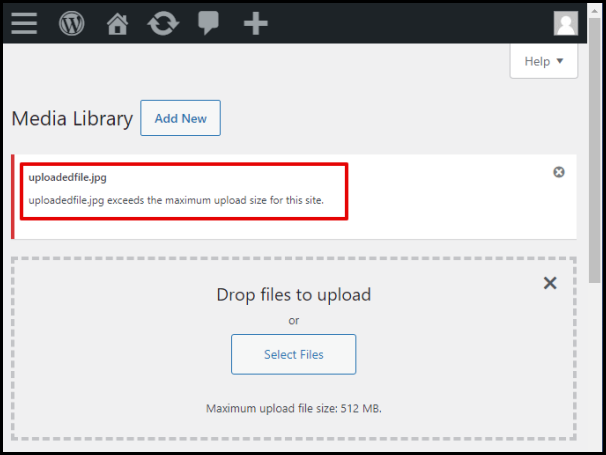
یکی از سادهترین و رایجترین دلایل آپلود نشدن تصاویر، بیشتر بودن حجم فایل از حداکثر اندازه مجاز است. برای مثال، ممکن است محدودیت آپلود سایت شما ۲ مگابایت باشد، اما بخواهید تصویری با حجم ۸ مگابایت را در کتابخانه رسانه قرار دهید.
در این شرایط، وردپرس معمولاً پیام مشخصی نمایش میدهد که نشان میدهد فایل از حداکثر حجم مجاز بیشتر است. برای مشاهده این محدودیت، وارد پیشخوان شوید و به مسیر «رسانه ← افزودن پرونده رسانه» بروید. در بسیاری از نصبها، حداکثر حجم قابل آپلود در پایین ناحیه بارگذاری نمایش داده میشود.
پیشنهاد مطالعه : افزایش حجم حافظه در وردپرس
چگونه محدودیت حجم آپلود را افزایش دهیم؟
حداکثر حجم آپلود در وردپرس به تنظیمات PHP و پیکربندی سرور وابسته است. دو پارامتر مهم در این زمینه عبارتاند از:
- upload_max_filesize: حداکثر حجم مجاز برای هر فایل آپلودی را مشخص میکند.
- post_max_size: حداکثر حجم کل اطلاعات ارسالی در یک درخواست POST را تعیین میکند.
برای اینکه آپلود فایل با حجم مشخص امکانپذیر باشد، مقدار post_max_size باید حداقل برابر با upload_max_filesize باشد و معمولاً بهتر است کمی بیشتر در نظر گرفته شود. همچنین محدودیتهای حافظه و زمان اجرای PHP نیز باید با شرایط پردازش فایل سازگار باشند.
برای مثال، تنظیمات زیر میتواند یک نقطه شروع برای سایتی باشد که به آپلود تصاویر نسبتاً حجیم نیاز دارد:
upload_max_filesize = 64M
post_max_size = 80M
memory_limit = 256M
max_execution_time = 120
max_input_time = 120
این مقادیر نسخه ثابت و الزامی برای همه سایتها نیستند. منابع موردنیاز به حجم تصاویر، تعداد نسخههای تولیدشده، افزونههای فعال و توان سرور بستگی دارد. همچنین ممکن است شرکت هاستینگ اجازه تغییر مستقیم این مقادیر را ندهد.
در هاستهای دارای cPanel معمولاً میتوانید از بخش MultiPHP INI Editor یا تنظیمات PHP برای مشاهده و در صورت مجاز بودن، تغییر این مقادیر استفاده کنید. در بعضی سرویسها نیز این تنظیمات از طریق پنل مدیریت هاست انجام میشود. اگر به این گزینهها دسترسی ندارید، از پشتیبانی هاست بخواهید محدودیتهای PHP را بررسی کند.
نکته مهم این است که افزایش حجم مجاز آپلود به معنی نیاز داشتن سایت به فایلهای بسیار سنگین نیست. بهتر است پیش از آپلود، تصاویر را متناسب با ابعاد موردنیاز سایت فشرده و بهینه کنید.
۲. فرمت تصویر توسط وردپرس یا سرور پشتیبانی نمیشود
دلیل دیگر آپلود نشدن تصاویر، ناسازگار بودن فرمت فایل با وردپرس یا محیط پردازش تصویر سرور است. وردپرس به دلایل امنیتی فقط به فایلهایی اجازه آپلود میدهد که نوع آنها در فهرست فرمتهای مجاز قرار داشته باشد.
فرمتهایی مانند JPEG، PNG، GIF و WebP از فرمتهای رایج تصاویر وب هستند. پشتیبانی از برخی فرمتهای دیگر، مانند AVIF یا HEIC، ممکن است به نسخه وردپرس، مرورگر، افزونهها و امکانات پردازش تصویر سرور وابسته باشد.
برای مثال، ممکن است تصویری که با گوشی آیفون تهیه کردهاید با فرمت HEIC ذخیره شده باشد. اگر محیط وردپرس یا سرور شما نتواند آن را پردازش کند، آپلود یا تولید نسخههای مختلف تصویر با خطا مواجه میشود. در چنین شرایطی، تبدیل فایل به JPEG یا PNG میتواند راهحل سادهای باشد.

چگونه مشکل فرمت تصویر را برطرف کنیم؟
ابتدا پسوند فایل را بررسی کنید. اگر فایل از فرمتهای غیرمعمول استفاده میکند، یک نسخه JPEG یا PNG از آن تهیه کنید و دوباره آپلود کنید. در مورد WebP و AVIF نیز بهتر است مطمئن شوید نسخه وردپرس و کتابخانه پردازش تصویر سرور از فرمت موردنظر پشتیبانی میکنند.
اگر به دلایل فنی نیاز دارید فرمت خاصی را به وردپرس اضافه کنید، باید نوع MIME آن با روش امن و معتبر ثبت شود. با این حال، صرفاً اضافه کردن پسوند یک فایل به فهرست مجاز به معنی امکان پردازش آن نیست. برای مثال، اجازه دادن به آپلود SVG بدون بررسی امنیتی میتواند خطرناک باشد؛ زیرا فایل SVG ممکن است حاوی کدهای قابل اجرا یا محتوای ناامن باشد.
بنابراین برای فعال کردن فرمتهای خاص، بهتر است از راهکارهای معتبر و سازگار با نسخه وردپرس استفاده کنید و از افزودن بیقیدوشرط انواع فایلها به فهرست مجاز خودداری کنید.
۳. پوشه Uploads مجوز نوشتن ندارد
وردپرس برای ذخیره تصاویر به یک پوشه مشخص در هاست نیاز دارد. این پوشه معمولاً در مسیر زیر قرار دارد:
wp-content/uploads/در این پوشه، تصاویر و فایلهای رسانهای سایت ذخیره میشوند. وردپرس ممکن است برای هر سال و ماه پوشههای جداگانهای ایجاد کند؛ برای مثال، مسیر ذخیره یک تصویر میتواند به شکل زیر باشد:
wp-content/uploads/2026/11/example-image.jpgاگر کاربر یا پردازش PHP مجوز لازم برای نوشتن در این مسیر را نداشته باشد، وردپرس نمیتواند فایل جدید را ذخیره کند. در این حالت ممکن است پیامهایی مانند موارد زیر نمایش داده شوند:
- Unable to create directory
- Is its parent directory writable by the server?
- Could not create directory
- Failed to write file to disk

چگونه مجوز پوشه Uploads را اصلاح کنیم؟
برای بررسی این مشکل، وارد File Manager هاست شوید و به پوشه wp-content/uploads بروید. سپس مجوزهای پوشهها و فایلها را بررسی کنید. در بسیاری از هاستهای لینوکسی، مقادیر رایج به شکل زیر هستند:
| نوع فایل یا پوشه | مجوز رایج | توضیح |
|---|---|---|
| پوشهها | 755 | مالک امکان خواندن، نوشتن و ورود به پوشه را دارد. |
| فایلها | 644 | مالک امکان خواندن و نوشتن دارد و سایر کاربران فقط میتوانند فایل را بخوانند. |
این مقادیر در بسیاری از محیطها مناسب هستند، اما مجوز صحیح به مالکیت فایلها و نحوه اجرای PHP در سرور نیز بستگی دارد. ممکن است پوشهای با مجوز ۷۵۵ همچنان قابل نوشتن نباشد، چون مالک پوشه با کاربری که PHP تحت آن اجرا میشود یکسان نیست.
به همین دلیل، اگر با وجود مجوزهای ظاهراً صحیح همچنان خطا دریافت میکنید، باید مالکیت پوشهها و فایلها (Ownership) نیز توسط مدیر سرور یا پشتیبانی هاست بررسی شود.
هشدار امنیتی: برای رفع مشکل، مجوز پوشهها را بهصورت عمومی روی ۷۷۷ قرار ندهید. این کار میتواند امکان نوشتن برای کاربران غیرمجاز را فراهم کند و امنیت سایت را کاهش دهد. ابتدا مالکیت و مجوز صحیح را بررسی کنید و در صورت نیاز از پشتیبانی هاست کمک بگیرید.
۴. حافظه PHP برای پردازش تصویر کافی نیست
آپلود تصویر در وردپرس فقط به انتقال فایل روی سرور محدود نمیشود. وردپرس معمولاً پس از دریافت تصویر، اطلاعات آن را بررسی میکند و نسخههایی با اندازههای مختلف برای نمایش در بخشهای گوناگون سایت میسازد. برای انجام این کار، سرور به منابع پردازشی و حافظه کافی نیاز دارد.
اگر تصویر ابعاد بسیار بزرگی داشته باشد یا چندین نسخه از آن تولید شود، مصرف حافظه PHP میتواند افزایش پیدا کند. در چنین شرایطی، ممکن است فایل تا ۱۰۰ درصد آپلود شود اما هنگام پردازش نهایی خطا رخ دهد.
این مشکل در سایتهایی که از تصاویر با وضوح بالا، قالبهای سنگین یا افزونههای بهینهسازی تصویر استفاده میکنند، بیشتر دیده میشود. همچنین ممکن است محدودیت منابع هاست اشتراکی اجازه پردازش همزمان چند تصویر را ندهد.
راهکارهای رفع مشکل کمبود حافظه PHP
- تصویر را پیش از آپلود از نظر ابعاد و حجم بهینه کنید.
- مقدار
memory_limitرا در تنظیمات PHP بررسی کنید. - افزونههای سنگین پردازش تصویر را موقتاً غیرفعال و نتیجه را بررسی کنید.
- از پشتیبانی هاست بخواهید مصرف حافظه و محدودیت منابع حساب را بررسی کند.
- در صورت استفاده از سرور اختصاصی یا VPS، منابع PHP و تنظیمات پردازش تصویر را متناسب با نیاز سایت تنظیم کنید.
در برخی سایتها، افزایش حافظه PHP میتواند مشکل را برطرف کند. برای نمونه، مقدار زیر در فایل wp-config.php ممکن است به وردپرس اجازه دهد حافظه بیشتری درخواست کند:
define( 'WP_MEMORY_LIMIT', '256M' );
define( 'WP_MAX_MEMORY_LIMIT', '256M' );
این کد باید پیش از خط پایانی مربوط به پایان ویرایش فایل در wp-config.php قرار بگیرد و در صورت وجود تعریف قبلی، نباید آن را بدون بررسی تکرار کرد. نکته مهمتر اینکه این مقادیر تضمین نمیکنند حافظه واقعی PHP افزایش پیدا کند؛ محدودیتهای تعریفشده در سرور و هاست ممکن است مانع آن شوند.
اگر با وجود افزایش حافظه همچنان خطا دارید، باید گزارش خطای PHP و وضعیت پردازش تصویر با کتابخانههایی مانند GD یا Imagick بررسی شود.
۵. پوشه موقت PHP وجود ندارد یا قابل نوشتن نیست
در فرایند آپلود، PHP ابتدا فایل را در یک مسیر موقت روی سرور دریافت میکند و سپس آن را به محل نهایی انتقال میدهد. اگر پوشه موقت تعریف نشده باشد، در دسترس نباشد یا مجوز نوشتن نداشته باشد، آپلود فایل با مشکل مواجه میشود.
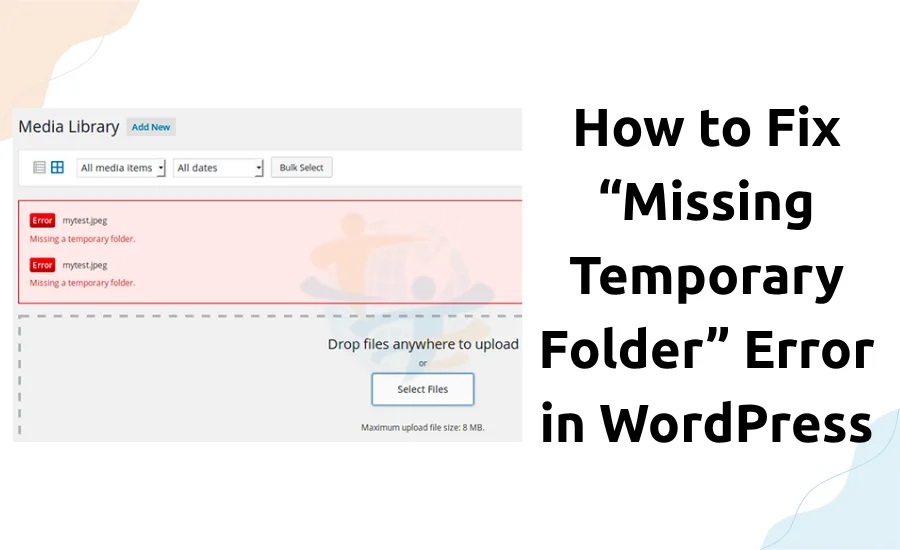
یکی از پیامهای شناختهشده در این وضعیت، خطای Missing a temporary folder است. این پیام معمولاً به این معنی است که PHP نمیتواند مسیر موقت موردنیاز برای دریافت فایل را پیدا کند یا از آن استفاده کند.
در این شرایط، مشکل لزوماً از وردپرس نیست و ممکن است به پیکربندی PHP یا تنظیمات سرور مربوط باشد. بنابراین بهتر است مدیر سرور مقدار upload_tmp_dir و دسترسی نوشتن به مسیر تعیینشده را بررسی کند.
اگر با چنین خطایی مواجه شدید، از ساخت دستی پوشههای نامشخص یا تغییر مجوزهای گسترده در هاست خودداری کنید. مسیر موقت باید در محیط مناسب و با دسترسی صحیح توسط مدیر سرور تنظیم شود.
۶. فضای هاست پر شده است
گاهی همه تنظیمات وردپرس و PHP صحیح هستند، اما امکان آپلود فایل جدید وجود ندارد؛ زیرا فضای ذخیرهسازی هاست به پایان رسیده است. این مشکل بهخصوص در سایتهایی که تصاویر محصولات، فایلهای دانلودی، نسخههای پشتیبان و فایلهای موقت زیادی دارند، ممکن است رخ دهد.
برای مثال، ممکن است یک فروشگاه اینترنتی چند هزار تصویر محصول داشته باشد و افزونههای مختلف نیز از هر تصویر چند نسخه با اندازههای متفاوت تولید کنند. در طول زمان، حجم پوشه رسانه افزایش پیدا میکند و ممکن است سهمیه فضای دیسک هاست پر شود.
چگونه فضای هاست را بررسی کنیم؟
در کنترل پنل هاست، بخش Disk Usage یا میزان مصرف فضای دیسک را بررسی کنید. در ادامه، پوشههای حجیم را شناسایی کنید؛ بهخصوص:
wp-content/uploadsبرای تصاویر و فایلهای رسانهایwp-content/cacheبرای فایلهای کش- پوشههای مربوط به نسخههای پشتیبان
- پوشههای موقت و فایلهای باقیمانده از افزونهها
فایلها را صرفاً به دلیل حجم زیاد حذف نکنید. ابتدا مشخص کنید هر فایل متعلق به چه افزونه یا بخشی از سایت است. حذف تصاویر قدیمی بدون بررسی میتواند باعث شکستن لینک تصاویر در نوشتهها و محصولات شود. در صورت کمبود فضای واقعی، پاکسازی اصولی یا ارتقای سرویس میزبانی راهکار مناسبتری است.
۷. تداخل افزونهها مانع آپلود تصاویر میشود
افزونههای وردپرس میتوانند در فرایند آپلود، تغییر اندازه، فشردهسازی و ذخیره تصاویر دخالت کنند. افزونههای امنیتی، بهینهسازی تصاویر، مدیریت فایلهای رسانهای و حتی برخی افزونههای کش ممکن است در شرایطی با فرایند استاندارد وردپرس تداخل داشته باشند.
برای مثال، ممکن است افزونه بهینهسازی تصویر پس از آپلود، فایل را برای فشردهسازی به یک سرویس خارجی ارسال کند. اگر ارتباط با آن سرویس برقرار نشود یا پردازش با خطا مواجه شود، ممکن است پیام ناموفق بودن آپلود یا پردازش تصویر نمایش داده شود.
همچنین برخی افزونههای امنیتی درخواستهای آپلود را به دلیل محدودیتهای تعریفشده مسدود میکنند. در این شرایط ممکن است خطا فقط برای بعضی فرمتها، کاربران یا فایلهای خاص رخ دهد.
روش تشخیص تداخل افزونهها
برای بررسی این احتمال، بهتر است ابتدا از سایت نسخه پشتیبان تهیه کنید. سپس در صورت امکان، آزمایش را در محیط Staging انجام دهید. افزونههای مرتبط با پردازش تصویر، امنیت و مدیریت رسانه را موقتاً غیرفعال کنید و دوباره یک تصویر آزمایشی آپلود کنید.
اگر مشکل برطرف شد، افزونهها را یکییکی فعال کنید تا مشخص شود کدامیک باعث بروز خطا میشود. در سایتهای فعال، غیرفعال کردن همزمان افزونهها بدون برنامهریزی ممکن است امکانات مهم سایت را مختل کند؛ بنابراین بهتر است این آزمایش در محیط آزمایشی انجام شود.
اگر پس از غیرفعال کردن افزونهها مشکل همچنان باقی بود، قالب فعال و تنظیمات سرور نیز باید بررسی شوند. همیشه نمیتوان تداخل افزونه را تنها با مشاهده یک پیام خطا قطعی دانست.
۸. فایروال، ModSecurity یا تنظیمات امنیتی سرور درخواست آپلود را مسدود میکنند
در بعضی مواقع، درخواست ارسال تصویر از پیشخوان وردپرس به دلیل تنظیمات امنیتی سرور مسدود میشود. ابزارهایی مانند ModSecurity، فایروال وب (WAF) یا برخی سرویسهای محافظتی ممکن است درخواست را مشکوک تشخیص دهند و مانع اجرای آن شوند.
این وضعیت ممکن است با خطاهای 403، 406، 413 یا پاسخهای نامعتبر سرور همراه باشد. برای مثال، کد وضعیت 413 معمولاً به محدودیت اندازه درخواست مربوط است؛ در حالی که 403 میتواند نشاندهنده مسدود شدن درخواست به دلیل مجوز یا سیاست امنیتی باشد.
اگر هنگام آپلود تصویر با خطای HTTP مواجه میشوید و سایر راهکارها نتیجهای ندارند، از پشتیبانی هاست بخواهید گزارشهای فایروال و ModSecurity را در زمان وقوع خطا بررسی کند. در صورت شناسایی یک قانون اشتباه، باید همان قانون یا درخواست مشخص اصلاح شود.
غیرفعال کردن کامل فایروال یا ModSecurity برای رفع مشکل، راهکار مناسبی نیست. بهتر است علت مسدود شدن درخواست مشخص شود و فقط استثنای ضروری و محدود اعمال شود.
۹. مشکل اینترنت، مرورگر یا نشست کاربری
همه خطاهای آپلود به سرور و تنظیمات وردپرس مربوط نیستند. گاهی ارتباط اینترنت هنگام ارسال فایل قطع میشود یا مرورگر به دلیل افزونههای جانبی، کش و اطلاعات نشست با مشکل مواجه میشود.
اگر فقط در یک مرورگر نمیتوانید تصویر آپلود کنید، اما در مرورگر دیگری این کار بهدرستی انجام میشود، احتمال وجود مشکل در محیط مرورگر بیشتر است. در چنین شرایطی میتوانید اقدامات زیر را انجام دهید:
- صفحه پیشخوان را دوباره بارگذاری کنید و مجدداً وارد حساب کاربری شوید.
- کش مرورگر را پاک کنید.
- یک پنجره ناشناس (Incognito) باز کنید و آپلود را آزمایش کنید.
- افزونههای مرورگر، بهخصوص افزونههای مسدودکننده اسکریپت را موقتاً غیرفعال کنید.
- از یک مرورگر یا اتصال اینترنت دیگر استفاده کنید.
اگر مشکل فقط در یک شبکه یا دستگاه رخ میدهد، پیش از تغییر تنظیمات هاست، اتصال اینترنت و محیط مرورگر را بررسی کنید.
۱۰. تصویر خراب است یا ابعاد آن برای پردازش مناسب نیست
گاهی فایل تصویر از نظر نام و پسوند کاملاً عادی به نظر میرسد، اما ساختار داخلی آن خراب است یا اطلاعات تصویری آن به شکل غیرمعمول ذخیره شده است. در این شرایط، ممکن است مرورگر بتواند فایل را نمایش دهد، اما سرور هنگام پردازش یا تولید نسخههای مختلف تصویر با خطا مواجه شود.
تصاویر بسیار بزرگ نیز میتوانند پردازش سرور را دشوار کنند. برای مثال، یک تصویر با ابعاد چند ده هزار پیکسل ممکن است به حافظه زیادی برای باز شدن و تغییر اندازه نیاز داشته باشد؛ حتی اگر حجم فایل آن چندان زیاد نباشد.
راهکارهای بررسی فایل تصویر
- تصویر را با یک نرمافزار ویرایش عکس باز کنید و دوباره با فرمت JPEG یا PNG ذخیره کنید.
- ابعاد تصویر را متناسب با کاربرد آن در سایت کاهش دهید.
- نام فایل را ساده و انگلیسی انتخاب کنید؛ برای مثال
product-image-01.jpg. - یک تصویر دیگر با همان فرمت و حجم کمتر آپلود کنید تا مشخص شود مشکل به فایل خاص مربوط است یا کل فرایند آپلود.
- اگر خطا پس از تکمیل آپلود رخ میدهد، پردازش تصویر در سرور و کتابخانه GD یا Imagick را بررسی کنید.
توجه داشته باشید که تغییر پسوند فایل بهتنهایی فرمت واقعی آن را عوض نمیکند. برای تبدیل فرمت باید تصویر واقعاً باز و با فرمت جدید خروجی گرفته شود.
چگونه خطای آپلود تصویر در وردپرس را مرحلهبهمرحله عیبیابی کنیم؟
اگر علت مشکل مشخص نیست، بهتر است بهجای تغییر همزمان چندین تنظیم، مراحل عیبیابی را به ترتیب انجام دهید. این کار کمک میکند عامل اصلی را سریعتر پیدا کنید و از ایجاد مشکلات جدید جلوگیری شود.
مرحله اول: یک تصویر آزمایشی کوچک آپلود کنید
ابتدا یک تصویر JPEG یا PNG با حجم کمتر از ۵۰۰ کیلوبایت انتخاب کنید و آن را در کتابخانه رسانه آپلود کنید. اگر این فایل بدون مشکل آپلود شد اما تصاویر بزرگتر با خطا مواجه شدند، احتمالاً محدودیت حجم، حافظه یا پردازش تصویر مطرح است.
مرحله دوم: پیام خطا را دقیق بررسی کنید
به متن خطا توجه کنید. پیامهایی مانند «exceeds the maximum upload size» بیشتر به محدودیت حجم اشاره دارند؛ پیام «Unable to create directory» معمولاً با مسیر ذخیرهسازی و مجوزها ارتباط دارد و پیام «Missing a temporary folder» به تنظیمات پوشه موقت PHP مربوط است.
مرحله سوم: وضعیت هاست را بررسی کنید
فضای خالی هاست، مجوز پوشه uploads، مالکیت فایلها، محدودیتهای PHP و گزارش خطاهای سرور را بررسی کنید. اگر به تنظیمات سرور دسترسی ندارید، اطلاعات مربوط به خطا و زمان وقوع آن را در اختیار پشتیبانی هاست قرار دهید.
مرحله چهارم: تداخل افزونهها و قالب را بررسی کنید
در یک محیط آزمایشی، افزونههای مرتبط با امنیت، کش و بهینهسازی تصویر را موقتاً غیرفعال کنید. اگر مشکل باقی ماند، قالب را نیز با یک قالب پیشفرض وردپرس آزمایش کنید. این آزمایش کمک میکند مشخص شود مشکل از افزونه، قالب یا زیرساخت سرور است.
مرحله پنجم: گزارش خطا و ابزارهای توسعه مرورگر را بررسی کنید
در مرورگر Chrome یا Edge میتوانید با فشردن کلید F12 وارد بخش Developer Tools شوید. سپس در تب Network، درخواست مربوط به آپلود را پیدا کنید و کد وضعیت پاسخ سرور را بررسی کنید.
برای مثال، اگر درخواست با وضعیت 403 پاسخ داده شود، باید احتمال مسدود شدن درخواست توسط فایروال یا تنظیمات دسترسی بررسی شود. اگر پاسخ 413 دریافت شود، محدودیت اندازه درخواست مطرح است. پاسخ 500 نیز معمولاً به خطای سمت سرور یا PHP اشاره دارد و برای تشخیص دقیق به گزارش خطا نیاز است.
در صورت نیاز میتوانید گزارش خطای وردپرس را نیز بهصورت موقت فعال کنید. برای این کار، مقادیر زیر را در فایل wp-config.php تنظیم کنید:
define( 'WP_DEBUG', true );
define( 'WP_DEBUG_LOG', true );
define( 'WP_DEBUG_DISPLAY', false );
با این تنظیمات، خطاهای قابل ثبت وردپرس در فایل wp-content/debug.log ذخیره میشوند و بهصورت مستقیم به بازدیدکنندگان نمایش داده نمیشوند. این فایل ممکن است حاوی اطلاعات فنی حساس باشد؛ بنابراین باید دسترسی عمومی به آن محدود باشد و پس از پایان عیبیابی، حالت Debug را غیرفعال کنید.
تفاوت خطای HTTP با خطای پردازش تصویر در وردپرس چیست؟
دو پیام خطایی که ممکن است هنگام آپلود تصویر مشاهده کنید، عبارتاند از «HTTP Error» و «The server cannot process the image». هر دو میتوانند مانع تکمیل فرایند آپلود شوند، اما الزاماً علت یکسانی ندارند.
| پیام خطا | علتهای احتمالی | اقدام پیشنهادی |
|---|---|---|
| HTTP Error | خطای PHP، محدودیت منابع، فایروال، پاسخ نامعتبر سرور یا تداخل افزونه | بررسی Network مرورگر، گزارش PHP و تنظیمات امنیتی هاست |
| The server cannot process the image | مشکل در پردازش تصویر، فرمت ناسازگار، ابعاد بسیار بزرگ یا کمبود حافظه | تبدیل فرمت، کاهش ابعاد و بررسی GD یا Imagick |
| Unable to create directory | مجوز یا مالکیت نامناسب پوشه uploads | بررسی دسترسی نوشتن و مالکیت پوشه |
| Missing a temporary folder | تنظیم نبودن پوشه موقت PHP یا نداشتن دسترسی به آن | بررسی upload_tmp_dir توسط مدیر سرور |
| File exceeds maximum upload size | بیشتر بودن حجم فایل از محدودیت PHP یا وردپرس | بررسی upload_max_filesize و post_max_size |
نکته مهم این است که متن خطا همیشه علت نهایی را مشخص نمیکند. برای مثال، خطای HTTP ممکن است در اثر چند عامل مختلف ایجاد شود. بنابراین اگر راهکار اولیه نتیجه نداد، باید اطلاعات درخواست و گزارشهای سمت سرور بررسی شوند.
چگونه از بروز دوباره مشکل آپلود تصاویر جلوگیری کنیم؟
پس از رفع مشکل، بهتر است چند اقدام پیشگیرانه انجام دهید تا هنگام انتشار محتوا یا ثبت محصولات جدید دوباره با خطای آپلود مواجه نشوید.
تصاویر را پیش از آپلود بهینه کنید
تصاویر بسیار حجیم علاوه بر دشوار کردن فرایند آپلود، سرعت بارگذاری صفحات سایت را نیز کاهش میدهند. بهتر است ابعاد تصویر متناسب با محل نمایش آن باشد و حجم فایل بدون افت محسوس کیفیت کاهش پیدا کند. استفاده از فرمتهای بهینه مانند WebP یا AVIF در صورت پشتیبانی کامل زیرساخت سایت میتواند به کاهش حجم کمک کند.
فضای هاست را بهصورت دورهای بررسی کنید
در سایتهای فروشگاهی و محتوایی، تعداد تصاویر با گذشت زمان افزایش پیدا میکند. بررسی مصرف دیسک، فایلهای پشتیبان، پوشههای موقت و نسخههای اضافی تصاویر به جلوگیری از پر شدن فضای هاست کمک میکند.
افزونههای پردازش تصویر را اصولی انتخاب کنید
نصب همزمان چند افزونه برای فشردهسازی، تغییر اندازه یا تبدیل فرمت تصاویر میتواند باعث تداخل و پردازش تکراری شود. بهتر است یک راهکار مشخص برای مدیریت تصاویر انتخاب کنید و سازگاری آن را با قالب، نسخه وردپرس و منابع هاست بررسی کنید.
از هاست متناسب با نیاز سایت استفاده کنید
اگر سایت شما فروشگاه اینترنتی بزرگی است یا روزانه تعداد زیادی تصویر در آن آپلود میشود، هاست باید منابع کافی برای ذخیره و پردازش فایلها داشته باشد. محدودیت شدید حافظه PHP، فضای دیسک و منابع پردازشی میتواند در بلندمدت مشکلات متعددی ایجاد کند.
آیا آپلود نشدن تصویر میتواند روی سئوی سایت تأثیر بگذارد؟
آپلود نشدن تصویر بهتنهایی لزوماً باعث افت رتبه سایت در گوگل نمیشود؛ اما اگر این مشکل باعث شود تصاویر مهم محصولات، مقالات یا صفحات فرود در سایت قرار نگیرند، ممکن است کیفیت محتوای صفحه و تجربه کاربران تحت تأثیر قرار بگیرد.
در سایتهای فروشگاهی، تصاویر محصولات نقش مهمی در تصمیمگیری کاربران دارند. اگر تصاویر محصول بهدرستی بارگذاری نشوند، کاربر نمیتواند ویژگیهای ظاهری کالا را بررسی کند و ممکن است اعتماد کمتری به صفحه داشته باشد. در سایتهای آموزشی و خبری نیز تصاویر مرتبط میتوانند در درک بهتر محتوا و جذابیت صفحه مؤثر باشند.
از طرف دیگر، اگر مشکل آپلود باعث تولید فایلهای ناقص، لینکهای شکسته یا حذف ناخواسته تصاویر قدیمی شود، باید وضعیت صفحات و منابع تصویری سایت نیز بررسی شود. همچنین پس از رفع مشکل، بهتر است تصاویر مهم را از نظر نمایش صحیح، متن جایگزین (Alt Text)، اندازه مناسب و فشردهسازی بررسی کنید.
بنابراین مدیریت صحیح کتابخانه رسانه فقط یک موضوع فنی نیست؛ بلکه بخشی از نگهداری سایت و بهینهسازی سئو محسوب میشود.
سؤالات متداول درباره آپلود نشدن تصاویر در وردپرس
چرا تصویر در وردپرس تا ۱۰۰ درصد آپلود میشود اما ذخیره نمیشود؟
ممکن است فایل به سرور منتقل شده باشد، اما در مرحله پردازش تصویر، تولید نسخههای کوچکتر یا ذخیره اطلاعات رسانه خطا رخ دهد. کمبود حافظه PHP، مشکل در GD یا Imagick، محدودیت منابع سرور و تداخل افزونههای پردازش تصویر از علتهای احتمالی هستند.
چرا فقط تصاویر حجیم در وردپرس آپلود نمیشوند؟
در این شرایط، ابتدا باید محدودیتهای upload_max_filesize و post_max_size بررسی شوند. اگر فایل از محدودیتها کوچکتر است اما همچنان خطا دارد، حافظه PHP، زمان اجرای درخواست و منابع پردازش تصویر نیز باید بررسی شوند.
چرا وردپرس پیام HTTP Error نمایش میدهد؟
خطای HTTP یک پیام عمومی است و میتواند به دلیل مشکلات سرور، محدودیت منابع، تداخل افزونهها، فایروال یا پردازش تصویر رخ دهد. برای تشخیص علت، باید کد وضعیت درخواست در بخش Network مرورگر و گزارش خطاهای سرور بررسی شود.
آیا تنظیم مجوز پوشه uploads روی ۷۷۷ مشکل را حل میکند؟
ممکن است در بعضی شرایط با تغییر مجوزها مشکل موقتاً برطرف شود، اما قرار دادن پوشه روی ۷۷۷ راهکار امنی نیست. بهتر است مجوزهای استاندارد، مالکیت فایلها و دسترسی کاربر اجرای PHP بررسی شوند. در بسیاری از محیطها مجوز ۷۵۵ برای پوشهها و ۶۴۴ برای فایلها مناسب است، اما تنظیم دقیق به پیکربندی سرور وابسته است.
چرا بعد از آپلود تصویر، نسخه بندانگشتی آن ساخته نمیشود؟
وردپرس برای نمایش تصاویر در اندازههای مختلف، نسخههای متعددی تولید میکند. اگر کتابخانه پردازش تصویر سرور مانند GD یا Imagick درست کار نکند یا منابع کافی در اختیار PHP نباشد، ممکن است فایل اصلی ذخیره شود اما نسخههای بندانگشتی تولید نشوند.
آیا آپلود تصاویر با فرمت WebP در وردپرس امکانپذیر است؟
بله، نسخههای جدید وردپرس از WebP پشتیبانی میکنند؛ اما توانایی پردازش و تولید نسخههای مختلف تصویر به امکانات سرور و کتابخانههای تصویری نیز وابسته است. اگر WebP آپلود نمیشود، نسخه وردپرس، پشتیبانی سرور و افزونههای مدیریت تصویر را بررسی کنید.
اگر هیچ تصویری در وردپرس آپلود نشود، از کجا شروع کنیم؟
ابتدا یک تصویر کوچک JPEG یا PNG را آزمایش کنید. سپس فضای هاست، مجوز پوشه uploads و محدودیتهای PHP را بررسی کنید. اگر مشکل باقی ماند، افزونههای مرتبط با امنیت و پردازش تصویر، گزارش خطای سرور و درخواستهای بخش Network مرورگر را بررسی کنید.
جمعبندی؛ برای رفع مشکل آپلود تصاویر، ابتدا علت را پیدا کنید
آپلود نشدن تصاویر در وردپرس میتواند به دلایل مختلفی رخ دهد و همیشه به معنای وجود مشکل در خود وردپرس نیست. محدودیت حجم فایل، فرمت ناسازگار، مجوزهای پوشه uploads، کمبود حافظه PHP، پر بودن فضای هاست، تنظیم نبودن پوشه موقت و تداخل افزونهها از مهمترین عواملی هستند که باید بررسی شوند.
بهترین روش عیبیابی این است که ابتدا یک فایل کوچک و استاندارد را آزمایش کنید، پیام خطا را دقیق بخوانید و سپس متناسب با آن سراغ تنظیمات PHP، مجوزهای هاست، افزونهها یا گزارشهای سرور بروید. تغییر همزمان چند تنظیم یا استفاده از راهکارهای ناامن مانند مجوز ۷۷۷ ممکن است مشکلات بیشتری ایجاد کند.
اگر مشکل آپلود تصاویر در سایت شما ادامه دارد، بهتر است پیش از حذف فایلها یا تغییرات گسترده در تنظیمات سرور، علت فنی آن مشخص شود. تیم پرشیا وب در زمینه طراحی سایت، سئو و پشتیبانی وردپرس میتواند در بررسی مشکلات فنی، رفع خطاهای کتابخانه رسانه، بهینهسازی تصاویر و نگهداری زیرساخت سایت به شما کمک کند. برای جلوگیری از اختلال در انتشار محتوا و فعالیت فروشگاه اینترنتی، میتوانید از خدمات پشتیبانی و رفع مشکلات سایت وردپرسی استفاده کنید.
منابع و مطالعه بیشتر
- مستندات وردپرس: بارگذاری و استفاده از تصاویر و فایلهای رسانهای
- مستندات رسمی وردپرس: تنظیمات PHP، حافظه و محدودیت حجم آپلود
- مستندات توسعهدهندگان وردپرس: فرایند مدیریت آپلود فایل
- راهنمای عیبیابی مشکلات آپلود تصاویر در WordPress.com
- راهنمای cPanel درباره خطای پردازش تصویر در وردپرس
- “`

بازتاب: نقش Cron Job در وردپرس چیست و چگونه وظایف زمانبندیشده را مدیریت کنیم؟ - دیجیتال مارکتینک با روش های نوین