بسیاری از کارهایی که در یک وبسایت وردپرسی انجام میشوند، نیازی به دخالت مستقیم مدیر سایت ندارند. انتشار خودکار نوشتهها، بررسی بهروزرسانیها، پاکسازی اطلاعات موقت، ارسال ایمیلهای زمانبندیشده و اجرای وظایف پسزمینه افزونهها، نمونههایی از این فعالیتها هستند. وردپرس برای مدیریت چنین کارهایی از سیستمی به نام WP-Cron استفاده میکند. این سیستم به وردپرس اجازه میدهد وظایف مشخصی را در زمانهای تعیینشده اجرا کند؛ اما برخلاف تصور رایج، سازوکار آن دقیقاً مشابه Cron Job در سرور نیست
اگر انتشار نوشتههای زمانبندیشده با تأخیر انجام میشود، ایمیلهای خودکار بهموقع ارسال نمیشوند یا بعضی از وظایف افزونهها اجرا نمیشوند، ممکن است لازم باشد وضعیت Cron سایت را بررسی کنید. در این مقاله از پرشیا وب توضیح میدهیم Cron Job چیست، WP-Cron چگونه کار میکند، چطور رویدادهای زمانبندیشده را مدیریت کنیم و در چه شرایطی بهتر است اجرای Cron وردپرس را به زمانبند واقعی سرور بسپاریم.
Cron Job چیست و چه کاربردی در وبسایت دارد؟
Cron یک ابزار زمانبندی در سیستمعاملهای شبهیونیکس مانند Linux است که امکان اجرای خودکار دستورها و اسکریپتها را در زمان یا بازههای مشخص فراهم میکند. به کمک Cron میتوان تعیین کرد یک دستور هر روز در ساعت مشخص، هر چند دقیقه یکبار یا در روز معینی از هفته اجرا شود.
برای مثال، مدیر یک وبسایت میتواند با استفاده از Cron Job سرور تنظیم کند که هر شب از پایگاه داده نسخه پشتیبان تهیه شود، فایلهای موقت قدیمی پاکسازی شوند یا یک اسکریپت برای بررسی اطلاعات اجرا شود. به این ترتیب، نیازی نیست مدیر سایت هر بار این فعالیتها را بهصورت دستی انجام دهد.
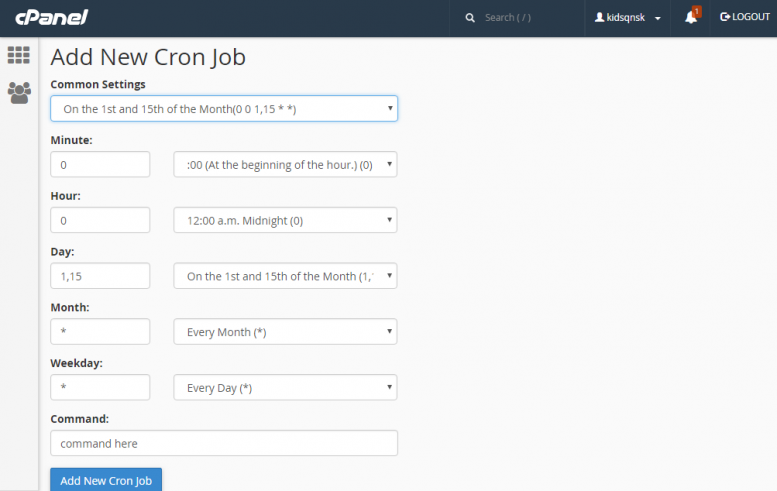
در وردپرس نیز به سازوکاری برای اجرای وظایف زمانبندیشده نیاز است. برای مثال، انتشار یک مقاله در تاریخ مشخص یا اجرای یک وظیفه مربوط به افزونه فروشگاهی باید بدون حضور مدیر سایت انجام شود. وردپرس این قابلیت را با استفاده از WP-Cron فراهم میکند.
پیشنهاد مطالعه : چرا تصاویر در وردپرس آپلود نمیشوند؟
WP-Cron چیست و چگونه در وردپرس کار میکند؟
WP-Cron سیستم داخلی وردپرس برای مدیریت رویدادهای زمانبندیشده است. این سیستم وظایف مختلف را در فهرستی از رویدادها نگهداری میکند و هنگام رسیدن زمان اجرای هر رویداد، تلاش میکند آن را اجرا کند.
نکته مهم این است که WP-Cron بهصورت پیشفرض یک فرایند دائمی و مستقل در پسزمینه نیست. در حالت معمول، زمانی که کاربری صفحهای از سایت را باز میکند، وردپرس بررسی میکند آیا رویدادی به زمان اجرا رسیده است یا خیر. اگر وظیفهای موعدش گذشته باشد، سازوکار Cron برای اجرای آن فعال میشود.
برای مثال، فرض کنید مقالهای را برای ساعت ۱۰ صبح زمانبندی کردهاید. اگر در آن ساعت هیچ درخواستی به سایت ارسال نشود، ممکن است مقاله دقیقاً در ساعت ۱۰ منتشر نشود. اگر اولین بازدید بعدی ساعت ۱۱ انجام شود، وردپرس در آن زمان متوجه رویداد عقبافتاده شده و برای اجرای آن اقدام میکند.
بنابراین، WP-Cron زمان اجرای یک وظیفه را ثبت میکند، اما در حالت پیشفرض تضمین نمیکند که آن وظیفه دقیقاً در همان دقیقه اجرا شود.
مراحل اجرای یک رویداد در WP-Cron
- وردپرس یا یکی از افزونهها یک رویداد زمانبندیشده ایجاد میکند.
- زمان اجرای رویداد و نوع تکرار آن در سیستم Cron ثبت میشود.
- با ارسال یک درخواست به سایت، وردپرس رویدادهای موعدرسیده را بررسی میکند.
- در صورت نیاز، فرایند اجرای Cron آغاز میشود.
- تابع یا کدی که به رویداد موردنظر متصل شده است اجرا میشود.
این سازوکار برای بسیاری از سایتهای معمولی کافی است؛ اما در وبسایتهایی که ترافیک کمی دارند یا به اجرای دقیقتر وظایف وابستهاند، ممکن است تأخیر ایجاد کند. در چنین شرایطی میتوان از Cron واقعی سرور برای فراخوانی منظم WP-Cron استفاده کرد.
تفاوت Cron Job واقعی سرور با WP-Cron وردپرس چیست؟
یکی از مهمترین نکات در مدیریت وظایف زمانبندیشده، شناخت تفاوت این دو سیستم است. هرچند هر دو برای اجرای خودکار وظایف استفاده میشوند، اما روش فعال شدن آنها متفاوت است.
| ویژگی | WP-Cron وردپرس | Cron Job سرور |
|---|---|---|
| محل مدیریت | داخل سیستم وردپرس | در سطح سرور یا کنترل پنل هاست |
| نحوه فعال شدن | معمولاً با دریافت درخواست به سایت | بر اساس زمانبندی سیستمعامل |
| وابستگی به بازدیدکننده | در حالت پیشفرض به درخواستهای سایت وابسته است | برای اجرای برنامهریزیشده به بازدید سایت وابسته نیست |
| مدیریت رویدادها | از طریق API وردپرس و افزونههای مدیریتی | از طریق ابزارهایی مانند crontab یا cPanel |
| کاربرد رایج | وظایف داخلی وردپرس و افزونهها | اجرای دستورات سرور و فراخوانی منظم برنامهها |
| دقت اجرای زمانی | ممکن است با تأخیر انجام شود | طبق برنامه زمانبند سرور اجرا میشود |
برای درک بهتر، فرض کنید یک فروشگاه اینترنتی روزانه سفارشهای زیادی دریافت میکند و افزونههای مختلفی برای پردازش سفارش، ارسال ایمیل و همگامسازی اطلاعات دارد. اگر اجرای وظایف مهم این فروشگاه فقط به بازدید کاربران وابسته باشد، ممکن است بعضی از فعالیتها با تأخیر انجام شوند. تنظیم Cron واقعی سرور برای فراخوانی منظم WP-Cron میتواند این وابستگی را کاهش دهد.
البته Cron سرور لزوماً جایگزین کامل سیستم رویدادهای وردپرس نیست. در بسیاری از پیادهسازیها، Cron سرور فقط وظیفه فعالکردن منظم wp-cron.php را بر عهده میگیرد و خود وردپرس همچنان رویدادهای داخلی و افزونهها را مدیریت میکند.
چه وظایفی در وردپرس با WP-Cron اجرا میشوند؟
بخشهای مختلف وردپرس و افزونههای نصبشده از رویدادهای زمانبندیشده استفاده میکنند. برخی از این رویدادها در هسته وردپرس تعریف شدهاند و برخی دیگر توسط افزونهها یا کدهای اختصاصی سایت ایجاد میشوند.
۱. انتشار خودکار نوشتهها
یکی از شناختهشدهترین کاربردهای WP-Cron، انتشار نوشتههایی است که برای تاریخ و ساعت مشخصی زمانبندی شدهاند. زمانی که نویسنده یک مقاله را برای آینده تنظیم میکند، وردپرس رویدادی برای انتشار آن ثبت میکند. اگر Cron بهدرستی فعال نشود، ممکن است نوشته در وضعیت «زمانبندیشده» باقی بماند و با تأخیر منتشر شود.
۲. بررسی بهروزرسانی وردپرس، قالب و افزونهها
وردپرس برای بررسی نسخههای جدید هسته، قالبها و افزونهها از رویدادهای زمانبندیشده استفاده میکند. اجرای درست این وظایف به مدیر سایت کمک میکند از انتشار نسخههای جدید مطلع شود و وضعیت بهروزرسانی سایت را مدیریت کند.
۳. پاکسازی اطلاعات موقت و دادههای قدیمی
برخی وظایف دورهای برای حذف دادههای موقت، پاکسازی اطلاعات منقضیشده یا مدیریت درخواستهای قدیمی اجرا میشوند. این کارها میتوانند به نگهداری بهتر اطلاعات سایت کمک کنند؛ البته پاکسازی دادهها باید مطابق منطق افزونه یا هسته وردپرس انجام شود.
۴. ارسال ایمیلها و اعلانهای خودکار
برخی افزونهها برای ارسال ایمیلهای یادآوری، گزارشها، اعلانهای دورهای یا پیامهای مرتبط با فعالیت کاربران از وظایف زمانبندیشده استفاده میکنند. اگر رویداد مربوطه اجرا نشود، ممکن است ارسال این پیامها نیز به تأخیر بیفتد.
۵. اجرای وظایف فروشگاه ووکامرس
در فروشگاههای اینترنتی، وظایف پسزمینه اهمیت بیشتری پیدا میکنند. برای مثال، برخی فرایندهای مرتبط با سفارشها، اشتراکها، پرداختهای دورهای، وبهوکها، ایمیلها و تغییر وضعیت اطلاعات میتوانند از سیستمهای زمانبندیشده استفاده کنند.
ووکامرس علاوه بر WP-Cron از ابزار قدرتمندتری به نام Action Scheduler نیز برای مدیریت صف وظایف پسزمینه استفاده میکند. این ابزار وظایف را ثبت، دستهبندی و پردازش میکند و امکان مشاهده وضعیت فعالیتها و خطاهای آنها را فراهم میسازد.
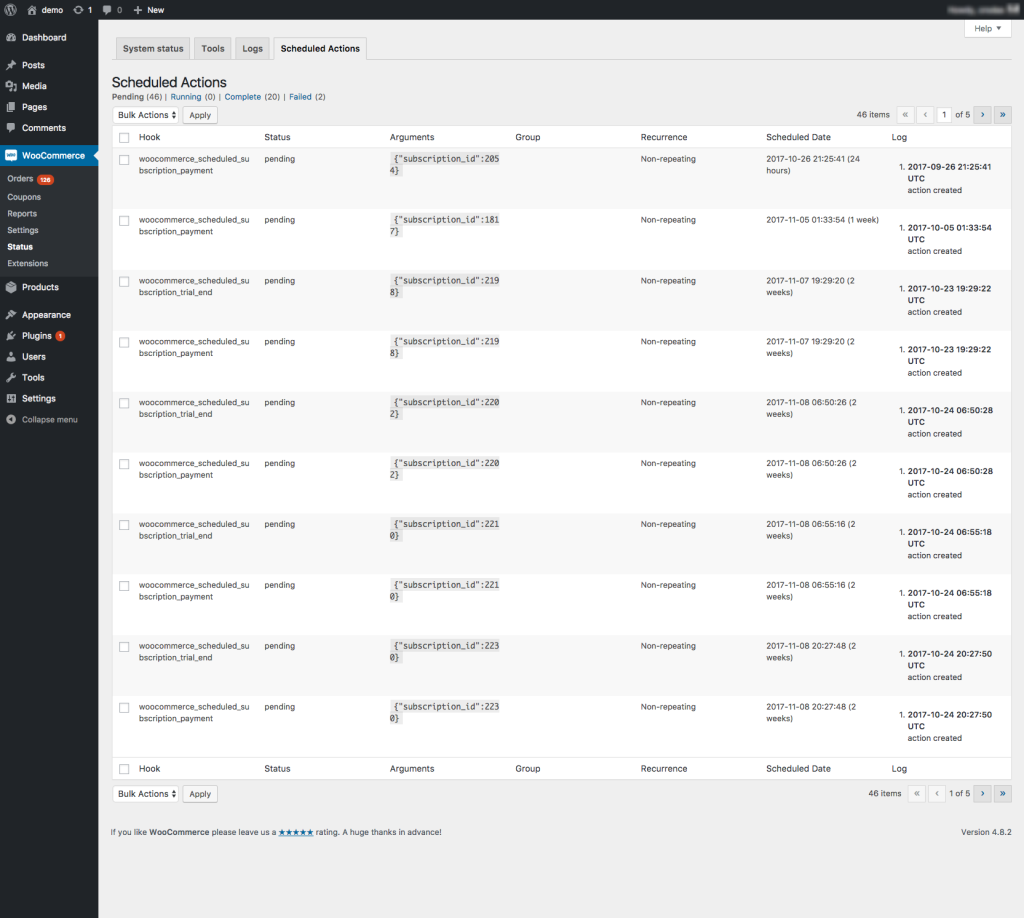
به همین دلیل، در زمان بررسی مشکلات Cron یک فروشگاه ووکامرسی، نباید فقط به رویدادهای WP-Cron توجه کرد. وضعیت Scheduled Actions نیز باید بررسی شود؛ زیرا ممکن است مشکل اصلی در صف وظایف ووکامرس باشد.
پیشنهاد مطالعه : خطای 403 Forbidden در وردپرس چیست؟
چگونه رویدادهای زمانبندیشده وردپرس را مشاهده و مدیریت کنیم؟
برای مشاهده رویدادهای زمانبندیشده، میتوان از افزونههای مدیریتی استفاده کرد. یکی از ابزارهای شناختهشده در این زمینه WP Crontrol است. این افزونه فهرست رویدادهای Cron را نمایش میدهد و امکان بررسی زمان اجرا، فاصله تکرار، نام Hook و برخی عملیات مدیریتی را فراهم میکند.
۱. نصب و فعالسازی افزونه WP Crontrol
ابتدا وارد پیشخوان وردپرس شوید و از مسیر افزونهها، افزونه WP Crontrol را جستجو و نصب کنید. پس از فعالسازی، بخش مربوط به مدیریت Cron در پیشخوان ظاهر میشود. بسته به نسخه افزونه، ممکن است این بخش با عنوان Cron یا در مسیر ابزارها (Tools) در دسترس باشد.
از این قسمت میتوانید فهرست رویدادهای ثبتشده را مشاهده کنید. اطلاعاتی مانند نام Hook، آرگومانها، زمان اجرای بعدی، فاصله تکرار و تابع متصل به رویداد در این فهرست نمایش داده میشوند.
۲. بررسی نام و وضعیت رویدادها
در فهرست Cron Events، هر رویداد با یک نام یا Hook مشخص میشود. برای مثال، ممکن است نام رویدادهایی مانند wp_version_check یا wp_update_plugins را مشاهده کنید. این نامها به وظایف مشخصی در وردپرس مربوط هستند.
هنگام بررسی رویدادها به چند مورد توجه کنید:
- نام Hook: مشخص میکند کدام رویداد قرار است اجرا شود.
- زمان اجرای بعدی: نشان میدهد رویداد چه زمانی برای اجرا برنامهریزی شده است.
- فاصله تکرار: مشخص میکند رویداد یکبار اجرا میشود یا در بازههای منظم تکرار خواهد شد.
- تابع اجراکننده: نشان میدهد چه کدی به Hook متصل شده است.
- آرگومانها: اطلاعاتی هستند که ممکن است برای اجرای رویداد استفاده شوند.
اگر رویدادی با هشدار یا وضعیت غیرعادی مشاهده کردید، پیش از حذف آن باید مشخص کنید متعلق به کدام افزونه یا بخش سایت است. حذف یک رویداد ضروری ممکن است عملکرد یک قابلیت را مختل کند.
۳. اجرای دستی یک رویداد
یکی از امکانات WP Crontrol اجرای فوری رویدادها است. با استفاده از گزینه Run Now میتوانید یک رویداد را بدون انتظار برای زمان اجرای بعدی، بهصورت دستی اجرا کنید. این قابلیت برای آزمایش یا بررسی برخی وظایف کاربرد دارد.
با این حال، اجرای دستی هر رویدادی لزوماً بیخطر نیست. برای مثال، اجرای دوباره یک وظیفه مربوط به ارسال پیام، پردازش سفارش یا عملیات مالی ممکن است باعث تکرار یک فعالیت شود. قبل از استفاده از این گزینه، عملکرد Hook را بررسی کنید.
۴. حذف یا متوقف کردن رویدادهای غیرضروری
اگر افزونهای حذف شده اما رویدادهای زمانبندیشده آن همچنان در سایت وجود دارند، ممکن است با رویدادهای قدیمی یا بدون تابع اجراکننده مواجه شوید. چنین رویدادهایی باید بررسی شوند تا مشخص شود آیا واقعاً بلااستفاده هستند یا خیر.
در WP Crontrol میتوان برخی رویدادها را حذف یا متوقف کرد. اما نباید صرفاً به دلیل ناآشنا بودن نام یک Hook آن را پاک کنید. بعضی از رویدادهای هسته وردپرس بهصورت خودکار دوباره ایجاد میشوند و حذف آنها راهحل مناسبی نیست. در صورت تردید، ابتدا مستندات افزونه مربوطه را بررسی کنید یا از متخصص وردپرس کمک بگیرید.
پیشنهاد مطالعه : چرا پیشخوان وردپرس باز نمیشود؟
چگونه Cron Job واقعی را در هاست تنظیم کنیم؟
اگر وبسایت شما ترافیک کمی دارد یا اجرای منظم وظایف برای آن اهمیت زیادی دارد، میتوانید Cron واقعی سرور را طوری تنظیم کنید که در بازههای مشخص فایل wp-cron.php را فراخوانی کند. در این روش، سرور بهصورت خودکار درخواست لازم را ارسال میکند و دیگر برای فعال شدن رویدادهای موعدرسیده، نیازی به ورود بازدیدکننده به سایت نیست.
پیش از انجام این تنظیمات، مطمئن شوید هاست شما امکان ساخت Cron Job را دارد و مسیر نصب وردپرس و آدرس سایت را بهدرستی میدانید.
مرحله اول: ورود به بخش Cron Jobs در cPanel
وارد کنترل پنل هاست شوید و بخش Cron Jobs را پیدا کنید. در این قسمت میتوانید زمان اجرای دستور را با تعیین دقیقه، ساعت، روز ماه، ماه و روز هفته مشخص کنید.
برای نمونه، اگر بخواهید دستور هر پنج دقیقه یکبار اجرا شود، تنظیمات زمانبندی معمولاً به شکل زیر خواهد بود:
| فیلد | مقدار | توضیح |
|---|---|---|
| Minute | */5 | هر پنج دقیقه |
| Hour | * | تمام ساعتها |
| Day | * | تمام روزهای ماه |
| Month | * | تمام ماهها |
| Weekday | * | تمام روزهای هفته |
این زمانبندی به معنای اجرای دستور در دقیقههای ۰، ۵، ۱۰، ۱۵ و به همین ترتیب در هر ساعت است. ممکن است در بعضی هاستها محدودیتهایی برای حداقل فاصله اجرای Cron وجود داشته باشد؛ بنابراین تنظیمات مجاز ارائهشده توسط شرکت میزبان را بررسی کنید.
مرحله دوم: وارد کردن دستور اجرای WP-Cron
در بخش Command میتوانید از دستور زیر استفاده کنید. آدرس نمونه را با دامنه واقعی سایت خود جایگزین کنید:
curl -s https://example.com/wp-cron.php?doing_wp_cron >/dev/null 2>&1در این مثال، دستور curl یک درخواست به فایل wp-cron.php ارسال میکند و خروجی آن را نمایش نمیدهد. اگر ابزار curl روی سرور در دسترس نباشد، میتوان با توجه به امکانات هاست از دستور جایگزین استفاده کرد.
در برخی سرورها امکان اجرای مستقیم فایل PHP از طریق خط فرمان وجود دارد. در این حالت، نمونه دستور به شکل زیر است:
/usr/bin/php -q /home/USERNAME/public_html/wp-cron.phpدر این دستور باید USERNAME و مسیر فایل را مطابق ساختار واقعی هاست خود تغییر دهید. مسیر PHP نیز ممکن است در سرورهای مختلف متفاوت باشد؛ بنابراین پیش از استفاده، مسیر صحیح را از شرکت میزبان دریافت کنید.
مرحله سوم: غیرفعال کردن اجرای خودکار WP-Cron در هر بازدید
پس از اینکه Cron واقعی سرور را ایجاد کردید و از اجرای موفق آن مطمئن شدید، میتوانید اجرای خودکار WP-Cron هنگام بارگذاری صفحات را غیرفعال کنید. برای این کار، کد زیر را در فایل wp-config.php قرار دهید:
define( 'DISABLE_WP_CRON', true );این کد باید پیش از خط پایانی مربوط به پایان ویرایش تنظیمات وردپرس قرار بگیرد. توجه داشته باشید که غیرفعال کردن WP-Cron بدون تنظیم و آزمایش Cron واقعی سرور میتواند باعث اجرا نشدن وظایف زمانبندیشده شود. بنابراین ابتدا زمانبند سرور را تنظیم و عملکرد آن را بررسی کنید و سپس این ثابت را فعال کنید.
همچنین اگر از سرویس میزبانی مدیریتشده استفاده میکنید، ممکن است شرکت هاستینگ از قبل سازوکار زمانبندی اختصاصی برای وردپرس در نظر گرفته باشد. پیش از ایجاد تنظیمات جدید، از پشتیبانی هاست درباره وضعیت Cron سؤال کنید.
پیشنهاد مطالعه : خطای «آپلود ناموفق» در وردپرس چیست؟
چگونه با کدنویسی یک وظیفه زمانبندیشده اختصاصی در وردپرس بسازیم؟
وردپرس API مشخصی برای ایجاد و مدیریت رویدادهای زمانبندیشده دارد. توسعهدهندگان میتوانند با استفاده از این توابع، وظایف اختصاصی ایجاد کنند؛ برای مثال، یک تابع روزانه اجرا شود یا اطلاعات مشخصی در زمان تعیینشده بررسی شود.
سه تابع مهم در این زمینه عبارتاند از:
wp_schedule_event()برای ایجاد یک رویداد تکرارشونده.wp_schedule_single_event()برای ایجاد رویدادی که فقط یکبار اجرا میشود.wp_next_scheduled()برای بررسی زمان اجرای بعدی یک رویداد و جلوگیری از ثبت تکراری آن.
نمونه کد برای ایجاد یک وظیفه روزانه
فرض کنید میخواهید یک وظیفه اختصاصی روزانه در وردپرس اجرا شود. در مثال زیر، ابتدا بررسی میکنیم که آیا رویداد از قبل ثبت شده است یا خیر. سپس آن را زمانبندی میکنیم و یک تابع به Hook مربوطه متصل میکنیم.
// ایجاد رویداد هنگام فعالسازی افزونه
function pw_schedule_daily_task() {
if ( ! wp_next_scheduled( 'pw_daily_custom_task' ) ) {
wp_schedule_event(
time() + 300,
'daily',
'pw_daily_custom_task'
);
}
}
register_activation_hook( __FILE__, 'pw_schedule_daily_task' );
// اتصال تابع به رویداد زمانبندیشده
add_action( 'pw_daily_custom_task', 'pw_run_daily_custom_task' );
function pw_run_daily_custom_task() {
// کد موردنظر برای اجرای روزانه در این قسمت قرار میگیرد.
}
// حذف رویداد هنگام غیرفعالسازی افزونه
function pw_clear_daily_task() {
wp_clear_scheduled_hook( 'pw_daily_custom_task' );
}
register_deactivation_hook( __FILE__, 'pw_clear_daily_task' );این نمونه باید در فایل اصلی یک افزونه اختصاصی قرار بگیرد؛ زیرا توابع register_activation_hook() و register_deactivation_hook() برای مدیریت فعالسازی و غیرفعالسازی افزونه طراحی شدهاند. قرار دادن همین کد در فایل functions.php قالب، بدون تغییر ساختار آن، روش مناسبی برای استفاده از این دو Hook نیست.
در این مثال، رویداد با نام pw_daily_custom_task ثبت میشود. مقدار daily مشخص میکند که رویداد روزانه تکرار شود و تابع pw_run_daily_custom_task() هنگام اجرای Hook فراخوانی خواهد شد. بخش مربوط به کار اصلی باید با توجه به نیاز پروژه تکمیل شود.
استفاده از wp_next_scheduled() اهمیت زیادی دارد؛ زیرا اگر در هر بار بارگذاری سایت یک رویداد جدید ثبت کنید، ممکن است تعداد زیادی رویداد تکراری ایجاد شود. چنین وضعیتی میتواند باعث افزایش غیرضروری اطلاعات زمانبندیشده و فشار بیشتر بر سایت شود.
چگونه یک رویداد را فقط یکبار اجرا کنیم؟
گاهی لازم است یک وظیفه فقط در یک زمان مشخص اجرا شود؛ برای مثال، ارسال یک اعلان یک ساعت بعد از ثبت درخواست کاربر. در چنین شرایطی میتوان از wp_schedule_single_event() استفاده کرد:
if ( ! wp_next_scheduled( 'pw_one_time_task' ) ) {
wp_schedule_single_event(
time() + 3600,
'pw_one_time_task'
);
}
add_action( 'pw_one_time_task', 'pw_run_one_time_task' );
function pw_run_one_time_task() {
// عملیات موردنظر فقط یکبار اجرا میشود.
}در این مثال، عدد ۳۶۰۰ نشاندهنده یک ساعت بر حسب ثانیه است. رویداد برای یک ساعت بعد ثبت میشود و پس از فرا رسیدن زمان اجرا، تابع مربوط به آن فراخوانی خواهد شد. اگر این کد برای کاربران مختلف استفاده میشود، باید از آرگومانهای منحصربهفرد و منطق مناسب برای جلوگیری از تداخل رویدادها استفاده کنید.
فاصلههای زمانی پیشفرض در WP-Cron چیست؟
وردپرس چند بازه زمانی پیشفرض برای زمانبندی رویدادها در اختیار توسعهدهندگان قرار میدهد. در صورت نیاز میتوان با استفاده از فیلتر cron_schedules بازههای اختصاصی نیز تعریف کرد.
| نام بازه | کاربرد |
|---|---|
hourly | اجرای رویداد بهصورت ساعتی |
twicedaily | اجرای رویداد دو بار در روز |
daily | اجرای رویداد روزانه |
weekly | اجرای رویداد هفتگی، در صورت ثبت این بازه در سیستم |
نکته مهم این است که بازه زمانی مشخصشده در WP-Cron، زمان تضمینشده اجرای دقیق نیست. برای مثال، اگر رویدادی با فاصله یک ساعت تعریف شده باشد، وردپرس آن را برای تکرار ساعتی برنامهریزی میکند؛ اما اجرای واقعی همچنان به فعال شدن سیستم Cron وابسته است.
تعریف یک بازه زمانی اختصاصی
اگر به بازهای نیاز دارید که در فهرست پیشفرض وجود ندارد، میتوانید آن را با فیلتر cron_schedules اضافه کنید. برای نمونه، کد زیر یک بازه ششساعته ایجاد میکند:
function pw_add_custom_cron_interval( $schedules ) {

    $schedules['every_six_hours'] = array(
        'interval' => 6 * HOUR_IN_SECONDS,
        'display'  => 'Every Six Hours'
    );

    return $schedules;

}

add_filter( 'cron_schedules', 'pw_add_custom_cron_interval' );
پس از تعریف این بازه، میتوانید هنگام ثبت رویداد از نام every_six_hours استفاده کنید. بهتر است کدهای اختصاصی Cron را در افزونه اختصاصی یا افزونهای مانند Must-Use Plugin قرار دهید تا با تغییر قالب سایت، عملکرد آنها از بین نرود.
چگونه مشکلات رایج WP-Cron را عیبیابی کنیم؟
اگر یک وظیفه زمانبندیشده اجرا نمیشود یا با تأخیر انجام میشود، لزوماً به معنی خرابی وردپرس نیست. ممکن است مشکل از نحوه فعال شدن Cron، تنظیمات سرور، کد افزونه یا حتی خود وظیفهای باشد که قرار است اجرا شود. برای عیبیابی بهتر است موارد زیر را بهترتیب بررسی کنید.
۱. انتشار نشدن نوشتههای زمانبندیشده
یکی از مشکلات متداول وردپرس، منتشر نشدن نوشته در زمان تعیینشده است. این مشکل ممکن است به دلیل اجرا نشدن WP-Cron، محدودیتهای سرور یا خطا در اجرای وظیفه مربوط به انتشار نوشته ایجاد شود.
برای بررسی مشکل، ابتدا وضعیت Cron را با افزونه WP Crontrol کنترل کنید. سپس بررسی کنید رویداد مربوط به انتشار نوشته در فهرست وجود دارد یا خیر و آیا زمان اجرای آن گذشته است. اگر از Cron واقعی سرور استفاده میکنید، تنظیمات زمانبندی و خروجی اجرای دستور را نیز بررسی کنید.
۲. وجود رویدادهای اجرا نشده یا Missed Schedule
اگر یک رویداد از زمان اجرای خود عبور کرده باشد اما اجرا نشده باشد، ممکن است با وضعیت Missed Schedule یا رویداد عقبافتاده مواجه شوید. کمبود بازدید، غیرفعال بودن WP-Cron، مسدود شدن درخواستهای داخلی یا مشکلات ارتباطی سرور از دلایل احتمالی این وضعیت هستند.
در این شرایط، باید مشخص شود آیا درخواستهای Cron به سایت میرسند یا خیر. همچنین بهتر است وضعیت رویداد و تابع متصل به آن را بررسی کنید تا مشخص شود مشکل از فعال نشدن Cron است یا از کد اجراکننده وظیفه.
۳. اجرای نشدن Cron به دلیل محدودیتهای هاست
گاهی درخواستهای داخلی وردپرس به دلیل محدودیتهای امنیتی سرور، تنظیمات فایروال، احراز هویت HTTP یا اختلال در درخواستهای Loopback با مشکل مواجه میشوند. در این حالت ممکن است WP-Cron نتواند درخواست لازم برای اجرای وظایف را ارسال کند.
اگر با چنین مشکلی مواجه شدید، گزارش خطاهای PHP و وضعیت درخواستهای داخلی سایت را بررسی کنید. در صورت نیاز، از پشتیبانی شرکت هاستینگ بخواهید محدودیتهای مربوط به درخواستهای Loopback و دسترسی به فایل wp-cron.php را بررسی کند.
۴. ثبت تعداد زیادی رویداد تکراری
اگر یک کد زمانبندی در هر بار بارگذاری صفحه اجرا شود و بدون بررسی وجود رویداد قبلی، وظیفه جدیدی ثبت کند، ممکن است تعداد زیادی رویداد مشابه ایجاد شود. این مشکل بهویژه در کدنویسی غیراصولی افزونهها یا قالبهای اختصاصی دیده میشود.
برای جلوگیری از این وضعیت، هنگام ثبت رویداد از wp_next_scheduled() استفاده کنید و هنگام غیرفعالسازی افزونه، رویدادهای اختصاصی آن را با wp_clear_scheduled_hook() پاکسازی کنید. در صورت وجود آرگومان، هنگام بررسی یا حذف رویداد باید آرگومانهای یکسانی ارسال شوند.
۵. اجرای طولانی یا ناموفق وظایف پسزمینه
گاهی Cron فعال است، اما خود وظیفه به دلیل خطای PHP، کمبود حافظه، محدودیت زمان اجرا یا ارتباط ناموفق با سرویس خارجی کامل نمیشود. برای مثال، یک افزونه ممکن است هنگام ارسال تعداد زیادی ایمیل یا پردازش اطلاعات محصولات با محدودیت منابع روبهرو شود.
در این شرایط، صرفاً اجرای مجدد Cron مشکل را حل نمیکند. باید گزارش خطاها، مدت اجرای وظیفه و منابع مصرفشده بررسی شود. برای عملیات سنگین، بهتر است پردازش به بخشهای کوچکتر تقسیم شود تا فشار ناگهانی به سرور وارد نشود.
مدیریت وظایف زمانبندیشده ووکامرس با Action Scheduler
در فروشگاههای ووکامرسی، همه وظایف پسزمینه را نباید فقط از طریق فهرست Cron Events بررسی کرد. ووکامرس و برخی افزونههای مرتبط با آن از Action Scheduler برای مدیریت صف وظایف استفاده میکنند.
این ابزار یک سیستم صفبندی برای اجرای وظایف است و اطلاعاتی مانند وضعیت، زمان اجرا، گروه و گزارش اجرای هر وظیفه را نگهداری میکند. از طریق آن میتوان وظایف در انتظار اجرا، در حال اجرا، تکمیلشده یا ناموفق را بررسی کرد.
برای مشاهده این اطلاعات، معمولاً میتوانید از مسیر زیر در پیشخوان استفاده کنید:
ووکامرس ← وضعیت ← Scheduled Actions
در این بخش میتوانید وضعیت صف وظایف را بررسی کنید. اگر تعداد زیادی وظیفه در حالت Pending باقی مانده باشد یا خطاهای مکرر در بخش Failed مشاهده شود، لازم است علت آن بررسی شود. ممکن است مشکل از Cron، کد افزونه، منابع سرور یا ارتباط با یک سرویس خارجی باشد.
توجه داشته باشید که Action Scheduler خودش جایگزین WP-Cron نیست؛ بلکه برای پردازش وظایف از سازوکارهای زمانبندی و اجرای پسزمینه وردپرس استفاده میکند. بنابراین اختلال در WP-Cron میتواند بر اجرای برخی از وظایف Action Scheduler نیز اثر بگذارد.
بررسی Cron وردپرس با WP-CLI
اگر به دسترسی SSH و ابزار WP-CLI در هاست دسترسی دارید، میتوانید بدون نصب افزونه مدیریتی، رویدادهای Cron را از طریق خط فرمان بررسی کنید. این روش برای توسعهدهندگان و مدیران فنی سایت کاربردی است.
برای مشاهده فهرست رویدادهای زمانبندیشده، دستور زیر را اجرا کنید:
wp cron event listبرای اجرای رویدادهایی که زمان اجرای آنها فرا رسیده است، میتوانید از دستور زیر استفاده کنید:
wp cron event run --due-nowهمچنین برای آزمایش سازوکار اجرای WP-Cron میتوانید دستور زیر را به کار ببرید:
wp cron testاین دستورات باید در مسیر نصب وردپرس و با دسترسی مناسب اجرا شوند. در صورت استفاده از وردپرس چندسایته یا محیطهای میزبانی خاص، ممکن است به پارامترها و تنظیمات بیشتری نیاز داشته باشید.
نکات مهم برای مدیریت اصولی Cron در وردپرس
مدیریت نادرست وظایف زمانبندیشده ممکن است باعث ایجاد رویدادهای تکراری، اجرای عملیات غیرضروری یا افزایش مصرف منابع سرور شود. برای جلوگیری از این مشکلات، رعایت چند نکته ضروری است.
- از ثبت رویدادهای تکراری جلوگیری کنید: قبل از زمانبندی یک وظیفه، وجود رویداد قبلی را بررسی کنید.
- وظایف سنگین را به بخشهای کوچکتر تقسیم کنید: پردازش حجم زیادی از اطلاعات در یک اجرای Cron میتواند فشار زیادی به سرور وارد کند.
- رویدادهای افزونههای حذفشده را بررسی کنید: پس از حذف یک افزونه، وضعیت رویدادهای مرتبط با آن را کنترل کنید.
- پیش از حذف رویدادها، عملکرد آنها را بشناسید: حذف Hookهای ضروری ممکن است بخشهایی از سایت را از کار بیندازد.
- زمانبندی را متناسب با نیاز سایت انتخاب کنید: اجرای بیش از حد یک وظیفه میتواند منابع سرور را مصرف کند، در حالی که اجرای دیرهنگام آن نیز ممکن است عملکرد سایت را مختل کند.
- از گزارش خطا استفاده کنید: برای تشخیص وظایف ناموفق، گزارشهای PHP، لاگ افزونهها و ابزارهای مدیریتی Cron را بررسی کنید.
- پس از تغییر تنظیمات، عملکرد را آزمایش کنید: بهخصوص بعد از غیرفعال کردن WP-Cron داخلی، مطمئن شوید زمانبند سرور بهدرستی کار میکند.
- از افزونهها و کدهای معتبر استفاده کنید: کدهای ناشناخته برای اجرای خودکار PHP میتوانند خطر امنیتی یا اختلال فنی ایجاد کنند.
آیا غیرفعال کردن WP-Cron باعث افزایش سرعت وردپرس میشود؟
غیرفعال کردن اجرای خودکار WP-Cron هنگام بارگذاری صفحات و جایگزین کردن آن با Cron واقعی سرور، در برخی وبسایتها میتواند به مدیریت بهتر وظایف پسزمینه کمک کند. برای مثال، اگر تعداد زیادی رویداد زمانبندیشده دارید، اجرای آنها در زمانبندی کنترلشده ممکن است از فعال شدن ناخواسته فرایند Cron در درخواستهای کاربران جلوگیری کند.
با این حال، این تغییر بهتنهایی تضمینکننده افزایش سرعت سایت نیست. اگر مشکل اصلی از قالب سنگین، افزونههای غیراستاندارد، کوئریهای کند پایگاه داده یا کمبود منابع سرور باشد، تغییر روش اجرای Cron لزوماً تأثیر محسوسی بر سرعت صفحات نخواهد داشت.
برای تصمیمگیری بهتر، ابتدا باید تعداد و نوع رویدادهای زمانبندیشده، مدت اجرای آنها و میزان مصرف منابع سرور بررسی شود. سپس بر اساس نیاز سایت میتوان درباره استفاده از Cron واقعی سرور تصمیم گرفت.
چه زمانی باید مدیریت Cron سایت را به متخصص وردپرس بسپاریم؟
در یک وبسایت ساده، مشاهده رویدادها و بررسی تنظیمات اولیه Cron ممکن است برای مدیر سایت کافی باشد. اما در پروژههای بزرگتر، بهخصوص فروشگاههای اینترنتی، مدیریت وظایف زمانبندیشده میتواند به بررسی فنی دقیقتری نیاز داشته باشد.
اگر وظایف مهم فروشگاه اجرا نمیشوند، تعداد زیادی رویداد ناموفق وجود دارد، پردازشهای پسزمینه منابع زیادی مصرف میکنند یا تنظیم Cron سرور باعث اختلال در سایت شده است، بهتر است وضعیت فنی سایت توسط متخصص وردپرس بررسی شود.
تیم پرشیا وب در حوزه طراحی سایت، سئو و پشتیبانی سایت میتواند در بررسی مشکلات فنی وردپرس، شناسایی خطاهای افزونهها و قالب، بهینهسازی عملکرد سایت و مدیریت زیرساخت فنی به کسبوکارها کمک کند. نگهداری اصولی سایت فقط به رفع خطاهای ظاهری محدود نمیشود؛ عملکرد صحیح وظایف پسزمینه نیز بخشی از سلامت فنی یک وبسایت حرفهای است.
سؤالات متداول درباره Cron Job در وردپرس
آیا WP-Cron همان Cron Job هاست است؟
خیر. WP-Cron سیستم داخلی وردپرس برای مدیریت رویدادهای زمانبندیشده است و در حالت پیشفرض با دریافت درخواست به سایت فعال میشود. Cron Job هاست یک زمانبند واقعی در سطح سرور است که میتواند دستورها را در بازههای مشخص اجرا کند. میتوان از Cron سرور برای فراخوانی منظم WP-Cron استفاده کرد.
اگر سایت بازدیدکننده نداشته باشد، WP-Cron اجرا میشود؟
در حالت پیشفرض، WP-Cron برای فعال شدن به درخواستهای سایت وابسته است. بنابراین اگر هیچ درخواستی به سایت ارسال نشود، ممکن است رویدادهای موعدرسیده اجرا نشوند یا با تأخیر اجرا شوند. استفاده از Cron واقعی سرور میتواند این مشکل را کاهش دهد.
آیا برای استفاده از WP-Cron باید افزونه خاصی نصب کنیم؟
خیر. WP-Cron بخشی از هسته وردپرس است و بدون نصب افزونه نیز کار میکند. افزونههایی مانند WP Crontrol صرفاً امکانات بیشتری برای مشاهده، مدیریت و عیبیابی رویدادهای زمانبندیشده در اختیار مدیر سایت قرار میدهند.
آیا میتوان WP-Cron را کاملاً غیرفعال کرد؟
میتوان اجرای خودکار WP-Cron هنگام بارگذاری صفحات را با تعریف ثابت DISABLE_WP_CRON غیرفعال کرد؛ اما بهتر است این کار پس از تنظیم Cron واقعی سرور انجام شود. در غیر این صورت ممکن است انتشار نوشتهها و سایر وظایف زمانبندیشده با مشکل مواجه شوند.
چرا نوشتههای زمانبندیشده وردپرس با تأخیر منتشر میشوند؟
یکی از دلایل رایج، وابستگی WP-Cron به دریافت درخواست از سایت است. اگر در زمان تعیینشده بازدید یا درخواست مناسبی وجود نداشته باشد، اجرای رویداد ممکن است تا درخواست بعدی به تأخیر بیفتد. مشکلات سرور، خطاهای PHP و اختلال در اجرای Cron نیز از دلایل احتمالی دیگر هستند.
چگونه بفهمیم Cron وردپرس درست کار میکند؟
میتوانید با افزونه WP Crontrol رویدادها و زمان اجرای آنها را مشاهده کنید. در صورت دسترسی به WP-CLI نیز دستور wp cron test برای آزمایش سازوکار اجرای Cron و دستور wp cron event list برای مشاهده رویدادها کاربرد دارد. در فروشگاههای ووکامرسی، وضعیت Scheduled Actions را نیز بررسی کنید.
آیا حذف رویدادهای قدیمی Cron کار درستی است؟
نه لزوماً. ابتدا باید مشخص شود هر رویداد متعلق به کدام افزونه یا بخش وردپرس است و آیا هنوز کاربرد دارد یا خیر. حذف رویدادهای ضروری میتواند باعث اختلال در عملکرد سایت شود. رویدادهای بدون استفاده را فقط پس از شناسایی منبع و اطمینان از غیرضروری بودن آنها پاکسازی کنید.
جمعبندی
Cron Job و WP-Cron نقش مهمی در اجرای خودکار وظایف وبسایتهای وردپرسی دارند. از انتشار نوشتههای زمانبندیشده و بررسی بهروزرسانیها گرفته تا اجرای وظایف افزونهها و پردازشهای پسزمینه ووکامرس، بسیاری از قابلیتهای سایت به عملکرد صحیح این سیستم وابسته هستند.
WP-Cron در حالت پیشفرض با دریافت درخواست به سایت فعال میشود و به همین دلیل ممکن است در سایتهای کمبازدید با تأخیر اجرا شود. در چنین شرایطی میتوان با تنظیم Cron واقعی سرور، اجرای وظایف را منظمتر کرد. همچنین ابزارهایی مانند WP Crontrol و WP-CLI امکان مشاهده و عیبیابی رویدادها را فراهم میکنند و برای فروشگاههای ووکامرسی باید وضعیت Action Scheduler نیز مورد توجه قرار بگیرد.
در نهایت، انتخاب روش مناسب به نوع سایت، تعداد وظایف، حساسیت زمان اجرا و منابع سرور بستگی دارد. اگر عملکرد Cron سایت شما دچار اختلال شده یا وظایف مهم وردپرس و ووکامرس بهدرستی اجرا نمیشوند، بررسی تخصصی زیرساخت و کدهای سایت میتواند از بروز مشکلات گستردهتر جلوگیری کند.
“`
