یکی از مشکلاتی که ممکن است مدیران وبسایتهای وردپرسی با آن مواجه شوند، باز نشدن پیشخوان وردپرس یا همان بخش مدیریت سایت است. در چنین شرایطی ممکن است آدرس wp-admin را وارد کنید، اما بهجای نمایش صفحه ورود یا داشبورد، با صفحه سفید، خطای سرور، پیام خطای بحرانی یا ریدایرکتهای پیدرپی مواجه شوید. گاهی نیز صفحه ورود وردپرس نمایش داده میشود، اما پس از وارد کردن نام کاربری و رمز عبور، دوباره به همان صفحه بازمیگردید.
باز نشدن پیشخوان وردپرس همیشه به معنای از بین رفتن اطلاعات سایت یا خرابی کامل سیستم مدیریت محتوا نیست. در بسیاری از موارد، یک افزونه ناسازگار، اختلال در قالب، کمبود منابع سرور، تغییر تنظیمات امنیتی یا مشکل در ارتباط با پایگاه داده باعث بروز این وضعیت میشود. با شناسایی علت اصلی میتوان در بسیاری از مواقع بدون نصب مجدد وردپرس و بدون آسیب زدن به اطلاعات، دسترسی به مدیریت سایت را بازیابی کرد.
در این مقاله از پرشیا وب، دلایل اصلی باز نشدن پیشخوان وردپرس را بررسی میکنیم و روشهای رفع هر مشکل را بهصورت مرحلهبهمرحله توضیح میدهیم. همچنین یاد میگیریم در شرایطی که حتی صفحه ورود وردپرس نیز در دسترس نیست، چگونه از طریق هاست، مدیریت فایلها و تنظیمات پایگاه داده مشکل را عیبیابی کنیم.
پیشخوان وردپرس چیست و از چه مسیری باید وارد آن شویم؟
پیشخوان وردپرس یا WordPress Dashboard محیط مدیریتی وبسایت است که مدیران و کاربران دارای دسترسی مناسب از طریق آن میتوانند محتوا منتشر کنند، برگهها و نوشتهها را ویرایش کنند، افزونهها و قالبها را مدیریت کنند، تنظیمات سایت را تغییر دهند و سفارشهای فروشگاه اینترنتی را بررسی کنند.
برای ورود به بخش مدیریت، معمولاً کافی است آدرس دامنه سایت را به همراه مسیر /wp-admin/ در مرورگر وارد کنید. برای مثال:
https://example.com/wp-admin/
در صورتی که هنوز وارد حساب کاربری نشده باشید، وردپرس شما را به صفحه ورود هدایت میکند. مسیر مستقیم صفحه ورود نیز بهصورت زیر است:
https://example.com/wp-login.php
البته اگر وردپرس در یک پوشه فرعی نصب شده باشد یا مدیر سایت مسیر ورود را با افزونههای امنیتی تغییر داده باشد، آدرس ورود ممکن است متفاوت باشد. بنابراین در اولین مرحله باید مطمئن شوید که از آدرس صحیح استفاده میکنید.
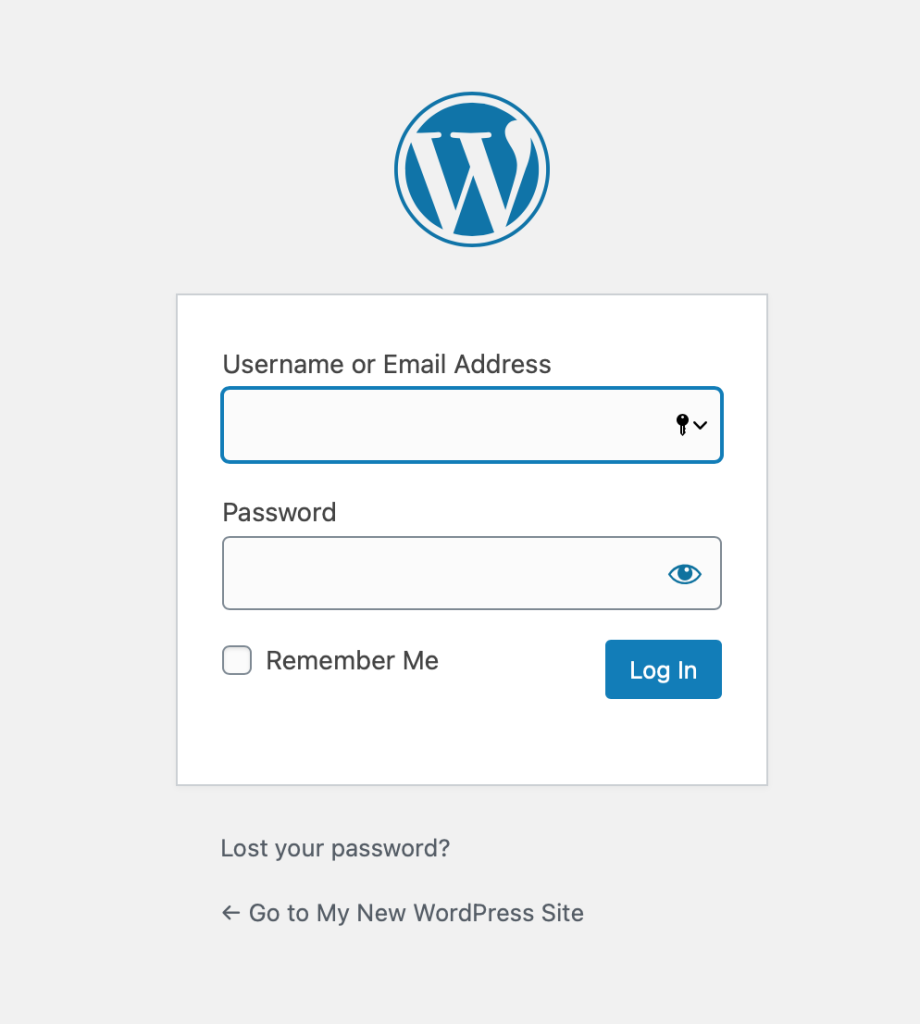
اگر آدرس صحیح را وارد میکنید اما پیشخوان باز نمیشود، باید نشانههای خطا را بررسی کنید. نوع خطایی که نمایش داده میشود میتواند سرنخ مهمی برای پیدا کردن علت مشکل باشد.
علائم و نشانههای باز نشدن پیشخوان وردپرس
مشکل دسترسی به پیشخوان وردپرس همیشه به یک شکل ظاهر نمیشود. ممکن است کل بخش مدیریت از دسترس خارج شده باشد یا فقط فرایند ورود به حساب کاربری با مشکل مواجه شود. شناخت نشانهها کمک میکند بهجای انجام تغییرات تصادفی، روش مناسبتری برای عیبیابی انتخاب کنید.
۱. نمایش صفحه سفید پس از ورود به پیشخوان
در این وضعیت، پس از وارد کردن آدرس مدیریت یا تلاش برای ورود، صفحهای کاملاً سفید نمایش داده میشود و هیچ پیام مشخصی درباره علت مشکل وجود ندارد. این وضعیت که به آن خطای صفحه سفید مرگ وردپرس یا White Screen of Death گفته میشود، معمولاً با خطاهای PHP، ناسازگاری افزونهها و قالبها یا تمام شدن حافظه اختصاصیافته به اجرای اسکریپتها ارتباط دارد.
۲. نمایش خطای 500 هنگام باز کردن wp-admin
خطای 500 یا Internal Server Error نشان میدهد سرور نتوانسته درخواست را به شکل صحیح پردازش کند. خرابی فایل .htaccess، ناسازگاری افزونهها، تنظیمات نادرست PHP و مشکلات پیکربندی سرور از دلایل احتمالی آن هستند.
۳. بازگشت مداوم به صفحه ورود وردپرس
گاهی اطلاعات ورود را بهدرستی وارد میکنید، اما پس از کلیک روی دکمه ورود، دوباره به صفحه لاگین منتقل میشوید. این مشکل ممکن است ناشی از ذخیره نشدن کوکیهای احراز هویت، تداخل افزونههای امنیتی و کش، یا ناهماهنگی آدرس سایت در تنظیمات وردپرس باشد.
۴. نمایش خطای Too Many Redirects
اگر مرورگر پیام ERR_TOO_MANY_REDIRECTS را نمایش میدهد، احتمال دارد بین آدرسهای HTTP و HTTPS یا بین نسخههای دارای www و بدون www یک حلقه ریدایرکت ایجاد شده باشد. تنظیمات اشتباه آدرس سایت در وردپرس، افزونههای ریدایرکت و تنظیمات SSL یا CDN نیز میتوانند چنین مشکلی ایجاد کنند.
۵. نمایش خطای اتصال به پایگاه داده
پیام Error Establishing a Database Connection به این معناست که وردپرس نمیتواند به پایگاه داده متصل شود. در این شرایط ممکن است نهتنها پیشخوان، بلکه صفحات عمومی سایت نیز باز نشوند. اطلاعات اشتباه اتصال به دیتابیس، اختلال در سرویس MySQL یا MariaDB و محدودیت منابع پایگاه داده از دلایل احتمالی این خطا هستند.
۶. نمایش خطای 403 یا 503 هنگام ورود
خطای 403 معمولاً به معنای رد شدن درخواست از طرف سرور است و ممکن است به مجوز دسترسی فایلها، قوانین امنیتی، فایروال یا محدودیتهای IP مربوط باشد. خطای 503 نیز اغلب نشاندهنده در دسترس نبودن موقت سرویس است و میتواند بر اثر فشار زیاد روی سرور، محدودیت منابع یا اجرای طولانی یک فرایند رخ دهد.
نکته مهم این است که یک کد خطا همیشه فقط یک علت مشخص ندارد. برای مثال، خطای 500 ممکن است هم به خرابی فایلهای تنظیمات مربوط باشد و هم از ناسازگاری یک افزونه ناشی شود. به همین دلیل، بررسی گزارش خطاهای سرور و وردپرس در کنار نشانههای ظاهری اهمیت زیادی دارد.
مهمترین دلایل باز نشدن پیشخوان وردپرس
برای رفع اصولی مشکل، ابتدا باید بدانیم چه عواملی میتوانند دسترسی به محیط مدیریت وردپرس را مختل کنند. در ادامه، رایجترین دلایل را بررسی میکنیم.
۱. ناسازگاری یا اختلال در افزونههای وردپرس
افزونهها یکی از مهمترین دلایل بروز خطاهای ناگهانی در وبسایتهای وردپرسی هستند. هر افزونه برای اضافه کردن قابلیتی به سایت، کدهای خاصی را اجرا میکند. اگر این کدها با نسخه وردپرس، نسخه PHP، قالب یا افزونه دیگری سازگار نباشند، ممکن است بخشهایی از سایت از کار بیفتند.
این مشکل بهویژه بعد از نصب افزونه جدید یا بهروزرسانی یک افزونه قدیمی بیشتر دیده میشود. برای مثال، ممکن است پس از بهروزرسانی یک افزونه امنیتی، مسیر ورود به مدیریت مسدود شود یا یک افزونه بهینهسازی با کدهای قالب تداخل پیدا کند و باعث نمایش صفحه سفید شود.
افزونههای کش، امنیت، ورود و عضویت، بهینهسازی، صفحهسازها و افزونههایی که مستقیماً با بخش مدیریت وردپرس کار میکنند، در فرایند عیبیابی ارزش بررسی بیشتری دارند؛ البته نباید بدون مشاهده شواهد، هیچ افزونهای را مقصر قطعی دانست.
۲. ناسازگاری قالب با نسخه وردپرس یا PHP
قالب وردپرس علاوه بر ظاهر سایت، ممکن است عملکردها و کدهایی داشته باشد که در بخشهای مختلف سیستم مدیریت محتوا اجرا میشوند. اگر قالب قدیمی باشد یا با نسخه فعلی وردپرس و PHP سازگاری نداشته باشد، امکان دارد صفحه مدیریت نیز با مشکل مواجه شود.
گاهی پس از تغییر قالب یا بهروزرسانی آن، پیشخوان باز نمیشود یا هنگام ورود پیام خطای بحرانی نمایش داده میشود. در این شرایط باید سازگاری قالب با نسخه فعلی وردپرس بررسی شود و در صورت امکان، عملکرد سایت با یک قالب پیشفرض و سالم وردپرس آزمایش شود.
۳. پر شدن حافظه PHP و محدودیت منابع هاست
وردپرس برای اجرای درخواستها به منابعی مانند حافظه PHP، پردازنده، زمان اجرای اسکریپت و منابع پایگاه داده نیاز دارد. اگر یک افزونه سنگین، صفحهساز، فرایند پشتیبانگیری یا عملیات دیگری بیش از ظرفیت اختصاصیافته از منابع استفاده کند، ممکن است درخواستهای مربوط به پیشخوان نیز با خطا مواجه شوند.
برای مثال، اگر حافظه PHP سایت محدود باشد و افزونهای هنگام باز شدن صفحه مدیریت به حافظه بیشتری نیاز داشته باشد، امکان دارد پیام Allowed memory size exhausted نمایش داده شود یا صفحه بدون محتوای قابل مشاهده باقی بماند.
در چنین شرایطی فقط افزایش حافظه راهحل نیست؛ باید مشخص شود کدام فرایند یا افزونه باعث مصرف غیرعادی منابع شده است. همچنین لازم است محدودیتهای واقعی سرویس میزبانی بررسی شوند، زیرا مقدار حافظهای که در تنظیمات وردپرس درخواست میشود لزوماً به معنای اختصاص یافتن همان مقدار از طرف هاست نیست.
۴. خرابی یا تنظیمات اشتباه فایل htaccess.
فایل .htaccess در سرورهای مبتنی بر Apache برای تعریف برخی قوانین مربوط به دسترسی، ریدایرکت و ساختار آدرسها استفاده میشود. تغییر اشتباه این فایل، اضافه شدن قوانین ناسازگار یا تداخل تنظیمات چند افزونه ممکن است باعث بروز خطاهای 500، 403 یا مشکلات ریدایرکت شود.
اگر باز نشدن پیشخوان بعد از نصب افزونه امنیتی، تغییر تنظیمات پیوندهای یکتا یا اعمال قوانین جدید روی سرور اتفاق افتاده است، بررسی فایل .htaccess میتواند یکی از مراحل مهم عیبیابی باشد.
۵. مشکل در فایل wp-config.php
فایل wp-config.php یکی از فایلهای اصلی وردپرس است که اطلاعات اتصال به پایگاه داده و بخشی از تنظیمات مهم سایت در آن قرار دارد. تغییر اشتباه این فایل میتواند باعث اختلال در اجرای وردپرس شود.
مواردی مانند اشتباه بودن اطلاعات دیتابیس، تعریف نادرست آدرس اصلی سایت، قرار دادن کدهای PHP با ساختار اشتباه یا تعریف چندباره یک ثابت میتوانند در عملکرد سایت اختلال ایجاد کنند. به همین دلیل، اگر پیشخوان پس از ویرایش این فایل باز نمیشود، باید تغییرات اخیر با دقت بررسی شوند.
۶. اختلال در پایگاه داده وردپرس
وردپرس اطلاعات کاربران، نوشتهها، برگهها، تنظیمات، سفارشها و بسیاری از دادههای دیگر را در پایگاه داده ذخیره میکند. اگر سرویس پایگاه داده از دسترس خارج شود، اطلاعات اتصال اشتباه باشد یا جداول دیتابیس دچار مشکل شوند، دسترسی به پیشخوان نیز ممکن است مختل شود.
در فروشگاههای اینترنتی که با ووکامرس فعالیت میکنند، اهمیت این موضوع بیشتر است؛ زیرا اختلال در دیتابیس میتواند علاوه بر مدیریت سایت، نمایش محصولات، سبد خرید و ثبت سفارش را نیز تحت تأثیر قرار دهد.
۷. مسدود شدن IP یا درخواست ورود توسط افزونه امنیتی و فایروال
افزونههای امنیتی وردپرس و سیستمهای حفاظتی سرور ممکن است پس از شناسایی درخواستهای مشکوک، دسترسی یک IP را محدود کنند. اگر تعداد تلاشهای ورود ناموفق زیاد باشد یا تنظیمات فایروال بیش از حد سختگیرانه تعریف شده باشد، حتی مدیر اصلی سایت نیز ممکن است نتواند وارد پیشخوان شود.
در این حالت، ممکن است سایت برای بازدیدکنندگان عادی بدون مشکل نمایش داده شود، اما دسترسی به wp-login.php یا wp-admin با خطای 403 یا پیام مسدود شدن مواجه شود.
۸. مشکل در کوکیها و کش مرورگر
وردپرس برای مدیریت نشست کاربران و احراز هویت از کوکی استفاده میکند. اگر کوکیهای مربوط به ورود خراب یا مسدود شده باشند، ممکن است فرایند ورود بهدرستی انجام نشود. همچنین کش قدیمی مرورگر یا برخی افزونههای ذخیرهسازی کش میتوانند باعث نمایش نسخهای نامعتبر از صفحه ورود شوند.
اگر سایت از یک مرورگر باز نمیشود اما در مرورگر دیگری بهدرستی کار میکند، احتمال وجود مشکل در کش، کوکیها یا افزونههای مرورگر بیشتر میشود.
۹. بهروزرسانی ناقص وردپرس، افزونه یا قالب
قطع شدن ارتباط اینترنت یا سرور هنگام بهروزرسانی، کمبود فضای دیسک یا خطا در عملیات جایگزینی فایلها ممکن است باعث ناقص ماندن فرایند بهروزرسانی شود. در نتیجه، برخی فایلهای وردپرس یا افزونهها با نسخههای دیگر هماهنگ نخواهند بود.
گاهی نیز پس از شروع بهروزرسانی خودکار، وردپرس برای مدتی در حالت تعمیر و نگهداری باقی میماند. در این وضعیت ممکن است پیام Briefly unavailable for scheduled maintenance نمایش داده شود.
۱۰. تغییر دامنه، تنظیمات SSL یا انتقال سایت به هاست جدید
پس از تغییر دامنه، انتقال سایت به سرور جدید یا فعالسازی گواهی SSL ممکن است آدرسهای ثبتشده در تنظیمات وردپرس با آدرس واقعی سایت هماهنگ نباشند. برای مثال، وردپرس هنوز از نسخه HTTP استفاده کند، در حالی که سرور تمام درخواستها را به HTTPS هدایت میکند.
این ناهماهنگی میتواند موجب ریدایرکت مداوم، بازگشت به صفحه ورود یا ایجاد حلقه انتقال بین چند آدرس شود. تنظیمات CDN و پروکسی نیز در برخی شرایط در ایجاد چنین اختلالی نقش دارند.
چگونه مشکل باز نشدن پیشخوان وردپرس را مرحلهبهمرحله برطرف کنیم؟
برای رفع این مشکل بهتر است از روشهای ساده و کمخطر شروع کنید و فقط در صورت نیاز به سراغ تغییرات فنی بروید. پیشنهاد میکنیم قبل از هرگونه تغییر در فایلهای اصلی سایت یا پایگاه داده، یک نسخه پشتیبان کامل از فایلها و دیتابیس تهیه کنید.
مرحله اول: آدرس ورود را بررسی کنید
ابتدا مطمئن شوید آدرس صحیح مدیریت سایت را وارد کردهاید. در حالت عادی دو مسیر زیر برای ورود به وردپرس قابل استفاده هستند:
https://example.com/wp-admin/https://example.com/wp-login.php
اگر مدیر سایت مسیر ورود را با افزونه امنیتی تغییر داده باشد، باید از آدرس اختصاصی تعریفشده استفاده کنید. همچنین بررسی کنید دامنه بهدرستی باز میشود و سایت از نظر DNS و گواهی SSL مشکل ندارد.
مرحله دوم: مرورگر، کش و کوکیها را بررسی کنید
اگر صفحه ورود نمایش داده میشود اما پس از وارد کردن اطلاعات دوباره به همان صفحه برمیگردید، ابتدا کوکیهای دامنه را پاک کنید. سپس صفحه را در حالت ناشناس مرورگر یا یک مرورگر دیگر باز کنید.
- کش و کوکیهای مربوط به دامنه سایت را پاک کنید.
- مطمئن شوید مرورگر اجازه ذخیره کوکیها را میدهد.
- افزونههای مسدودکننده اسکریپت یا کوکی را موقتاً غیرفعال کنید.
- از یک اینترنت یا شبکه دیگر برای آزمایش استفاده کنید.
- در صورت استفاده از VPN یا پراکسی، وضعیت ورود را بدون آن نیز بررسی کنید.
اگر با این اقدامات مشکل برطرف شد، احتمالاً اختلال از سمت مرورگر، شبکه یا کوکیهای احراز هویت بوده است و نیازی به تغییر فایلهای وردپرس نخواهید داشت.
مرحله سوم: ایمیل مدیر سایت را برای دریافت پیام Recovery Mode بررسی کنید
یکی از قابلیتهای مفید وردپرس، حالت بازیابی یا Recovery Mode است. این قابلیت از نسخه ۵.۲ وردپرس در دسترس قرار گرفته و در برخی موارد، هنگام شناسایی خطای بحرانی PHP به مدیر سایت ایمیلی ارسال میکند.
در این ایمیل ممکن است اطلاعاتی درباره افزونه یا قالبی که باعث ایجاد خطا شده و یک لینک اختصاصی برای ورود به حالت بازیابی وجود داشته باشد. با استفاده از این لینک میتوانید وارد محیط مدیریت شوید و مؤلفه مشکلدار را غیرفعال یا اصلاح کنید.
برای استفاده از این روش:
- ایمیل مدیر اصلی سایت را بررسی کنید.
- پوشه هرزنامه یا Spam را نیز بررسی کنید.
- به دنبال ایمیلی با موضوع مربوط به بروز مشکل فنی در سایت باشید.
- در صورت دریافت لینک Recovery Mode، از همان لینک برای ورود استفاده کنید.
- نام افزونه یا قالب مشکلدار را از پیام خطا شناسایی و آن را اصلاح یا غیرفعال کنید.
این روش در شرایطی مفید است که یک افزونه یا قالب باعث خطای بحرانی شده باشد. البته Recovery Mode تمام انواع مشکلات مربوط به سرور، دیتابیس یا شبکه را برطرف نمیکند.
مرحله چهارم: تمام افزونهها را از طریق هاست غیرفعال کنید
اگر به پیشخوان دسترسی ندارید و احتمال میدهید یکی از افزونهها باعث بروز مشکل شده باشد، میتوانید بدون ورود به وردپرس و از طریق File Manager هاست یا اتصال FTP، افزونهها را موقتاً غیرفعال کنید.
برای این کار مراحل زیر را انجام دهید:
- وارد کنترل پنل هاست شوید.
- بخش File Manager را باز کنید.
- به پوشه اصلی نصب وردپرس، معمولاً
public_html، بروید. - پوشه
wp-contentرا باز کنید. - پوشه
pluginsرا پیدا کنید. - نام این پوشه را موقتاً به
plugins-disabledتغییر دهید. - دوباره آدرس پیشخوان وردپرس را در مرورگر باز کنید.
با تغییر نام پوشه افزونهها، وردپرس دیگر نمیتواند افزونههای موجود در آن مسیر را بارگذاری کند. اگر پس از این کار پیشخوان باز شد، احتمالاً مشکل از یکی از افزونهها بوده است.
برای پیدا کردن افزونه مشکلدار، نام پوشه را دوباره به plugins تغییر دهید. سپس در صورت امکان از طریق مدیریت وردپرس، افزونهها را یکییکی فعال کنید و بعد از هر بار فعالسازی، عملکرد سایت را بررسی کنید. اگر پیشخوان همچنان در دسترس نیست، میتوانید پوشه افزونهها را به حالت اولیه برگردانید و پوشه افزونههای مشکوک را بهصورت جداگانه تغییر نام دهید تا عامل اختلال مشخص شود.
نکته مهم: غیرفعال کردن تمام افزونهها ممکن است عملکرد بخشهایی از سایت را موقتاً مختل کند. این کار را بهعنوان یک آزمایش عیبیابی انجام دهید و پس از شناسایی عامل مشکل، فقط افزونههای سالم و ضروری را دوباره فعال کنید. اگر سایت از پوشه mu-plugins نیز استفاده میکند، در موارد خاص باید آن مسیر هم بررسی شود.
مرحله پنجم: قالب وردپرس را بررسی کنید
اگر با غیرفعال کردن افزونهها مشکل برطرف نشد، احتمال دارد قالب فعال سایت باعث اختلال شده باشد. برای بررسی این موضوع میتوانید از طریق File Manager یا FTP وارد مسیر زیر شوید:
wp-content/themes/
در این مسیر پوشه قالب فعال سایت را پیدا کنید و پس از تهیه نسخه پشتیبان، نام آن را بهصورت موقت تغییر دهید. اگر یک قالب پیشفرض و سازگار وردپرس روی سایت نصب باشد، ممکن است وردپرس به آن قالب بازگردد و امکان ورود به پیشخوان فراهم شود.
در صورتی که با تغییر قالب مشکل برطرف شد، باید کدهای قالب قبلی، نسخه PHP مورد استفاده و سازگاری آن با وردپرس بررسی شوند. بهتر است پیش از بازگرداندن قالب، نسخه جدید و معتبر آن را از منبع اصلی تهیه کنید یا با توسعهدهنده قالب درباره خطای ایجادشده مشورت کنید.
مرحله ششم: فایل htaccess. را بررسی و در صورت نیاز بازسازی کنید
اگر با خطای 500 یا ریدایرکتهای غیرعادی مواجه هستید، فایل .htaccess یکی از مواردی است که باید بررسی شود. این فایل معمولاً در پوشه اصلی نصب وردپرس قرار دارد.
برای آزمایش سلامت این فایل، ابتدا یک نسخه پشتیبان از آن تهیه کنید و سپس نام آن را به شکل زیر تغییر دهید:
.htaccess-backup
اکنون سایت و صفحه ورود را دوباره بررسی کنید. اگر مشکل برطرف شد، احتمالاً یکی از قوانین موجود در فایل قبلی باعث اختلال بوده است. پس از دسترسی به پیشخوان، در صورت استفاده از پیوندهای یکتای وردپرس، به مسیر «تنظیمات» و سپس «پیوندهای یکتا» بروید و بدون تغییر تنظیمات، روی ذخیره تغییرات کلیک کنید تا قوانین پیشفرض موردنیاز بازسازی شوند.
توجه داشته باشید که این روش در سرورهای Apache و شرایطی که وردپرس از این فایل استفاده میکند کاربرد دارد. در سرورهای Nginx قوانین مربوط به ریدایرکت و پیوندهای یکتا در پیکربندی سرور تعریف میشوند و تغییر نام فایل .htaccess لزوماً تأثیری نخواهد داشت.
مرحله هفتم: حافظه PHP را بررسی کنید
اگر در گزارش خطا پیام مربوط به تمام شدن حافظه PHP مشاهده میکنید، باید مقدار حافظه اختصاصیافته به وردپرس و محدودیتهای هاست را بررسی کنید.
در برخی سرویسهای میزبانی میتوان مقدار حافظه PHP را از طریق تنظیمات PHP در کنترل پنل تغییر داد. همچنین در صورت نیاز میتوان تنظیمات مربوط به حافظه وردپرس را در فایل wp-config.php بررسی کرد.
برای نمونه، کد زیر درخواست اختصاص حافظه ۲۵۶ مگابایتی برای بخش مدیریت وردپرس را تعریف میکند:
define( 'WP_MAX_MEMORY_LIMIT', '256M' );این کد باید پیش از خطی که با عبارت That's all, stop editing! مشخص شده قرار بگیرد. اگر این ثابت از قبل تعریف شده است، مقدار قبلی را بررسی و اصلاح کنید و از تعریف چندباره آن خودداری کنید.
نکته مهم این است که این تنظیم بهتنهایی محدودیت واقعی سرور را افزایش نمیدهد. اگر هاست اجازه استفاده از حافظه بیشتر را ندهد، باید از پشتیبانی شرکت میزبانی بخواهید مقدار مجاز را بررسی کند. همچنین بهتر است علت مصرف بالای حافظه، مانند افزونه ناسازگار یا فرایند سنگین، شناسایی شود.
مرحله هشتم: اطلاعات اتصال به دیتابیس را بررسی کنید
اگر پیام Error Establishing a Database Connection نمایش داده میشود، باید اطلاعات اتصال وردپرس به پایگاه داده بررسی شود. این اطلاعات در فایل wp-config.php قرار دارند.
چهار مقدار اصلی که باید بررسی شوند عبارتاند از:
DB_NAME: نام پایگاه دادهDB_USER: نام کاربری پایگاه دادهDB_PASSWORD: رمز عبور پایگاه دادهDB_HOST: آدرس میزبان پایگاه داده
این اطلاعات باید با مشخصات واقعی دیتابیس در کنترل پنل هاست مطابقت داشته باشند. اگر اخیراً رمز دیتابیس تغییر کرده یا سایت به هاست دیگری منتقل شده است، احتمال وجود ناهماهنگی در این بخش بیشتر خواهد بود.
همچنین باید از شرکت هاستینگ درباره وضعیت سرویس MySQL یا MariaDB، محدودیت اتصالها و سلامت سرور پایگاه داده سؤال کنید. از تغییر تصادفی اطلاعات دیتابیس خودداری کنید؛ زیرا وارد کردن مقادیر اشتباه میتواند وضعیت سایت را پیچیدهتر کند.
مرحله نهم: گزارش خطاهای وردپرس را فعال کنید
اگر هنوز علت باز نشدن پیشخوان مشخص نشده است، بررسی گزارش خطاها یکی از بهترین روشها برای تشخیص دقیق مشکل است. وردپرس امکان ثبت برخی خطاهای PHP را در فایل گزارش فراهم میکند.
برای فعال کردن ثبت خطا، از طریق File Manager وارد پوشه اصلی وردپرس شوید و فایل wp-config.php را ویرایش کنید. تنظیمات زیر را در محل مناسب و پیش از خط توقف ویرایش قرار دهید:
define( 'WP_DEBUG', true );
define( 'WP_DEBUG_LOG', true );
define( 'WP_DEBUG_DISPLAY', false );
با این تنظیمات، خطاهای قابل ثبت وردپرس در فایل زیر ذخیره میشوند:
wp-content/debug.log
پس از ذخیره تنظیمات، دوباره صفحه مشکلدار را باز کنید تا خطا در صورت وقوع ثبت شود. سپس فایل debug.log را بررسی کنید. نام افزونه، قالب، فایل PHP یا تابعی که در پیام خطا ذکر شده است میتواند سرنخ مهمی برای پیدا کردن عامل اختلال باشد.
هشدار امنیتی: فعال بودن حالت اشکالزدایی برای مدت طولانی در سایت اصلی توصیه نمیشود. نمایش خطاها به بازدیدکنندگان میتواند اطلاعات فنی سایت را افشا کند. در این روش نمایش خطا روی صفحه غیرفعال شده است، اما پس از پایان عیبیابی باید تنظیمات Debug را به وضعیت مناسب برگردانید و در صورت لزوم فایل گزارش را حذف یا بهصورت امن نگهداری کنید. دسترسی عمومی به فایل گزارش نیز نباید آزاد باشد.
مرحله دهم: تنظیمات آدرس سایت و SSL را بررسی کنید
اگر بعد از فعالسازی SSL، تغییر دامنه یا انتقال سایت با ریدایرکتهای مداوم مواجه شدهاید، لازم است آدرسهای اصلی وردپرس را بررسی کنید.
دو تنظیم مهم در وردپرس عبارتاند از:
WordPress Address (URL): آدرس محل نصب فایلهای وردپرسSite Address (URL): آدرس اصلی وبسایت
این مقادیر در شرایط معمول باید با ساختار واقعی دامنه و پروتکل سایت هماهنگ باشند. اگر به پیشخوان دسترسی ندارید، میتوانید وجود ثابتهای WP_HOME و WP_SITEURL را در فایل wp-config.php بررسی کنید. نمونه زیر صرفاً برای زمانی است که آدرس صحیح سایت را میدانید و قصد اصلاح تنظیمات را دارید:
define( 'WP_HOME', 'https://example.com' );
define( 'WP_SITEURL', 'https://example.com' );
در این نمونه باید example.com را با دامنه واقعی سایت جایگزین کنید. اگر وردپرس در یک پوشه فرعی نصب شده باشد، آدرس محل نصب نیز باید بهدرستی در تنظیمات لحاظ شود. پیش از اعمال تغییر، تنظیمات فعلی دیتابیس و فایل پیکربندی را بررسی کنید؛ زیرا تعریف این ثابتها میتواند مقادیر ذخیرهشده در دیتابیس را تحت تأثیر قرار دهد.
همچنین اگر از CDN یا پروکسی معکوس استفاده میکنید، تنظیمات SSL در هاست و سرویس واسط باید با یکدیگر هماهنگ باشند. در غیر این صورت، ممکن است درخواستها بین نسخههای مختلف آدرس سایت جابهجا شوند.
اگر پیشخوان وردپرس با خطای خاصی باز نمیشود، چه کار کنیم؟
برای اینکه مسیر عیبیابی سریعتر باشد، در جدول زیر میتوانید نشانههای متداول و اولین اقدام پیشنهادی برای هرکدام را مشاهده کنید.
| نوع مشکل | علتهای احتمالی | اولین اقدام پیشنهادی |
|---|---|---|
| صفحه سفید | خطای PHP، افزونه یا قالب ناسازگار، کمبود حافظه | بررسی Recovery Mode و گزارش خطاها، غیرفعال کردن افزونهها |
| خطای 500 | خرابی htaccess، خطای PHP یا تنظیمات سرور | بررسی گزارش خطا و فایل htaccess |
| خطای 403 | فایروال، محدودیت IP یا مجوز دسترسی | بررسی افزونه امنیتی، ModSecurity و قوانین سرور |
| خطای 503 | کمبود منابع یا اختلال موقت سرویس | بررسی وضعیت سرور و گزارش مصرف منابع |
| خطای اتصال به دیتابیس | اطلاعات اشتباه یا اختلال سرویس پایگاه داده | بررسی wp-config.php و وضعیت دیتابیس |
| Too Many Redirects | ناهماهنگی HTTP و HTTPS یا تنظیمات آدرس | بررسی WP_HOME، WP_SITEURL، SSL و CDN |
| بازگشت به صفحه ورود | مشکل کوکی، کش یا تداخل افزونهها | پاک کردن کوکیها و بررسی تنظیمات ورود |
| خطای Critical Error | خطای بحرانی PHP در افزونه، قالب یا کد سفارشی | بررسی ایمیل مدیر و ورود از Recovery Mode |
| خطای Maintenance | ناقص ماندن فرایند بهروزرسانی | بررسی فایل .maintenance در پوشه اصلی وردپرس |
اگر وردپرس بعد از بهروزرسانی باز نمیشود، چه باید کرد؟
یکی از زمانهایی که احتمال بروز مشکل در پیشخوان افزایش پیدا میکند، پس از بهروزرسانی وردپرس، قالب یا افزونههاست. البته بهروزرسانی بهخودیخود عامل خرابی نیست؛ بلکه ناسازگاری نسخه جدید با سایر اجزای سایت یا ناقص ماندن فرایند بهروزرسانی میتواند مشکل ایجاد کند.
اگر پیشخوان بلافاصله بعد از بهروزرسانی از دسترس خارج شده است، بهتر است این موارد را بررسی کنید:
- نام افزونه یا قالبی را که آخرین بار بهروزرسانی شده است مشخص کنید.
- ایمیل مدیر سایت را برای دریافت پیام خطای بحرانی بررسی کنید.
- گزارش خطاهای PHP و سرور را بررسی کنید.
- در صورت نیاز افزونه یا قالب مشکلدار را موقتاً غیرفعال کنید.
- اگر عملیات بهروزرسانی ناقص مانده است، فایلهای مربوط به نسخه وردپرس را بررسی کنید.
- در صورت وجود نسخه پشتیبان سالم، امکان بازگردانی کنترلشده را بررسی کنید.
اگر پیام Briefly unavailable for scheduled maintenance نمایش داده میشود، ممکن است فایل موقت .maintenance در پوشه اصلی سایت باقی مانده باشد. ابتدا مطمئن شوید هیچ بهروزرسانی فعالی در حال اجرا نیست؛ سپس با تهیه نسخه پشتیبان و بررسی وضعیت فرایند، در صورت باقی ماندن فایل میتوانید آن را حذف کنید.
در صورت ناقص بودن فایلهای اصلی وردپرس، باید فایلهای نسخه معتبر و متناسب با نسخه نصبشده بهصورت اصولی جایگزین شوند. در این مرحله نباید پوشه wp-content یا فایل wp-config.php را بدون برنامه حذف یا جایگزین کرد؛ زیرا این مسیرها شامل اطلاعات و تنظیمات مهم سایت هستند.
چه زمانی مشکل از هاست است و باید با شرکت میزبانی تماس بگیریم؟
همه مشکلات مربوط به باز نشدن پیشخوان وردپرس از داخل خود سیستم مدیریت محتوا ایجاد نمیشوند. گاهی مشکل اصلی به سرور، سرویس پایگاه داده، تنظیمات امنیتی یا محدودیتهای سرویس میزبانی مربوط است.
در شرایط زیر بهتر است وضعیت سرور را از شرکت هاستینگ پیگیری کنید:
- همزمان با پیشخوان، صفحات عمومی سایت نیز باز نمیشوند.
- خطاهای 500، 502، 503 یا 504 بهصورت مداوم نمایش داده میشوند.
- در گزارشها پیام مربوط به کمبود منابع، پردازشهای طولانی یا محدودیت CPU و RAM وجود دارد.
- سرویس MySQL یا MariaDB در دسترس نیست.
- خطای 403 بدون تغییر در وردپرس و پس از اعمال قوانین امنیتی سرور ایجاد شده است.
- پس از تغییر DNS یا انتقال هاست، دسترسی به بخش مدیریت مختل شده است.
- فایلهای سایت بهدرستی اجرا میشوند اما درخواستهای ارتباطی به سرور با Timeout مواجه هستند.
هنگام ارسال درخواست پشتیبانی، بهتر است کد خطا، زمان تقریبی وقوع مشکل، آدرس صفحهای که باز نمیشود و آخرین تغییرات انجامشده روی سایت را اعلام کنید. همچنین از پشتیبانی بخواهید گزارشهای خطای وبسرور، PHP و دیتابیس را بررسی کند. این اطلاعات باعث میشوند مشکل سریعتر از حالت بررسیهای کلی و حدسی شناسایی شود.
چگونه از باز نشدن پیشخوان وردپرس در آینده جلوگیری کنیم؟
رفع مشکل پس از وقوع اهمیت زیادی دارد، اما نگهداری اصولی سایت میتواند احتمال بروز چنین اختلالاتی را کاهش دهد. برای جلوگیری از تکرار مشکل، بهتر است چند اقدام فنی بهصورت منظم انجام شوند.
۱. قبل از بهروزرسانی نسخه پشتیبان تهیه کنید
پیش از بهروزرسانی وردپرس، افزونهها یا قالب، از فایلها و پایگاه داده نسخه پشتیبان تهیه کنید. نسخه پشتیبان باید در محلی مستقل از هاست اصلی نیز نگهداری شود تا در صورت بروز مشکل در سرور، امکان بازیابی اطلاعات وجود داشته باشد.
۲. افزونهها و قالبها را از منابع معتبر تهیه کنید
نصب افزونهها و قالبهای نامعتبر، دستکاریشده یا فاقد پشتیبانی مناسب میتواند علاوه بر مشکلات امنیتی، باعث ناسازگاری و اختلال در عملکرد وردپرس شود. بهتر است از منابع رسمی یا توسعهدهندگان معتبر استفاده کنید و افزونههای غیرضروری را حذف کنید.
۳. بهروزرسانیها را ابتدا در محیط آزمایشی بررسی کنید
اگر سایت شما فروشگاهی یا تجاری است و توقف آن میتواند به فروش و فعالیت کسبوکار آسیب بزند، بهتر است تغییرات مهم ابتدا در محیط Staging بررسی شوند. در این محیط میتوانید سازگاری نسخه جدید وردپرس، افزونهها و قالب را بدون ایجاد اختلال در سایت اصلی آزمایش کنید.
۴. وضعیت منابع هاست را بهصورت منظم بررسی کنید
مصرف CPU، حافظه، فضای دیسک، تعداد پردازشها و محدودیتهای پایگاه داده را بررسی کنید. افزایش ناگهانی مصرف منابع ممکن است نشانه اجرای یک فرایند غیرعادی، افزونه پرمصرف یا افزایش حجم فعالیت کاربران باشد. شناسایی زودهنگام این موارد میتواند از اختلال در بخش مدیریت جلوگیری کند.
۵. افزونههای امنیتی را اصولی پیکربندی کنید
استفاده از افزونههای امنیتی مناسب میتواند به محافظت از سایت کمک کند؛ اما تنظیمات بیش از حد محدودکننده ممکن است دسترسی مدیران واقعی را نیز مسدود کند. بهتر است IPهای مجاز، محدودیت تلاش برای ورود، قوانین فایروال و تنظیمات محافظت از صفحه ورود بهدرستی مدیریت شوند.
۶. نسخه PHP و سازگاری نرمافزارها را بررسی کنید
نسخه PHP سرور باید با نسخه وردپرس، قالب و افزونههای مورد استفاده سازگار باشد. استفاده از نسخههای قدیمی و فاقد پشتیبانی امنیتی توصیه نمیشود؛ اما تغییر ناگهانی نسخه PHP در سایت فعال نیز ممکن است باعث ناسازگاری شود. بهتر است پیش از تغییر نسخه، سازگاری تمام اجزای مهم سایت بررسی شود.
۷. از خدمات پشتیبانی و نگهداری سایت استفاده کنید
بررسی دورهای فایلهای سایت، پایگاه داده، افزونهها، قالب، امنیت و عملکرد هاست نیازمند دانش فنی و زمان کافی است. اگر وبسایت شما بخش مهمی از فعالیت کسبوکارتان محسوب میشود، استفاده از خدمات تخصصی پشتیبانی سایت وردپرس میتواند به شناسایی زودهنگام خطاها و جلوگیری از توقف فعالیت سایت کمک کند.
آیا برای رفع مشکل باز نشدن پیشخوان باید وردپرس را دوباره نصب کنیم؟
خیر. نصب مجدد وردپرس معمولاً اولین و بهترین راهحل برای باز نشدن پیشخوان نیست. در بسیاری از موارد، مشکل به یک افزونه، قالب، تنظیمات اشتباه یا محدودیت سرور مربوط میشود و با اصلاح همان بخش میتوان دسترسی به مدیریت سایت را بازیابی کرد.
نصب مجدد بدون شناسایی علت اصلی ممکن است مشکل را برطرف نکند و حتی در صورت انجام نادرست، باعث از بین رفتن اطلاعات، تنظیمات یا فایلهای مهم شود. برای مثال، جایگزین کردن فایلهای اصلی وردپرس با نسخه سالم ممکن است در شرایط مشخصی راهکار مناسبی باشد، اما این کار با حذف کامل سایت و نصب مجدد آن تفاوت دارد.
پیش از هر تصمیمی باید گزارش خطا، وضعیت افزونهها و قالب، سلامت فایلهای اصلی و ارتباط با دیتابیس بررسی شوند. اگر مشکل از یک مؤلفه مشخص باشد، اصلاح همان مؤلفه منطقیتر و کمخطرتر از نصب مجدد کل سیستم است.
چه زمانی رفع مشکل پیشخوان وردپرس را به متخصص بسپاریم؟
بعضی از روشهای مطرحشده در این مقاله مانند پاک کردن کش مرورگر یا بررسی آدرس ورود، برای بیشتر کاربران قابل انجام هستند. اما تغییر فایلهای اصلی وردپرس، ویرایش تنظیمات دیتابیس، دستکاری فایل wp-config.php و اصلاح قوانین سرور به دانش فنی بیشتری نیاز دارند.
اگر سایت شما فروشگاهی است، سفارشهای مشتریان در آن ثبت میشود یا بخش مهمی از درآمد کسبوکار به فعالیت آنلاین وابسته است، انجام تغییرات آزمایشی بدون نسخه پشتیبان میتواند ریسک زیادی داشته باشد. در این شرایط بهتر است عیبیابی توسط فردی انجام شود که با ساختار وردپرس، PHP، پایگاه داده و تنظیمات سرور آشنایی دارد.
مجموعه پرشیا وب در زمینه طراحی سایت، سئو و پشتیبانی فنی وبسایت فعالیت میکند. بررسی خطاهای وردپرس، شناسایی ناسازگاری افزونهها و قالبها، رفع مشکلات فنی و رسیدگی به عملکرد سایت از جمله اقداماتی هستند که در فرایند نگهداری یک وبسایت حرفهای اهمیت دارند. برای آشنایی با خدمات این مجموعه میتوانید به وبسایت پرشیا وب مراجعه کنید.
سؤالات متداول درباره باز نشدن پیشخوان وردپرس
۱. چرا سایت وردپرسی باز میشود اما پیشخوان آن باز نمیشود؟
این وضعیت ممکن است به دلیل تداخل افزونههای امنیتی، محدودیت IP، خطای PHP در بخش مدیریت، مشکل کوکیهای ورود یا تنظیمات نادرست مسیر مدیریت ایجاد شود. در این شرایط باید ابتدا صفحه ورود و گزارش خطاهای مربوط به مسیر wp-admin بررسی شوند.
۲. چرا بعد از وارد کردن رمز عبور دوباره به صفحه ورود وردپرس برمیگردم؟
معمولاً مشکل به ذخیره نشدن کوکیهای احراز هویت، کش مرورگر، تداخل افزونهها یا ناهماهنگی آدرس سایت مربوط است. پاک کردن کوکیهای دامنه، آزمایش ورود در مرورگر دیگر و بررسی تنظیمات WP_HOME و WP_SITEURL از اقدامات اولیه هستند.
۳. آیا غیرفعال کردن تمام افزونههای وردپرس باعث حذف اطلاعات سایت میشود؟
خیر. تغییر نام پوشه افزونهها در File Manager معمولاً باعث غیرفعال شدن افزونهها میشود، نه حذف اطلاعات آنها. با این حال ممکن است امکانات وابسته به افزونهها موقتاً از کار بیفتند. برای جلوگیری از هرگونه مشکل، پیش از انجام این کار نسخه پشتیبان تهیه کنید.
۴. آیا خطای 500 باعث از بین رفتن اطلاعات وردپرس میشود؟
خیر. خطای 500 بهتنهایی به معنای حذف اطلاعات نیست و معمولاً نشاندهنده اختلال در پردازش درخواست توسط سرور است. با این حال، باید علت آن مانند خرابی فایل تنظیمات، خطای PHP یا ناسازگاری افزونه شناسایی و برطرف شود.
۵. چگونه بدون ورود به پیشخوان، افزونه مشکلدار را پیدا کنیم؟
میتوانید از طریق File Manager یا FTP نام پوشه plugins را موقتاً تغییر دهید تا تمام افزونهها غیرفعال شوند. سپس با بازگرداندن نام پوشه اصلی، افزونهها را بهصورت جداگانه بررسی کنید. همچنین فایل wp-content/debug.log ممکن است نام فایل یا افزونهای را که باعث خطا شده است مشخص کند.
۶. اگر آدرس wp-admin خطای 403 بدهد، مشکل از چیست؟
خطای 403 ممکن است به دلیل مسدود شدن IP، قوانین فایروال، تنظیمات ModSecurity، افزونه امنیتی یا مجوزهای دسترسی فایلها ایجاد شود. ابتدا باید مشخص شود درخواست توسط وردپرس رد شده یا توسط لایه امنیتی سرور مسدود شده است.
۷. آیا تغییر نسخه PHP میتواند مشکل ورود به پیشخوان را برطرف کند؟
در برخی موارد بله. اگر قالب یا افزونهای با نسخه فعلی PHP سازگار نباشد، تغییر به نسخه سازگار میتواند مشکل را رفع کند. با این حال، تغییر نسخه PHP بدون بررسی سازگاری ممکن است خطاهای جدیدی ایجاد کند؛ بنابراین بهتر است ابتدا گزارش خطا و مستندات افزونهها بررسی شوند.
۸. اگر پیشخوان وردپرس بعد از انتقال هاست باز نشود، چه باید کرد؟
در این شرایط باید اطلاعات دیتابیس در فایل wp-config.php، آدرسهای اصلی سایت، نسخه PHP، مجوزهای فایلها، تنظیمات SSL و قوانین ریدایرکت بررسی شوند. همچنین باید از انتقال کامل فایلها و پایگاه داده به سرور جدید اطمینان حاصل کنید.
۹. آیا باز نشدن پیشخوان میتواند به دلیل هک شدن سایت باشد؟
بله، اما این تنها یکی از احتمالات است. تغییر غیرمجاز فایلها، ایجاد کاربران ناشناس، دستکاری مسیر ورود یا مسدود شدن حساب مدیر ممکن است نشانه یک مشکل امنیتی باشد. در چنین شرایطی باید گزارشهای امنیتی، کاربران سایت، فایلهای مشکوک و وضعیت دسترسیها بررسی شوند و صرفاً به فعال کردن مجدد پیشخوان اکتفا نکنید.
۱۰. برای جلوگیری از تکرار مشکل باز نشدن پیشخوان چه اقداماتی لازم است؟
تهیه نسخه پشتیبان منظم، بهروزرسانی اصولی وردپرس، استفاده از افزونهها و قالبهای معتبر، بررسی منابع هاست، کنترل امنیت و آزمایش تغییرات در محیط Staging از مهمترین اقداماتی هستند که احتمال تکرار این مشکل را کاهش میدهند.
جمعبندی: باز نشدن پیشخوان وردپرس را چگونه اصولی برطرف کنیم؟
باز نشدن پیشخوان وردپرس یکی از مشکلات فنی نسبتاً رایج در مدیریت وبسایتهاست که میتواند به دلایل مختلفی مانند ناسازگاری افزونهها، اختلال قالب، کمبود حافظه PHP، خرابی فایلهای تنظیمات، مشکلات پایگاه داده یا محدودیتهای امنیتی سرور ایجاد شود.
برای رفع این مشکل، بهتر است ابتدا نشانه خطا را شناسایی کنید، وضعیت مرورگر و آدرس ورود را بررسی کنید و سپس به سراغ Recovery Mode، افزونهها، قالب و گزارش خطاها بروید. در صورت نیاز نیز تنظیمات فایلهای اصلی وردپرس، دیتابیس و منابع هاست باید با دقت بررسی شوند.
مهمترین نکته این است که برای رفع مشکل، بدون شناخت علت اصلی اقدام به حذف فایلها، نصب مجدد وردپرس یا تغییر تنظیمات دیتابیس نکنید. عیبیابی مرحلهبهمرحله و تهیه نسخه پشتیبان پیش از اعمال تغییرات، از آسیبهای احتمالی جلوگیری میکند. اگر مدیریت سایت برای کسبوکار شما اهمیت دارد، استفاده از خدمات تخصصی پشتیبانی و نگهداری وردپرس میتواند به حفظ پایداری و دسترسپذیری وبسایت کمک کند.
پرشیا وب با ارائه خدمات طراحی سایت، بهینهسازی و سئو و پشتیبانی فنی وبسایت، در مسیر راهاندازی و نگهداری یک حضور آنلاین حرفهای همراه کسبوکارهاست.
