اگر هنگام بررسی مصرف منابع هاست متوجه افزایش غیرعادی CPU شدهاید یا در گزارشهای سرور تعداد زیادی درخواست به فایل admin-ajax.php مشاهده میکنید، یکی از مواردی که باید بررسی شود Heartbeat API وردپرس است. این قابلیت بهصورت پیشفرض در وردپرس وجود دارد و برای انجام کارهایی مانند ذخیره خودکار نوشتهها، اطلاع از ویرایش همزمان محتوا و همگامسازی اطلاعات بین مرورگر و سرور استفاده میشود.
Heartbeat API در حالت عادی یک قابلیت مفید است؛ اما اگر درخواستهای آن با فاصله زمانی کوتاه اجرا شوند، چندین کاربر بهطور همزمان در پیشخوان فعال باشند یا افزونههای مختلف از آن برای پردازش اطلاعات استفاده کنند، ممکن است تعداد درخواستهای PHP افزایش پیدا کند و بخشی از منابع سرور را مصرف کند. این مسئله بهخصوص در سایتهایی که از هاست اشتراکی استفاده میکنند اهمیت دارد.
در این راهنما از پرشیا وب توضیح میدهیم Heartbeat API دقیقاً چه کاری انجام میدهد، چگونه متوجه شویم درخواستهای آن باعث افزایش مصرف منابع شدهاند و با استفاده از افزونه یا کدنویسی، چطور فعالیت آن را به شکل اصولی محدود کنیم؛ بدون اینکه قابلیتهای مهم وردپرس مانند ذخیره خودکار نوشتهها را بیدلیل از دست بدهیم.
Heartbeat API وردپرس چیست؟
Heartbeat API یک رابط ارتباطی داخلی در وردپرس است که امکان تبادل دورهای اطلاعات بین مرورگر کاربر و سرور را فراهم میکند. این سیستم از طریق درخواستهای AJAX اجرا میشود و در بازههای زمانی مشخص، اطلاعاتی را از مرورگر به سرور میفرستد و پاسخ سرور را دریافت میکند.
نام Heartbeat به معنی ضربان قلب است؛ زیرا این سیستم مانند یک ضربان منظم، در فاصلههای زمانی مشخص با سرور ارتباط برقرار میکند. بر اساس مستندات توسعهدهندگان وردپرس، فاصله اجرای این درخواستها در حالت معمول میتواند بین ۱۵ تا ۱۲۰ ثانیه باشد و درخواستها از طریق سازوکار AJAX وردپرس پردازش میشوند.

برای درک بهتر، فرض کنید در حال نوشتن یک مقاله در پیشخوان وردپرس هستید. در حین کار، مرورگر در فواصل زمانی مشخص اطلاعاتی را برای سرور ارسال میکند تا تغییرات نوشته ذخیره شوند یا وضعیت ویرایش آن بررسی شود. بنابراین حتی اگر خودتان روی دکمه ذخیره کلیک نکنید، ممکن است درخواستهایی در پسزمینه در حال اجرا باشند.
این ارتباط معمولاً از طریق فایل wp-admin/admin-ajax.php انجام میشود. البته باید توجه داشت که این فایل فقط متعلق به Heartbeat نیست و افزونهها و بخشهای مختلف وردپرس نیز میتوانند از آن استفاده کنند.
Heartbeat API چه کاربردهایی در وردپرس دارد؟
Heartbeat API برای انجام چند وظیفه کاربردی طراحی شده است. حذف یا محدود کردن نادرست آن میتواند عملکرد بعضی از بخشهای سایت را مختل کند. مهمترین کاربردهای این سیستم عبارتاند از:
۱. ذخیره خودکار نوشتهها و برگهها
هنگام نوشتن یا ویرایش محتوا در وردپرس، ذخیره خودکار کمک میکند تغییرات شما در بازههای زمانی مشخص ثبت شوند. اگر مرورگر بسته شود یا ارتباط اینترنتی بهطور ناگهانی قطع شود، وجود نسخه ذخیرهشده میتواند از دست رفتن بخشی از محتوا را کاهش دهد.
۲. جلوگیری از ویرایش همزمان یک نوشته
در سایتهایی که چند نویسنده یا مدیر محتوا دارند، ممکن است دو نفر بهطور همزمان یک نوشته را ویرایش کنند. وردپرس با کمک قابلیت قفلگذاری نوشته (Post Locking) میتواند وضعیت ویرایش را بررسی کند و به کاربر اطلاع دهد که شخص دیگری در حال کار روی همان محتواست.
۳. بهروزرسانی برخی اطلاعات در پیشخوان
برخی افزونهها و قابلیتهای مدیریتی از Heartbeat برای دریافت یا ارسال اطلاعات دورهای استفاده میکنند. برای مثال، ممکن است افزونهای اطلاعاتی درباره وضعیت پردازشها، اعلانها یا فعالیتهای مدیریتی را بهصورت دورهای بهروزرسانی کند.
۴. بررسی وضعیت نشست کاربر
Heartbeat در برخی فرآیندهای وردپرس به بررسی وضعیت نشست و بهروزرسانی اطلاعات امنیتی مرتبط با آن کمک میکند. به همین دلیل، غیرفعال کردن کامل این قابلیت بدون بررسی نیازهای سایت میتواند باعث اختلال در بعضی از عملکردهای مدیریتی شود.
چرا Heartbeat API باعث افزایش مصرف CPU سرور میشود؟
هر درخواست Heartbeat بهتنهایی معمولاً حجم زیادی ندارد؛ اما برای پاسخ دادن به درخواست، سرور باید بخشی از فرآیند پردازش وردپرس را اجرا کند. این فرآیند میتواند شامل اجرای PHP، بارگذاری هسته وردپرس، بررسی افزونهها و در صورت نیاز ارتباط با پایگاه داده باشد.
بنابراین مشکل اصلی معمولاً حجم اطلاعات ارسالی نیست، بلکه تعداد درخواستها و پردازشهایی است که در یک بازه زمانی انجام میشوند. اگر چند کاربر همزمان در پیشخوان فعال باشند یا چند تب از مدیریت وردپرس باز بماند، تعداد درخواستها افزایش پیدا میکند.
برای مثال، اگر یک صفحه در هر ۱۵ ثانیه یک درخواست ارسال کند، در یک ساعت ۲۴۰ درخواست ایجاد میشود. حالا تصور کنید چند مدیر یا نویسنده، هرکدام چند صفحه از پیشخوان را باز گذاشته باشند. در چنین شرایطی تعداد درخواستهای پسزمینه میتواند قابل توجه شود.
مهمترین عواملی که ممکن است فشار ناشی از Heartbeat را افزایش دهند عبارتاند از:
- فاصله زمانی کوتاه درخواستها: هرچه فاصله اجرای درخواستها کمتر باشد، تعداد پردازشهای موردنیاز سرور بیشتر میشود.
- باز بودن چند تب از پیشخوان: هر صفحهای که Heartbeat در آن فعال باشد میتواند درخواستهای جداگانهای ایجاد کند.
- تعداد زیاد کاربران مدیریتی: در سایتهای چندنویسنده یا فروشگاههایی با چند مدیر، درخواستهای همزمان بیشتر میشوند.
- افزونههای پرمصرف: برخی افزونهها اطلاعات اضافی به درخواستها اضافه میکنند یا از رویدادهای Heartbeat برای پردازشهای اختصاصی استفاده میکنند.
- محدودیت منابع هاست: در هاستهای اشتراکی یا بستههایی با منابع پردازشی محدود، افزایش تعداد درخواستها زودتر خودش را نشان میدهد.
البته بالا بودن مصرف CPU همیشه به معنی مشکل Heartbeat نیست. ممکن است افزونهای درخواستهای AJAX سنگین ارسال کند، یک فرآیند پشتیبانگیری منابع زیادی مصرف کند یا اسکریپتهای قالب و فروشگاه باعث افزایش پردازشها شده باشند. به همین دلیل، پیش از تغییر تنظیمات باید منشأ درخواستها را مشخص کنید.
چگونه بفهمیم Heartbeat API باعث مصرف بالای منابع شده است؟
برای تشخیص مشکل، بهتر است ابتدا درخواستهای AJAX را در مرورگر بررسی کنید. این کار به شما نشان میدهد آیا درخواستهای Heartbeat واقعاً با تعداد زیاد اجرا میشوند یا مشکل از بخش دیگری از سایت است.
روش اول: بررسی درخواستها در ابزار Developer Tools مرورگر
برای مشاهده درخواستهای ارسالی از سایت، مراحل زیر را انجام دهید:
- وارد پیشخوان وردپرس شوید یا صفحهای را باز کنید که احتمال میدهید درخواستهای زیادی ارسال میکند.
- کلید F12 را فشار دهید تا ابزار توسعهدهندگان مرورگر باز شود.
- به تب Network بروید.
- در قسمت فیلتر، عبارت
admin-ajax.phpرا جستجو کنید. - درخواستهای ثبتشده را بررسی کنید و روی یکی از آنها کلیک کنید.
- در بخش Payload یا Form Data، مقدار پارامتر
actionرا بررسی کنید.
اگر مقدار پارامتر action برابر با heartbeat باشد، درخواست مربوط به Heartbeat API است. همچنین ممکن است اطلاعاتی مانند screen_id و interval را در دادههای ارسالی مشاهده کنید که به شناسایی محل اجرای درخواست کمک میکنند.
اگر مقدار action چیز دیگری باشد، درخواست از مسیر دیگری در وردپرس یا یکی از افزونهها ارسال شده است. در این حالت، محدود کردن Heartbeat لزوماً مشکل را حل نمیکند و باید همان افزونه یا قابلیت را بررسی کنید.
روش دوم: استفاده از افزونه Query Monitor
افزونه Query Monitor یکی از ابزارهای کاربردی برای بررسی عملکرد داخلی وردپرس است. این افزونه اطلاعاتی درباره درخواستهای پایگاه داده، خطاهای PHP، هوکها و برخی درخواستهای AJAX در اختیار مدیر سایت قرار میدهد.
پس از نصب و فعالسازی Query Monitor، میتوانید از نوار مدیریت وردپرس اطلاعات مربوط به درخواستها و عملکرد بخشهای مختلف را بررسی کنید. این ابزار بهخصوص زمانی مفید است که میخواهید متوجه شوید کدام افزونه یا بخش سایت باعث اجرای پردازشهای غیرضروری شده است.
توجه کنید که Query Monitor بهتنهایی جایگزین بررسی کامل لاگ سرور نیست. برای تشخیص دقیقتر مشکلات مصرف CPU، بهتر است اطلاعات این افزونه را با گزارشهای هاست و درخواستهای Network مرورگر مقایسه کنید.
روش سوم: بررسی لاگها و نمودار مصرف منابع هاست
اگر به کنترل پنل هاست دسترسی دارید، نمودارهای مصرف CPU، تعداد پردازشهای همزمان و گزارش محدودیت منابع را بررسی کنید. در صورت دسترسی به لاگهای وبسرور نیز میتوانید تعداد درخواستهای مربوط به admin-ajax.php را در بازههای زمانی مختلف بررسی کنید.
اگر تعداد درخواستهای این فایل در زمان باز بودن پیشخوان افزایش پیدا میکند، باید نوع درخواستها را بررسی کنید. صرف مشاهده تعداد زیاد درخواست به admin-ajax.php برای نتیجهگیری درباره مشکل Heartbeat کافی نیست؛ زیرا افزونههای مختلف نیز از همین مسیر استفاده میکنند.
چگونه مصرف منابع Heartbeat API را کاهش دهیم؟
پس از اطمینان از اینکه Heartbeat یکی از عوامل افزایش درخواستهای پسزمینه است، میتوانید فعالیت آن را محدود کنید. سه روش اصلی برای این کار وجود دارد: استفاده از تنظیمات افزونههای بهینهسازی، نصب افزونه کنترل Heartbeat یا تغییر تنظیمات با کدنویسی.
روش اول: کنترل Heartbeat با افزونه WP Rocket
اگر از افزونه WP Rocket برای بهینهسازی سایت استفاده میکنید، نیازی نیست حتماً افزونه جداگانهای برای مدیریت Heartbeat نصب کنید. این افزونه بخشی برای کنترل فعالیت Heartbeat API دارد.
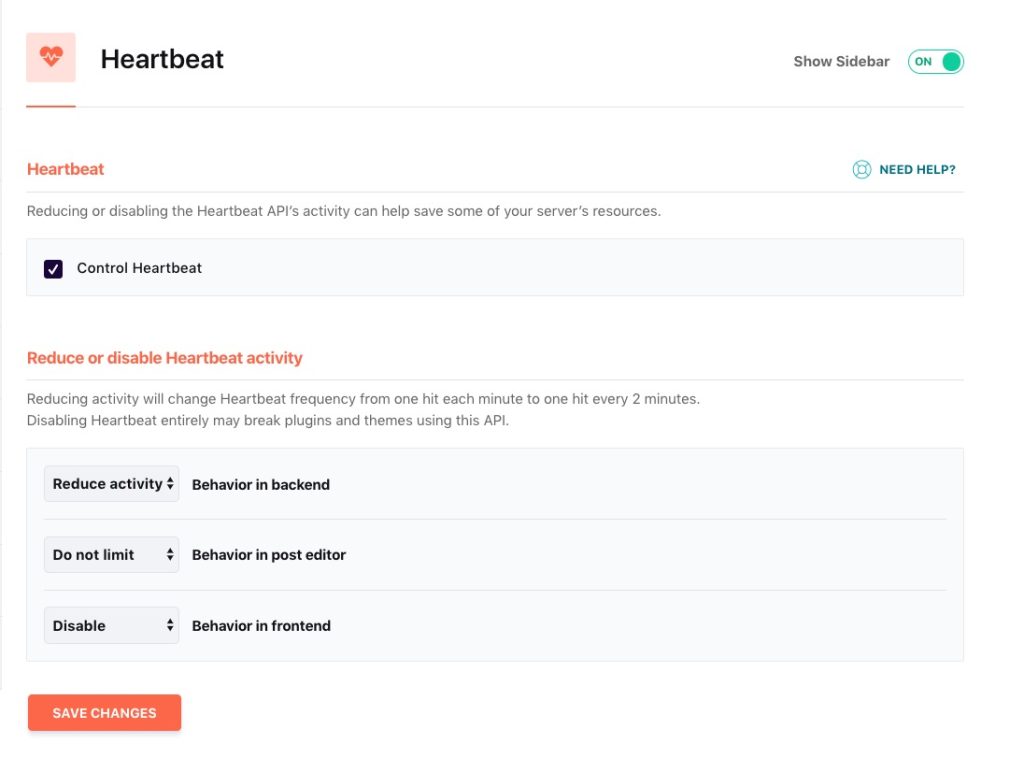
برای دسترسی به این تنظیمات، وارد پیشخوان وردپرس شوید و از بخش تنظیمات WP Rocket، گزینه مربوط به Heartbeat را پیدا کنید. پس از فعال کردن کنترل Heartbeat، میتوانید رفتار آن را در بخشهای مختلف سایت تنظیم کنید.
در نسخههایی از WP Rocket که این قابلیت را ارائه میکنند، معمولاً سه محل برای مدیریت وجود دارد:
- Behavior in backend: فعالیت Heartbeat در بخشهای مدیریتی وردپرس.
- Behavior in post editor: فعالیت Heartbeat در صفحه ویرایش نوشتهها و برگهها.
- Behavior in frontend: فعالیت Heartbeat در بخش عمومی سایت که بازدیدکنندگان مشاهده میکنند.
برای کاهش مصرف منابع، میتوانید فعالیت بخش مدیریت را کاهش دهید و در صفحه ویرایش نوشته، قابلیت را فعال نگه دارید یا با توجه به نیاز سایت، فاصله زمانی آن را بیشتر کنید. در بخش عمومی سایت نیز اگر هیچ قالب یا افزونهای به Heartbeat وابسته نیست، میتوانید غیرفعال کردن آن را بررسی کنید.
توجه داشته باشید که گزینه Reduce activity در نسخههای مختلف ممکن است رفتار مشخصی داشته باشد؛ برای نمونه، در مستندات WP Rocket کاهش فعالیت به افزایش فاصله درخواستها از یک بار در دقیقه به یک بار در دو دقیقه اشاره دارد. پیش از اعمال تنظیمات، توضیحات نسخه نصبشده را بررسی کنید.
راهنمای رسمی: کنترل Heartbeat API در WP Rocket
روش دوم: استفاده از افزونه Heartbeat Control
اگر از WP Rocket استفاده نمیکنید، میتوانید از افزونههای مخصوص مدیریت Heartbeat کمک بگیرید. افزونههای کنترل Heartbeat معمولاً امکان تغییر فاصله زمانی درخواستها یا محدود کردن فعالیت آنها را در بخشهای مختلف سایت فراهم میکنند.
برای استفاده از این روش، ابتدا از بخش افزونهها در پیشخوان وردپرس، افزونهای معتبر و سازگار با نسخه فعلی وردپرس خود انتخاب کنید. پس از نصب و فعالسازی، وارد صفحه تنظیمات آن شوید و محلهای اجرای Heartbeat را بررسی کنید.
در بسیاری از این افزونهها میتوانید برای داشبورد، ویرایشگر نوشته و بخش عمومی سایت تنظیم جداگانهای تعریف کنید. پیشنهاد میشود بهجای غیرفعال کردن همه بخشها، ابتدا فاصله زمانی را افزایش دهید و سپس عملکرد سایت را آزمایش کنید.
نکته مهم این است که صرفاً نام افزونه را ملاک انتخاب قرار ندهید. وضعیت بهروزرسانی، سازگاری با نسخه وردپرس و بازخورد کاربران را بررسی کنید و از نصب چند افزونه با عملکرد مشابه خودداری کنید.
روش سوم: افزایش فاصله زمانی Heartbeat با کدنویسی
اگر با کدنویسی وردپرس آشنا هستید، میتوانید بدون نصب افزونه جداگانه، فاصله زمانی درخواستهای Heartbeat را تغییر دهید. وردپرس فیلتر heartbeat_settings را برای تغییر تنظیمات این API در اختیار توسعهدهندگان قرار داده است.
برای مثال، کد زیر فاصله اجرای Heartbeat را روی ۶۰ ثانیه تنظیم میکند:
add_filter( 'heartbeat_settings', function( $settings ) {
    $settings['interval'] = 60;
    return $settings;
} );
با این تغییر، فاصله درخواستها بیشتر میشود و در شرایطی که Heartbeat عامل قابل توجهی از بار سرور باشد، میتواند تعداد درخواستهای آن را کاهش دهد. برای نمونه، تغییر فاصله از ۱۵ به ۶۰ ثانیه در شرایط یکسان، تعداد نظری درخواستها را به یکچهارم میرساند؛ اما میزان کاهش واقعی مصرف CPU به نوع پردازشهای افزونهها و وضعیت سرور نیز بستگی دارد.
برای اضافه کردن این کد میتوانید از فایل functions.php قالب فرزند یا یک افزونه اختصاصی کوچک استفاده کنید. ویرایش مستقیم قالب اصلی پیشنهاد نمیشود؛ زیرا با بهروزرسانی قالب ممکن است تغییرات شما از بین بروند.
نکته فنی: این کد یک تنظیم عمومی برای فاصله Heartbeat است و بهتنهایی برای هر صفحه قانون متفاوتی تعریف نمیکند. اگر لازم است رفتار داشبورد، ویرایشگر و بخش عمومی سایت جداگانه کنترل شود، بهتر است از افزونهای استفاده کنید که امکان تنظیم مستقل این بخشها را دارد یا کدنویسی اختصاصی متناسب با ساختار سایت انجام دهید.
آیا غیرفعال کردن کامل Heartbeat API کار درستی است؟
یکی از راهکارهایی که گاهی برای کاهش مصرف CPU پیشنهاد میشود، غیرفعال کردن کامل Heartbeat API است. این روش ممکن است تعداد درخواستهای مربوط به این قابلیت را کاهش دهد، اما برای همه سایتها انتخاب مناسبی نیست.
اگر Heartbeat را بدون بررسی وابستگیهای سایت غیرفعال کنید، ممکن است بعضی از قابلیتهای زیر دچار اختلال شوند:
- ذخیره خودکار محتوا در ویرایشگر وردپرس.
- اطلاع از ویرایش همزمان یک نوشته توسط کاربران دیگر.
- برخی اعلانها و قابلیتهای بهروزرسانی زنده افزونهها.
- بعضی فرآیندهای مدیریتی که برای تبادل اطلاعات به Heartbeat وابسته هستند.
برای مثال، اگر یک نویسنده چند ساعت روی مقالهای کار کند و قابلیت ذخیره خودکار به دلیل غیرفعال شدن Heartbeat یا اختلال در فرآیندهای مرتبط درست عمل نکند، احتمال از دست رفتن بخشی از تغییرات وجود دارد. این مسئله در سایتهایی که تولید محتوای مستمر دارند اهمیت زیادی دارد.
بنابراین پیشنهاد میشود بهجای غیرفعالسازی کامل، ابتدا فاصله زمانی را افزایش دهید و فقط در بخشهایی که به این قابلیت نیازی ندارند، غیرفعال کردن آن را بررسی کنید. اگر قصد غیرفعال کردن Heartbeat را دارید، حتماً پیش از آن وابستگیهای قالب و افزونهها را آزمایش کنید.
تنظیم پیشنهادی Heartbeat برای انواع سایتهای وردپرسی
مقدار مناسب برای Heartbeat در تمام سایتها یکسان نیست. تعداد نویسندگان، نوع افزونهها، امکانات سایت و محدودیت منابع سرور در انتخاب تنظیمات مناسب تأثیر دارند. جدول زیر میتواند نقطه شروعی برای بررسی و آزمایش باشد:
| نوع سایت | تنظیم پیشنهادی برای شروع | نکته مهم |
|---|---|---|
| سایت شرکتی | افزایش فاصله درخواستها به ۶۰ تا ۱۲۰ ثانیه | در صورت نبود قابلیت وابسته، فعالیت بخش عمومی قابل بررسی است. |
| وبلاگ تکنویسنده | ۶۰ ثانیه برای ویرایشگر و فاصله بیشتر در داشبورد | ذخیره خودکار نوشتهها باید آزمایش شود. |
| سایت چندنویسنده | ۶۰ ثانیه برای ویرایشگر | قفلگذاری نوشته و ویرایش همزمان باید حفظ شود. |
| فروشگاه ووکامرس | محدودسازی تدریجی و آزمایش در بخش مدیریت | افزونههای سفارش، موجودی و اعلانها بررسی شوند. |
| سایت با محدودیت منابع سرور | شروع از ۶۰ ثانیه و بررسی امکان افزایش بیشتر | مصرف CPU و تعداد درخواستها قبل و بعد مقایسه شوند. |
این مقادیر نسخه قطعی برای همه سایتها نیستند. برای مثال، در یک وبلاگ تکنویسنده ممکن است افزایش فاصله زمانی به ۱۲۰ ثانیه مشکلی ایجاد نکند؛ اما در یک سایت خبری با چندین نویسنده که همزمان محتوا منتشر میکنند، حفظ عملکرد ویرایشگر و قفلگذاری نوشته اهمیت بیشتری دارد.
اگر بعد از محدود کردن Heartbeat هنوز مصرف CPU بالاست چه کنیم؟
محدود کردن Heartbeat فقط یکی از اقداماتی است که میتواند به کاهش مصرف منابع کمک کند. اگر پس از تغییر تنظیمات همچنان مصرف CPU بالا باشد، باید سایر درخواستهای AJAX و پردازشهای وردپرس را نیز بررسی کنید.
۱. افزونههای پرمصرف را شناسایی کنید
برخی افزونهها بهصورت مداوم اطلاعاتی را از سرور دریافت میکنند یا پردازشهای سنگینی انجام میدهند. افزونههای آمارگیر، امنیتی، پشتیبانگیری، جستجوی زنده و برخی افزونههای فروشگاهی ممکن است درخواستهای AJAX زیادی ایجاد کنند. با Query Monitor، ابزارهای توسعه مرورگر و لاگ سرور میتوانید منشأ این درخواستها را بررسی کنید.
۲. درخواستهای غیرضروری admin-ajax.php را بررسی کنید
اگر در تب Network درخواستهای زیادی به admin-ajax.php مشاهده میکنید، مقدار action را بررسی کنید. ممکن است درخواست مربوط به جستجوی زنده، فیلتر محصولات، مقایسه کالاها یا یک افزونه دیگر باشد. در این شرایط باید تنظیمات همان قابلیت اصلاح شود و غیرفعال کردن Heartbeat راهحل اصلی نیست.
۳. افزونههای غیرضروری را حذف کنید
افزونههایی که دیگر استفاده نمیشوند یا عملکرد مشابهی با افزونههای دیگر دارند، بهتر است حذف شوند. البته صرفاً تعداد افزونهها معیار مصرف منابع نیست؛ یک افزونه ممکن است بسیار سبک باشد و افزونهای دیگر با تعداد کمی قابلیت، پردازشهای سنگینی ایجاد کند. هدف باید شناسایی افزونههای واقعاً پرمصرف باشد.
۴. نسخه PHP و منابع هاست را بررسی کنید
استفاده از نسخه پشتیبانیشده و بهروز PHP، تنظیم مناسب منابع سرور و بررسی محدودیتهای CPU و حافظه میتواند در عملکرد کلی وردپرس مؤثر باشد. اگر سایت با وجود بهینهسازی کد و افزونهها همچنان به محدودیت منابع برخورد میکند، ممکن است زیرساخت فعلی پاسخگوی حجم پردازشها نباشد.
۵. فرآیندهای زمانبندیشده را کنترل کنید
برخی افزونهها از WP-Cron برای اجرای وظایفی مانند ارسال ایمیل، پاکسازی دادهها، همگامسازی محصولات و تهیه نسخه پشتیبان استفاده میکنند. اگر چند فرآیند سنگین در فاصله زمانی کوتاه اجرا شوند، مصرف منابع افزایش پیدا میکند. بررسی رویدادهای زمانبندیشده میتواند به شناسایی این نوع مشکلات کمک کند.
برای بررسی رویدادهای زمانبندیشده وردپرس میتوانید از افزونه WP Crontrol استفاده کنید. این ابزار امکان مشاهده و مدیریت رویدادهای WP-Cron را فراهم میکند.
چکلیست نهایی برای کاهش مصرف منابع Heartbeat API
اگر قصد دارید فعالیت Heartbeat را در سایت خود بهینه کنید، بهتر است این مراحل را بهترتیب انجام دهید:
- از سایت نسخه پشتیبان تهیه کنید.
- در ابزار Network مرورگر، درخواستهای
admin-ajax.phpرا بررسی کنید. - مقدار action را بررسی کنید تا درخواستهای Heartbeat از سایر درخواستها تفکیک شوند.
- با استفاده از لاگ سرور یا Query Monitor، وضعیت مصرف منابع را بررسی کنید.
- فاصله زمانی Heartbeat را بهصورت تدریجی افزایش دهید.
- در صورت نیاز، فعالیت آن را فقط در بخشهای غیرضروری محدود کنید.
- ذخیره خودکار نوشتهها، قفلگذاری ویرایشگر و عملکرد افزونههای مهم را آزمایش کنید.
- مصرف CPU و تعداد درخواستها را پس از تغییر تنظیمات دوباره بررسی کنید.
بهتر است قبل و بعد از اعمال تغییرات، شرایط آزمایش تا حد امکان یکسان باشد؛ برای مثال تعداد تبهای باز، کاربران فعال و بازه زمانی بررسی را در نظر بگیرید. در غیر این صورت ممکن است کاهش یا افزایش مصرف منابع به اشتباه به تغییر Heartbeat نسبت داده شود.
سؤالات متداول درباره Heartbeat API وردپرس
آیا Heartbeat API در تمام سایتهای وردپرسی فعال است؟
Heartbeat API بخشی از هسته وردپرس است و در بخشهایی که به آن نیاز دارند استفاده میشود. قالبها و افزونهها نیز میتوانند از این قابلیت در بخشهای مختلف سایت استفاده کنند؛ بنابراین محل و میزان فعالیت آن به ساختار سایت بستگی دارد.
آیا Heartbeat API باعث کند شدن سایت میشود؟
در حالت عادی لزوماً چنین نیست. اما اگر تعداد درخواستها زیاد باشد یا هر درخواست پردازش سنگینی ایجاد کند، ممکن است مصرف CPU افزایش پیدا کند و عملکرد سرور تحت تأثیر قرار بگیرد. برای تشخیص این مشکل باید درخواستهای واقعی سایت بررسی شوند.
آیا با غیرفعال کردن Heartbeat، ذخیره خودکار وردپرس از کار میافتد؟
ممکن است برخی عملکردهای ذخیره خودکار یا همگامسازی ویرایشگر دچار اختلال شوند. رفتار دقیق به نسخه وردپرس و سازوکار ذخیرهسازی مورد استفاده بستگی دارد. به همین دلیل توصیه میشود بهجای غیرفعال کردن کامل، ابتدا فاصله زمانی را افزایش دهید و ذخیره خودکار را در محیط واقعی آزمایش کنید.
آیا هر درخواست admin-ajax.php مربوط به Heartbeat است؟
خیر. فایل admin-ajax.php مسیر عمومی اجرای بسیاری از درخواستهای AJAX در وردپرس است. افزونهها و قالبها نیز از آن استفاده میکنند. برای شناسایی درخواست Heartbeat باید مقدار پارامتر action را در Payload یا Form Data بررسی کنید؛ مقدار مربوط به این API معمولاً heartbeat است.
بهترین فاصله زمانی برای اجرای Heartbeat چقدر است؟
عدد ثابتی برای تمام سایتها وجود ندارد. افزایش فاصله به ۶۰ ثانیه میتواند نقطه شروع مناسبی برای آزمایش باشد. در بعضی سایتها میتوان فاصله را بیشتر کرد؛ اما در سایتهای چندنویسنده یا سایتهایی که افزونههای وابسته به Heartbeat دارند، باید عملکردهای مهم را با دقت بررسی کرد.
آیا افزایش فاصله Heartbeat باعث کاهش مصرف CPU میشود؟
اگر درخواستهای Heartbeat سهم قابل توجهی از پردازشهای سرور را تشکیل دهند، افزایش فاصله زمانی میتواند تعداد درخواستها و در نتیجه بخشی از بار پردازشی را کاهش دهد. اما اگر عامل اصلی مصرف CPU افزونهای دیگر یا پردازش سنگین PHP باشد، تغییر Heartbeat تأثیر محدودی خواهد داشت.
جمعبندی: Heartbeat را مدیریت کنید، نه اینکه بدون بررسی غیرفعال کنید
Heartbeat API یکی از قابلیتهای کاربردی وردپرس برای ارتباط دورهای مرورگر و سرور است. این سیستم در عملکردهایی مانند ذخیره خودکار نوشتهها، قفلگذاری ویرایشگر و برخی قابلیتهای بهروزرسانی اطلاعات نقش دارد. با این حال، تعداد زیاد درخواستها یا اجرای پردازشهای سنگین در هر درخواست میتواند فشار اضافی به سرور وارد کند.
برای کاهش مصرف منابع، ابتدا باید درخواستهای admin-ajax.php را بررسی و درخواستهای مربوط به Heartbeat را از سایر درخواستهای AJAX جدا کنید. سپس با استفاده از افزونههای بهینهسازی یا فیلترهای وردپرس، فاصله زمانی اجرای آن را افزایش دهید و عملکرد بخشهای مهم سایت را آزمایش کنید.
اگر پس از این تغییرات همچنان با مصرف بالای CPU، کندی پیشخوان یا محدودیت منابع هاست مواجه هستید، باید افزونهها، قالب، درخواستهای AJAX و فرآیندهای پسزمینه سایت را بهصورت کامل بررسی کنید. در بسیاری از موارد، مشکل فقط به Heartbeat محدود نمیشود و برای رفع آن به بررسی فنی دقیقتری نیاز است.
پرشیا وب در زمینه طراحی سایت، سئو و پشتیبانی فنی وردپرس فعالیت میکند. اگر سایت شما با کندی، مصرف بالای منابع سرور یا درخواستهای غیرعادی AJAX مواجه است، بررسی تخصصی ساختار سایت و بهینهسازی فرآیندهای آن میتواند به شناسایی علت اصلی و کاهش فشار روی سرور کمک کند.
“`
**منابع پیشنهادی برای مطالعه بیشتر:**
– مستندات رسمی WordPress درباره Heartbeat API
– مستندات تابع پردازش درخواست Heartbeat در وردپرس
– راهنمای کنترل Heartbeat در WP Rocket
– آموزش فارسی بررسی درخواستهای admin-ajax.php در سرورستاپ
– راهنمای فارسی کاهش مصرف CPU با محدود کردن Heartbeat API
